

Windows 10有一个内置功能,可以让你翻转或旋转你的显示器屏幕,就像你在智能手机上做的那样。
在这篇文章中,我将向你展示如何在几个方向上翻转或旋转你的Windows 10机器的显示器,如反向景观,肖像和反向肖像。
为什么你想翻转你的显示器屏幕?
嗯,你可能误按了键盘上的一些按钮组合,你的电脑屏幕现在出现了翻转。
或者,如果你处理大量的信息图表,或者你是一个设计师,可能有的时候你想以纵向和反向景观模式查看一个设计或其他项目。而要做到这一点,你需要翻转你的电脑屏幕。
如何在Windows 10中翻转你的显示器方向
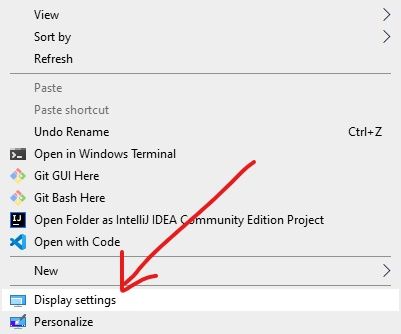
第1步:在Windows桌面上的空白处点击右键,选择显示设置:
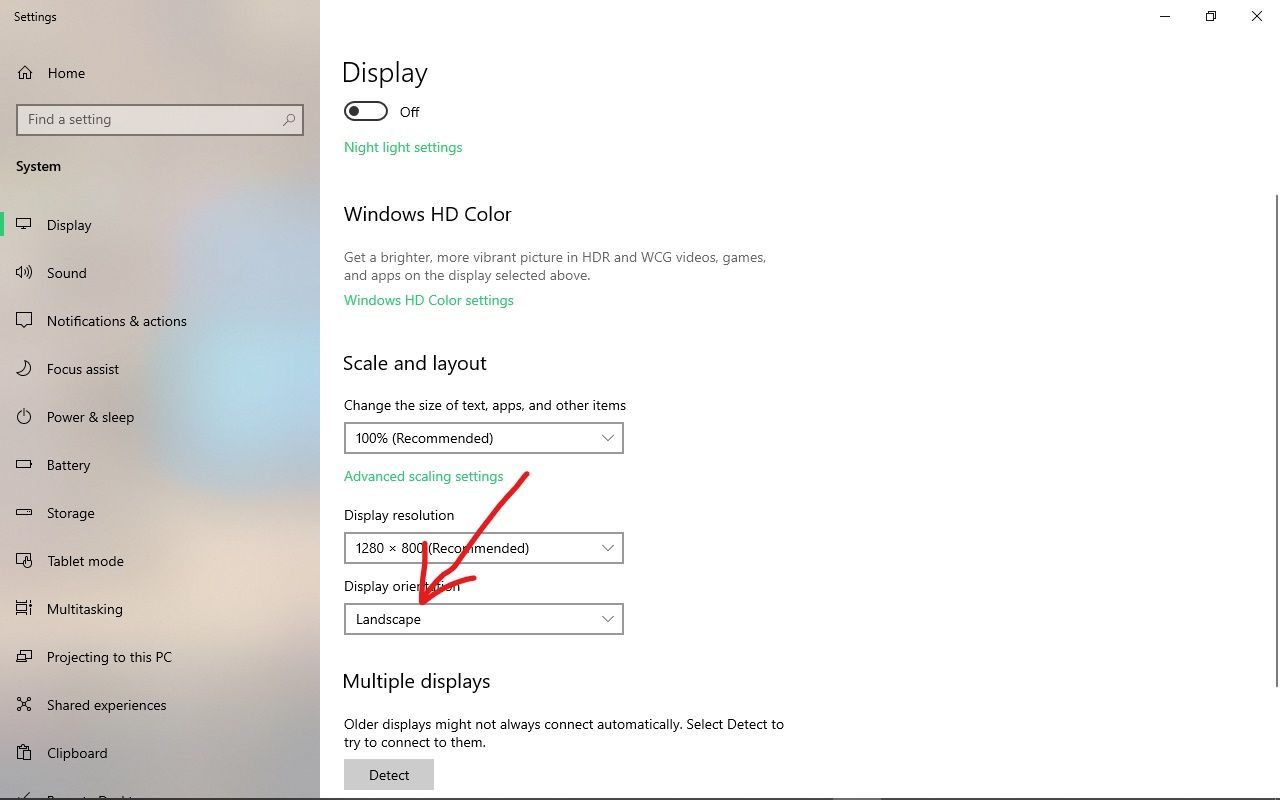
第2步:单击 "显示方向 "下拉菜单:
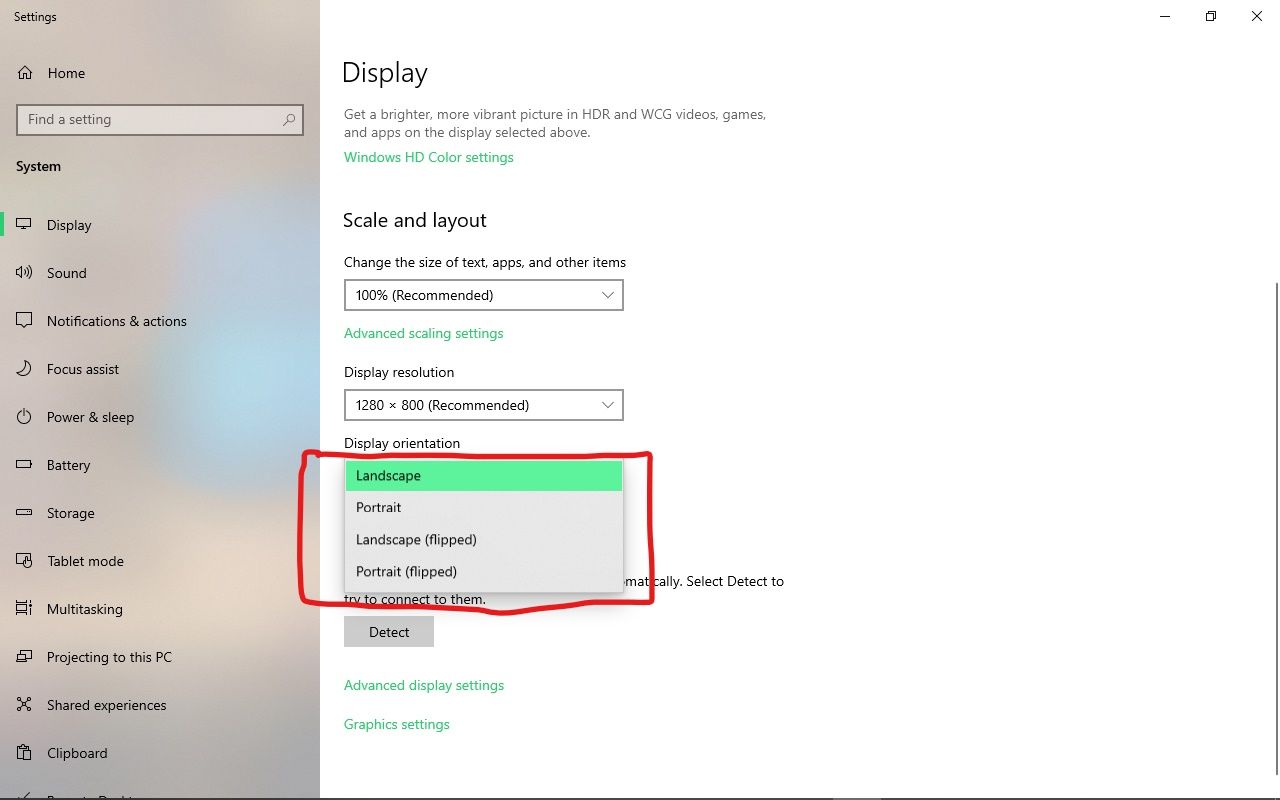
第3步:选择你想要的方向。可用的是横向(默认)、反向横向、纵向和反向纵向:
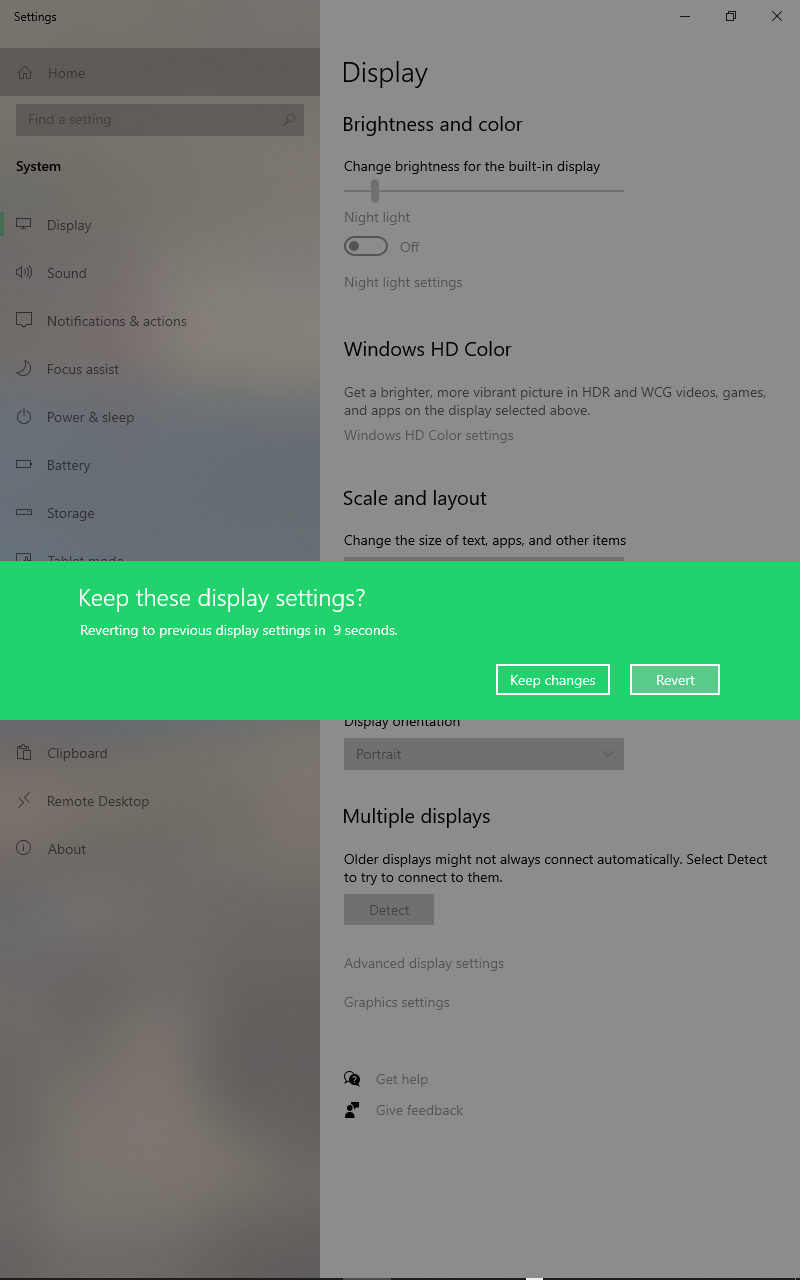
第4步:要保持你所做的改变,点击 "保持改变 "按钮。要恢复到以前的方向,点击 "恢复":
如果你不点击这两个选项中的任何一个,方向将在15秒内恢复到之前的方向:
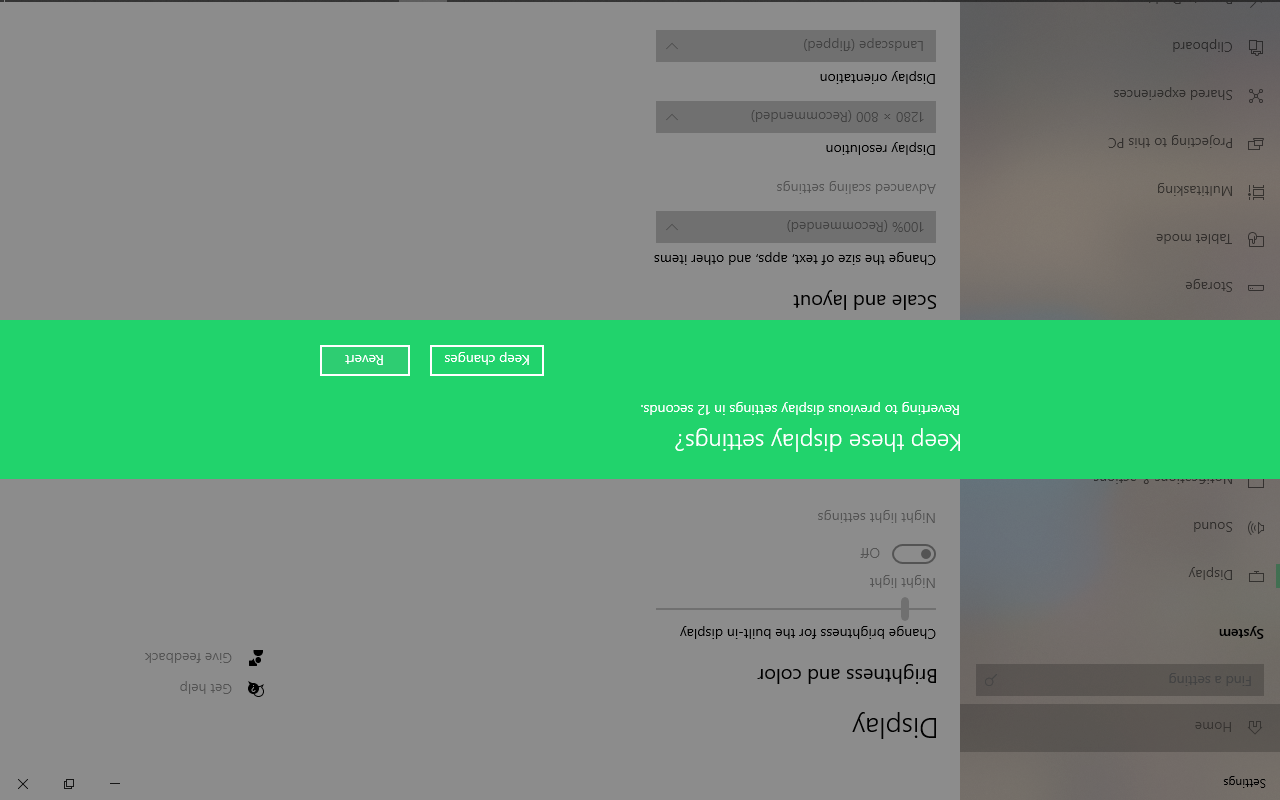
横向翻转的屏幕看起来就像下面这个样子:
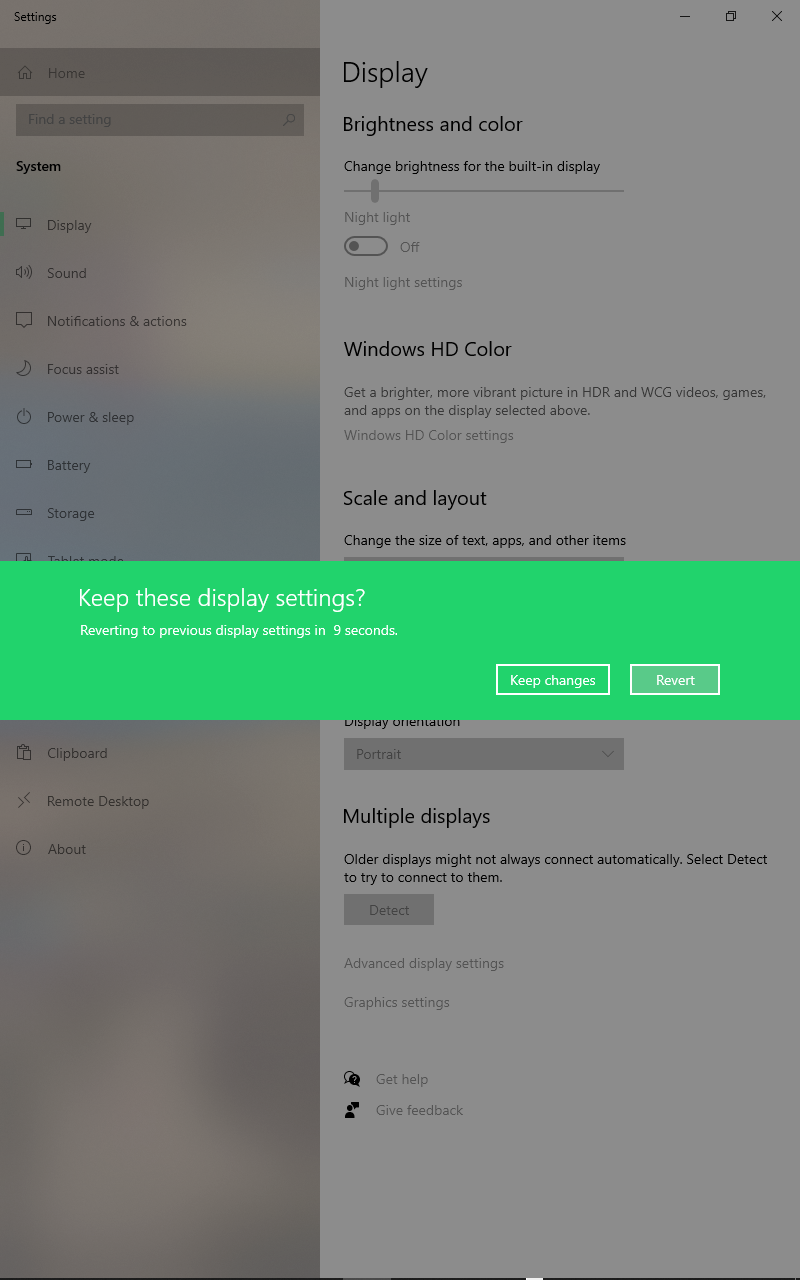
纵向看起来像这样:
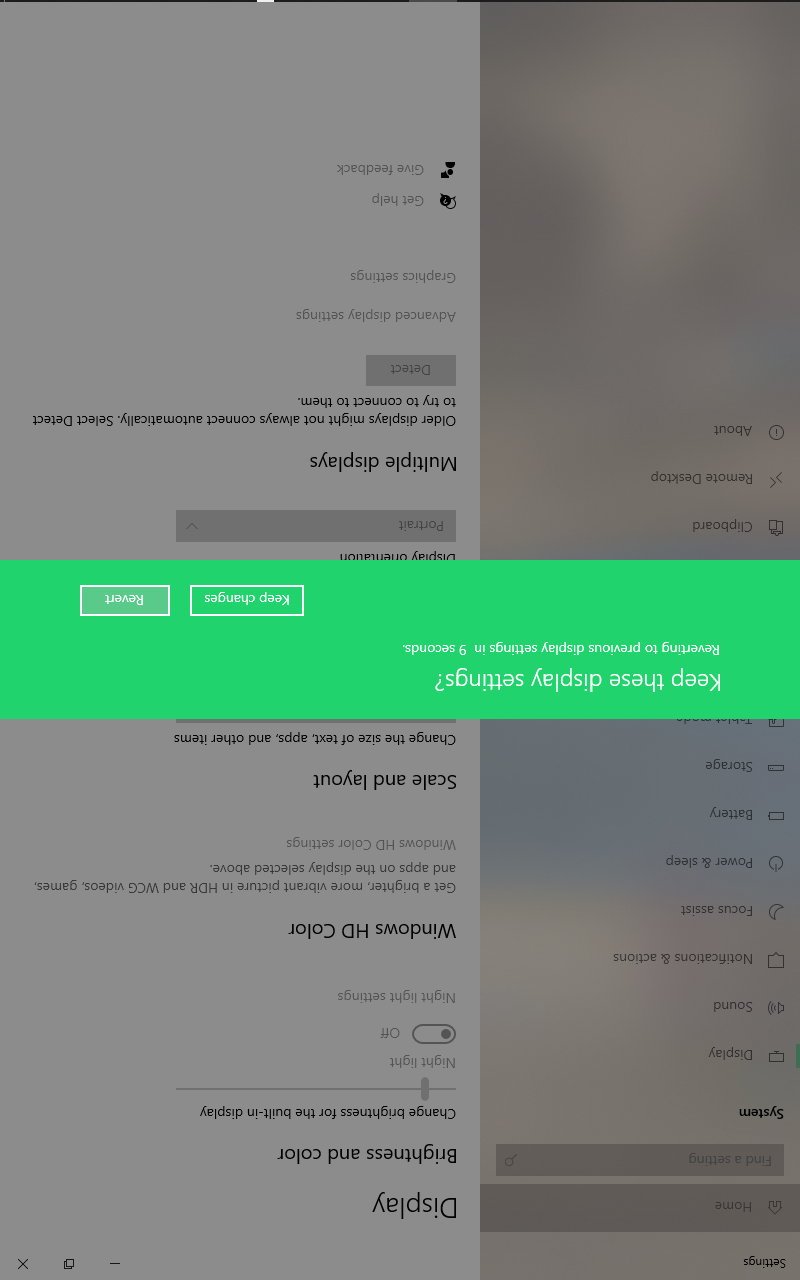
而反转纵向看起来是这样的:
在Windows中翻转屏幕的键盘快捷键
你也可以使用一些键盘快捷键来旋转你的显示器屏幕:
CTRL+ + 为横向ALTUp ArrowCTRL+ + 用于纵向ALTRight ArrowCTRL+ + 用于反转景观ALTDown ArrowCTRL+ + 用于反转纵向ALTLeft Arrow
请记住,这些键盘快捷方式在最新版本的Windows 10中已经被禁用。但它们在以前的Windows版本上应该仍然有效。
总结
在这篇文章中,你学会了如何翻转你的Windows 10显示器。如果你不小心错误地翻转了你的屏幕方向,这将有助于你,并让你随时改变方向。
谢谢你的阅读,祝你玩得愉快。
