

BIOS是基本输入/输出系统的缩写。它作为主板芯片嵌入计算机,主要负责启动计算机系统。
除了启动计算机,BIOS还负责幕后的许多其他功能--如管理操作系统和附加硬件设备(如打印机、鼠标、键盘硬盘和扫描仪)之间的数据流。
一旦在启动过程中一切都被认证为OK,你的计算机将成功启动。否则,将显示一个错误信息,如BSOD(死亡蓝屏)或其他几个错误信息。
如果你能访问电脑上的BIOS,你可以做各种事情,如改变硬盘设置,为BIOS创建密码以使电脑更安全,改变启动顺序,等等。
因此,在这篇文章中,我将向你展示两种方法,你可以在Windows 10中进入BIOS。
如何通过设置进入Windows 10中的BIOS
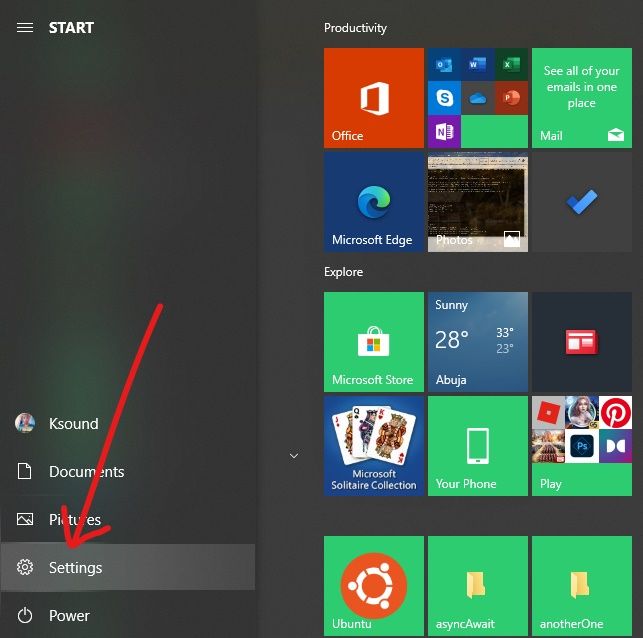
第1步:点击 "开始",选择 "设置 "来打开 "设置 "应用程序。或者直接按WIN (Windows键)+I 。
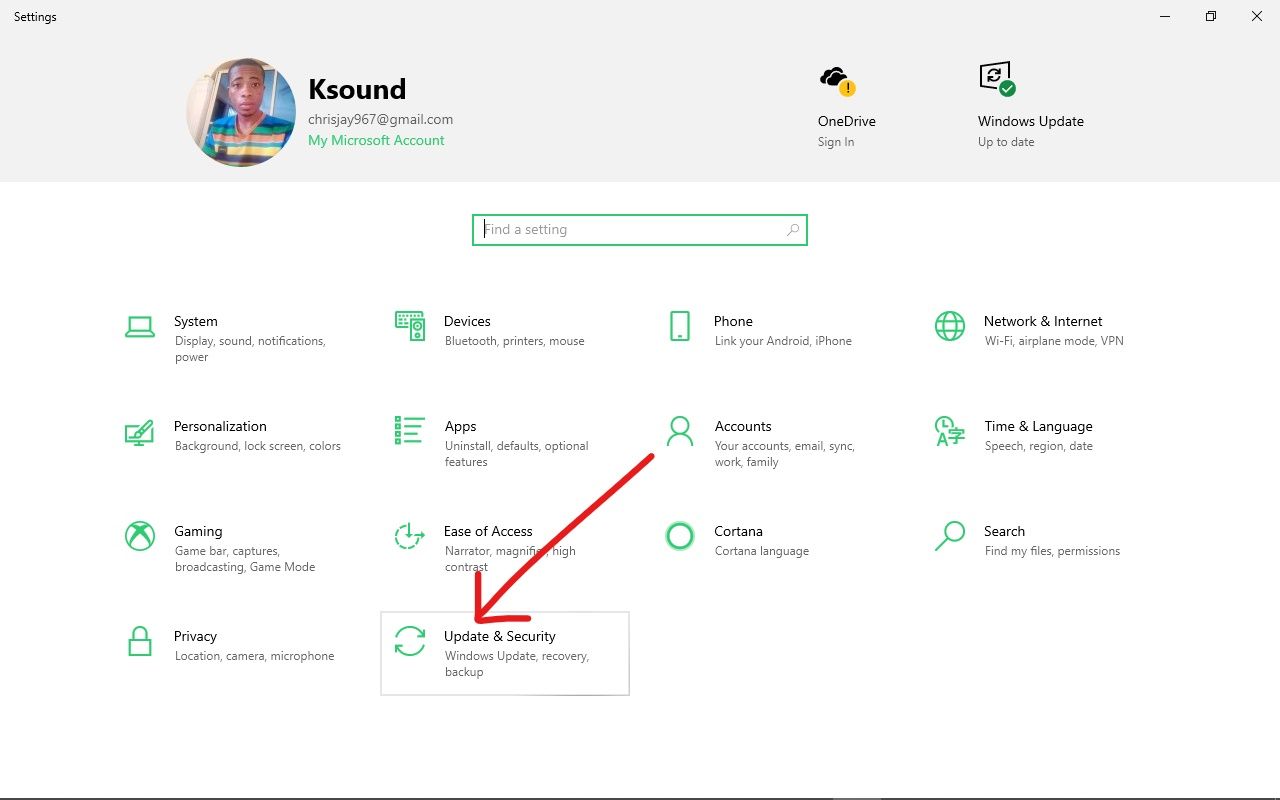
第2步:点击 "更新和安全"。
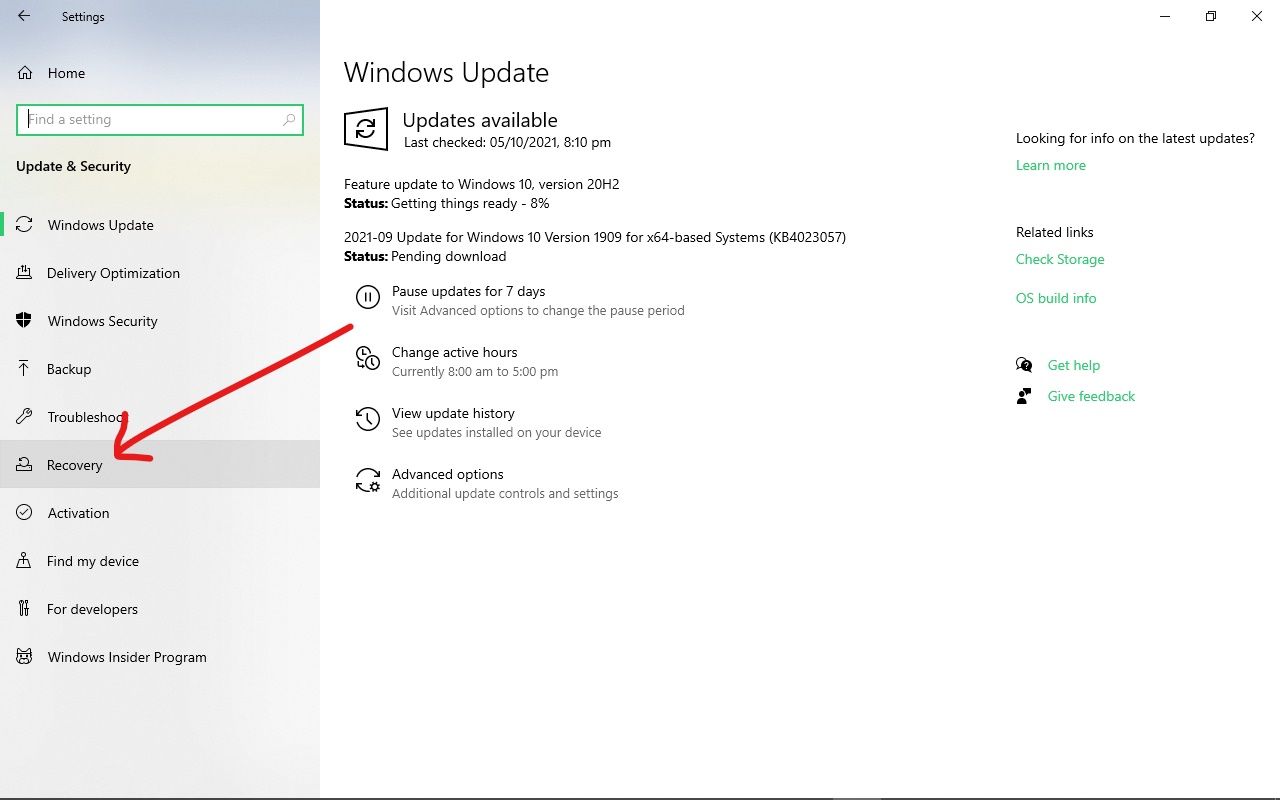
第3步:选择 "恢复"。
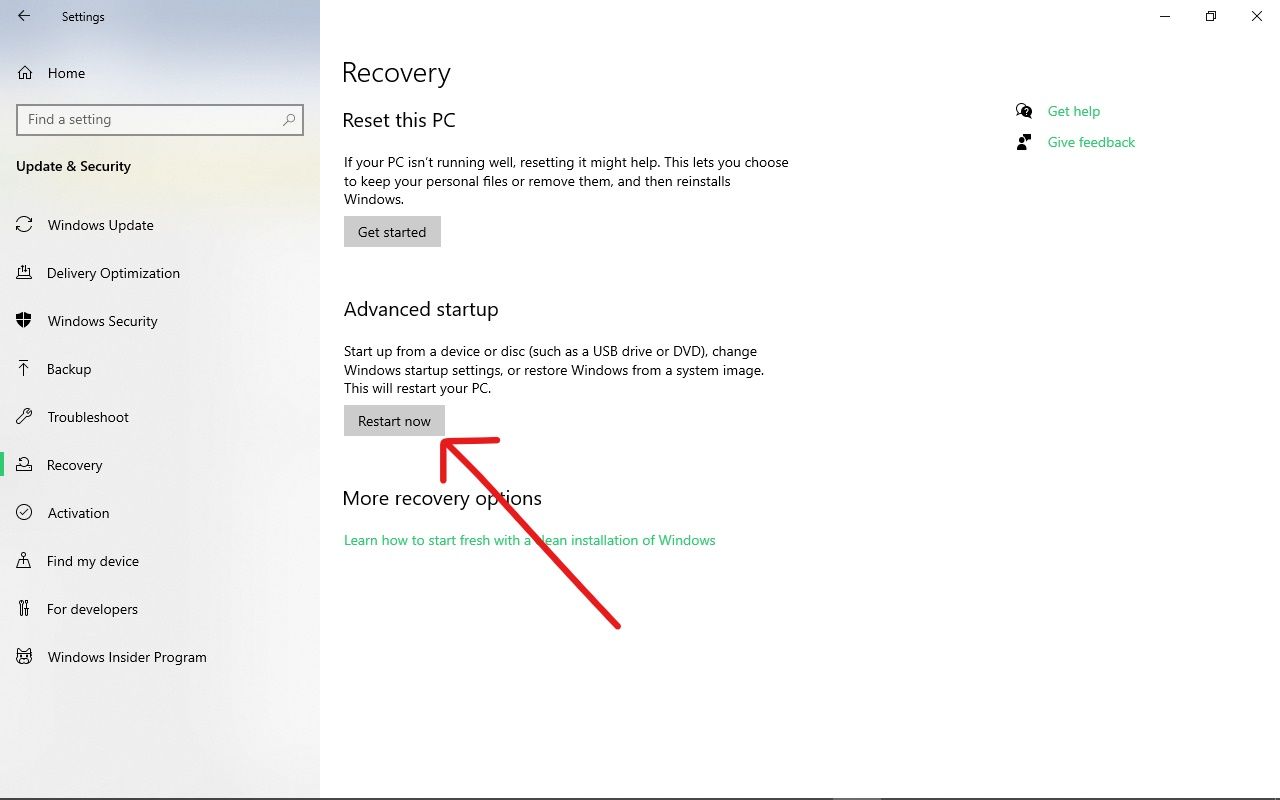
第4步:在 "高级启动 "下,点击 "立即重启"。这将允许你重新启动你的电脑进行恢复和一些配置。
第5步:在你的电脑重新启动后,你会看到一个蓝色的背景菜单,包含 "继续"、"故障排除 "和 "关闭你的电脑 "等选项。点击 "故障排除"。
第6步:点击 "高级选项"
第7步:选择 "UEFI固件设置",最终进入你的电脑BIOS。
就这样了--你应该进入了。
如果你没有找到UEFI固件设置,使用热键进入BIOS会有帮助。现在让我们来看看如何使用它们。
如何通过热键进入Windows 10的BIOS
一些计算机制造商在启动时给用户提供几个键或组合键,以便他们能够进入BIOS。这通常是许多设备上的F2键,但也有一些例外。
下表显示了不同品牌计算机中进入BIOS的热键。
HP:ESC(Escape)进入启动菜单,然后是F10或F12。
| 品牌 | 热键(s) |
|---|---|
| ACER | F2 或 (删除)DEL |
| 东芝 | F2 |
| 联想Thinkpad | ENTER +F1 |
| 联想台式机 | F1 |
| 戴尔 | F2 |
| 微星 | DEL |
| 三星 | F2 |
| 索尼 | F2 |
| 原创电脑 | F2 |
总结
在本指南中,你学到了如何在Windows 10中进入BIOS,因此你可以对你的设备有更多的控制。它还可以让你深入到更多你可能在设置应用程序中找不到的设置。
Windows 10设置提供了在现代计算机上进入BIOS的更好方法,但如果你使用的是旧设备,使用热键可能是你进入BIOS的最佳选择。
如果你想知道UEFI是什么,它代表统一可扩展固件接口。它的工作方式与BIOS类似,但提供更快的启动时间,并且可以支持高达9兆字节的驱动器,而BIOS只支持高达2.2兆字节。
小心你在BIOS中的行为,因为你所做的任何改动都可能对你的电脑产生长期影响。
谢谢你的阅读。
