

在这个Wing Tip中,我们将看看如何配置你的项目以使用 virtualenv Python。
配置一个现有的项目
对于一个现有的 Wing 项目,你可以在项目 属性中(从项目菜单中)以两种方式之一指定一个 virtualenv 作为Python 可执行文件。
(1)选择 命令行并输入 virtualenv 的python或python.exe 的完整路径。这个可执行文件既能激活环境又能运行Python,所以Wing启动的所有代码都将在环境中运行。
当对使用哪个路径有疑问时,在 Wing 之外运行你的 virtualenv 并检查导入 sys 后sys.executable的值。这就是你要使用的值。
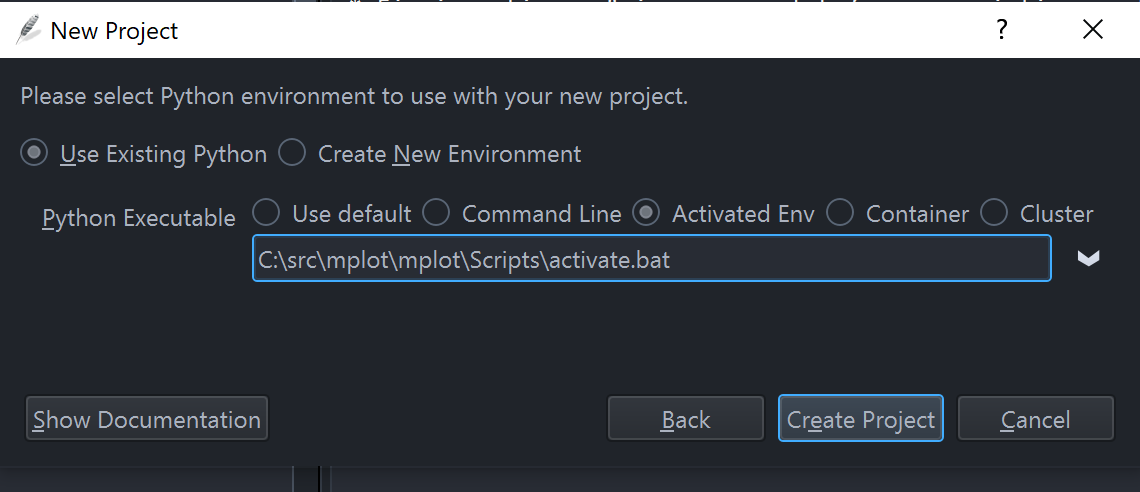
(2)选择激活的 环境,并输入virtualenv的激活或激活.bat的完整路径:

输入区旁边的下拉菜单列出了已发现的环境和最近使用过的环境:

激活的虚拟环境可以在其他可以指定Python可执行文件的设置中以同样的方式使用,例如用于启动配置和远程主机配置中。
创建新项目
当从 "项目"菜单创建一个新的项目时,对virtualenv有两种选择:(1) 同时创建一个新的virtualenv和新的Wing项目,或者(2) 创建一个使用现有virtualenv的新Wing项目。
创建一个新的虚拟环境
要和你的项目一起创建一个新的virtualenv,从项目菜单中选择新 项目,选择或创建你的源目录,并按下一步。在第二个屏幕上,选择创建 新 环境并选择Virtualenv作为你的环境类型。然后你需要输入虚拟环境的名字,选择一个父目录,虚拟环境的目录将被写入该目录,并可以选择指定要安装的包和/或要使用的基本Python Executable。比如说:
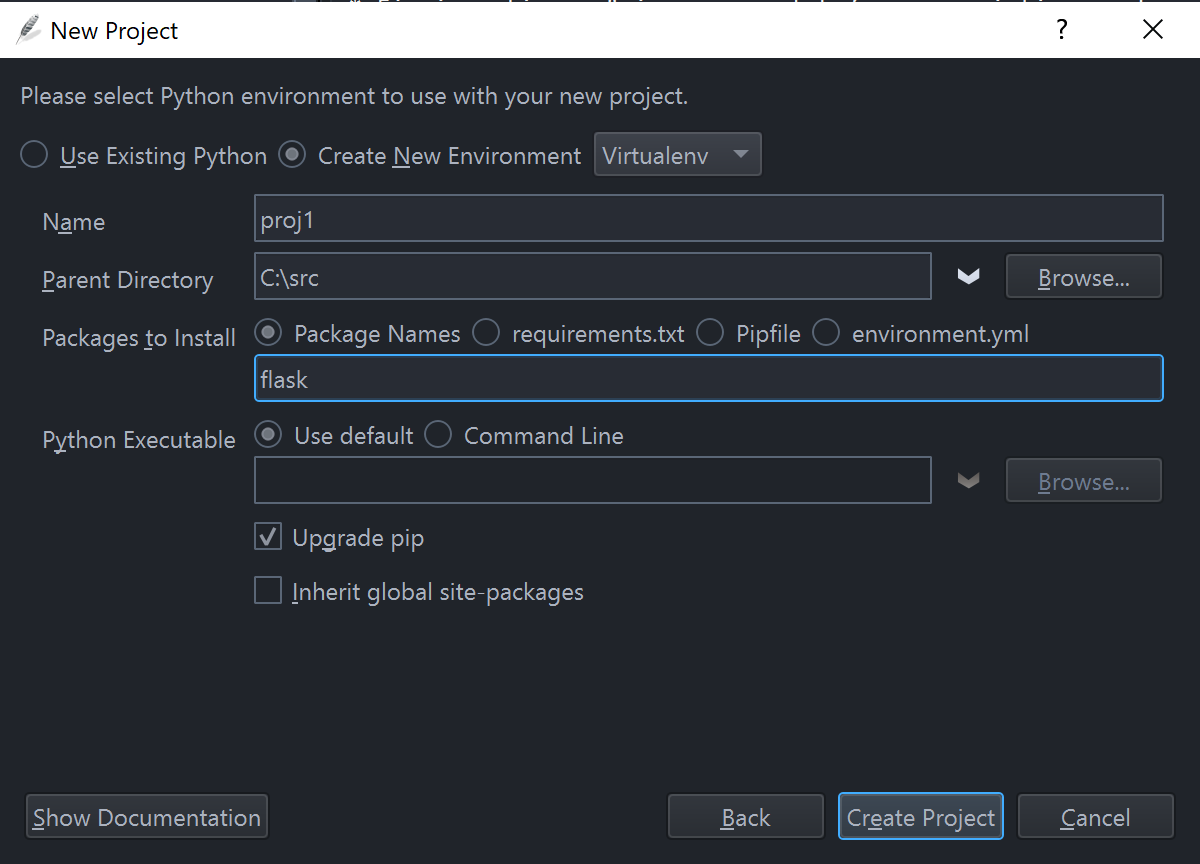
Wing 将创建 virtualenv,安装软件包,然后配置并保存一个项目文件。 你可以立即开始在你的新虚拟环境中工作,只要你打开项目,Wing 就会自动为你激活。
使用现有的虚拟环境
要使用现有的虚拟环境,从项目菜单中选择新 项目,选择或创建你的源目录,然后按下一步。 在第二个屏幕上,选择使用现有的 Python,并在Python 可执行文件下选择激活的 环境。 然后你可以从下拉菜单中选择一个最近的或发现的环境,或者手动输入你的激活命令。
关于一些额外的细节,请看Using Wing with virtual。

