

在这个Wing小贴士中,我们看看Wing为那些使用conda create创建的Anaconda环境的人提供了什么,作为virtualenv的替代。
使用现有的Anaconda环境
Wing会尝试发现现有的Anaconda环境,并在项目 属性和新 项目对话框(都在项目菜单中)的 Python 可执行文件选项旁边的下拉菜单中列出这些 环境。

选择列出的Anaconda环境之一,就可以将项目配置为在打开项目时自动激活该环境。

如果 Wing 不能自动找到你的 Anaconda 环境,你可以手动输入激活环境的命令。
创建新项目
Wing也可以在创建一个新的Wing项目的同时,创建一个新的Anaconda环境。这可以通过从项目菜单中选择新 项目,选择或创建你的源目录,并按下一步来完成。 在第二个屏幕上,选择创建 新 环境并选择Conda Env作为环境类型。
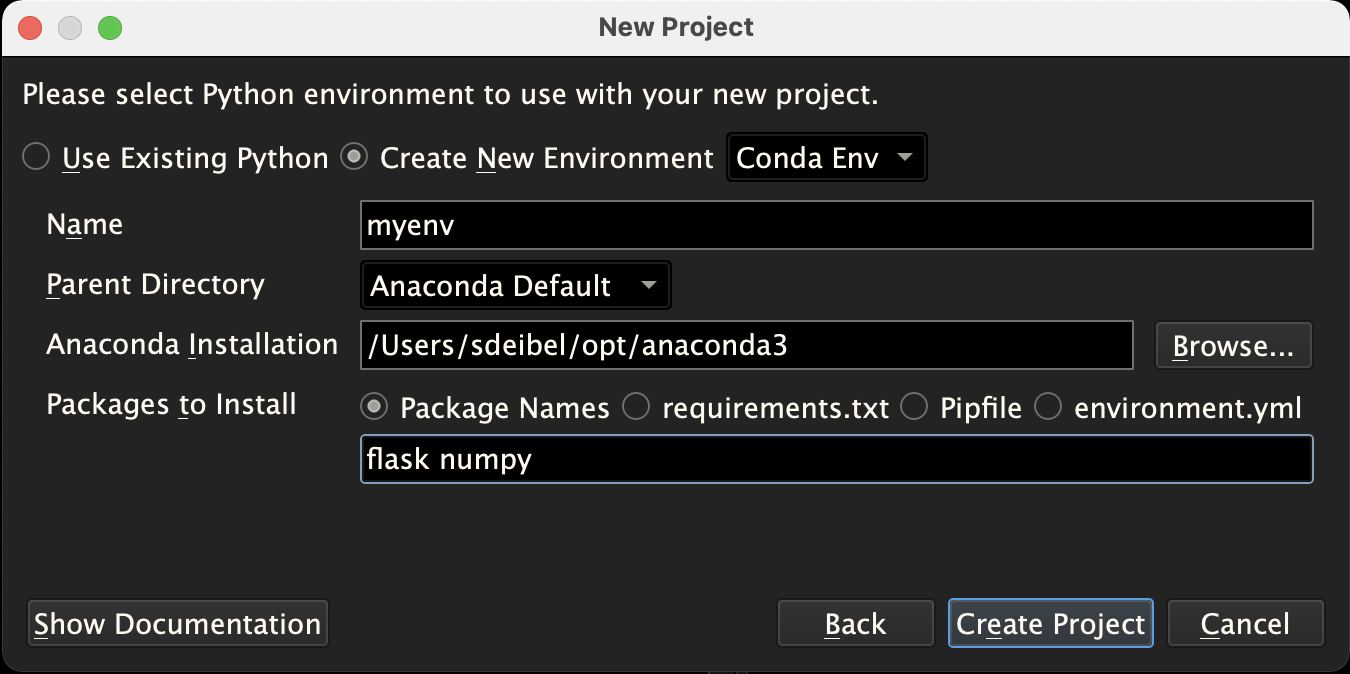
Wing将创建新环境,安装软件包,然后配置并保存一个项目文件。 你可以立即开始在你的新环境中工作,只要你打开项目,Wing就会自动为你激活。
这就是它的全部内容了!
关于其他的细节,请看在Anaconda中使用Wing。

