

在这一期的Wing技巧中,我们将探讨如何在Wing的编辑器中使用多个并发的选择。这些选择可以用来替换某些文本的所有出现,或对任何数量的选择应用相同的编辑,例如,用引号包围它们或删除共同的周围字符。多重选择可以通过键盘、鼠标或使用命令来创建,这些命令可以选择在选定代码中发现的所有文本。
创建多重选择
制作多重选择最常见的方法是在Wing的编辑器中选择一个文本范围,然后用 "编辑 ">" 多重选择"菜单中的 " 为 下一次出现添加 选择" 来添加同一文本的其他出现。这方面的默认键绑定是Ctrl-D,或者macOS上的Command-D,以及emacs键盘个性中的Ctrl->。
另一种添加选择的方法是点击多重选择工具栏上的项目 。这个菜单包括选择文件、类、函数/方法或代码块中的所有出现的项目。

编辑选择项
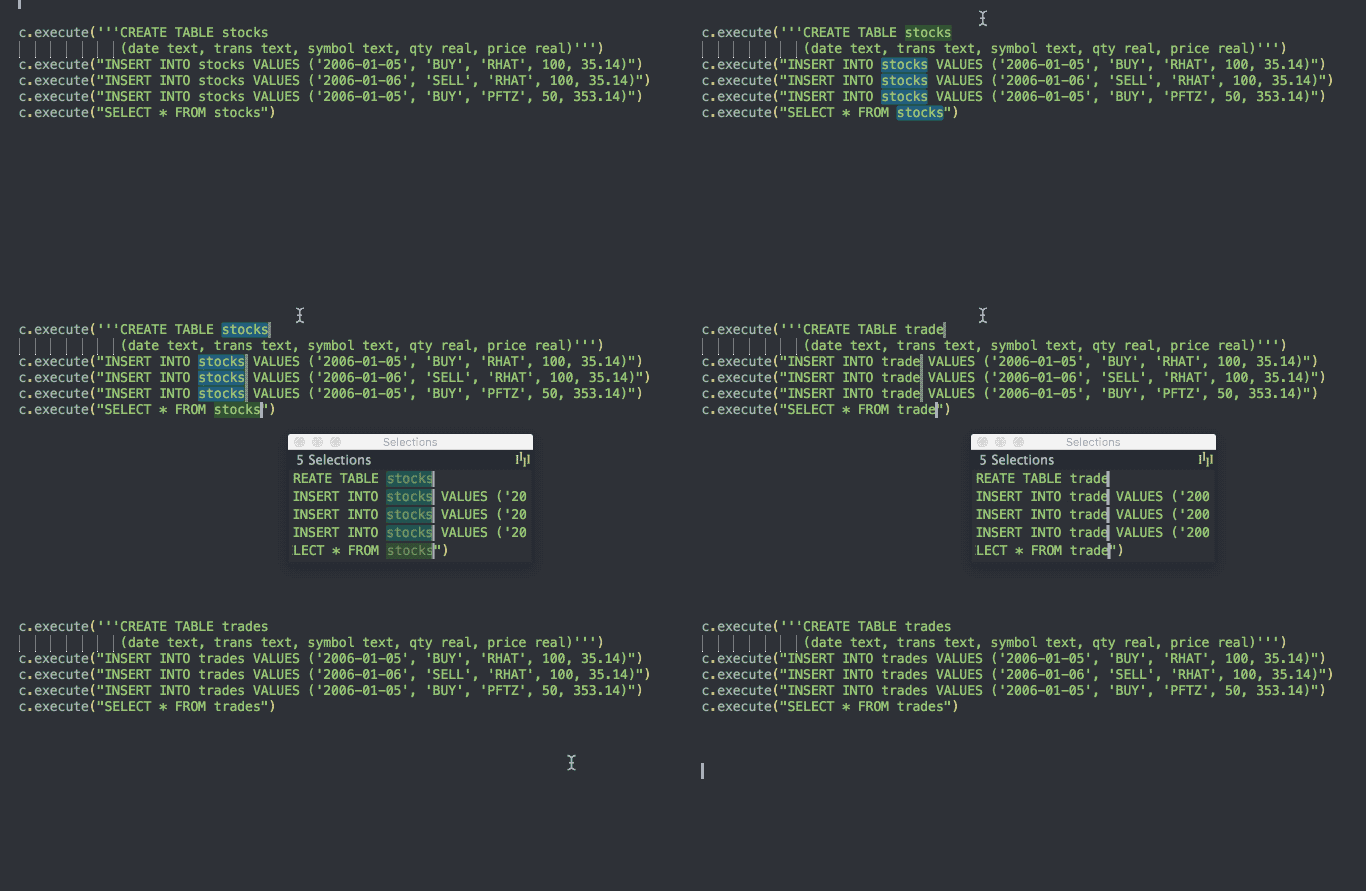
一旦做出选择,你的编辑将以同样的方式应用于所有的选择,就像下面的例子一样,将所有出现的 "股票 "替换为 "交易"。
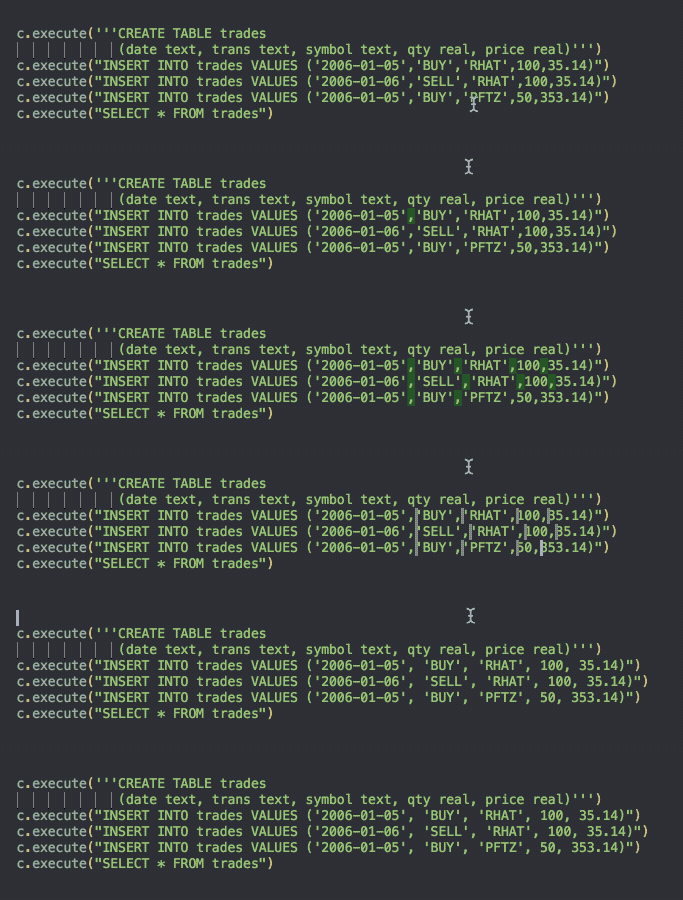
应用于所有选择的编辑可以包括光标移动、粘贴和其他编辑动作。例如,选择一些逗号,按右方向键,然后按空格,在所有的逗号后面增加一个空格。
用鼠标进行多重选择
在按住Ctrl-Alt(或macOS上的Option-Command)的同时点击或双击鼠标,也可以进行多重选择。这样可以选择不一定包含相同文本的范围。

省略选择
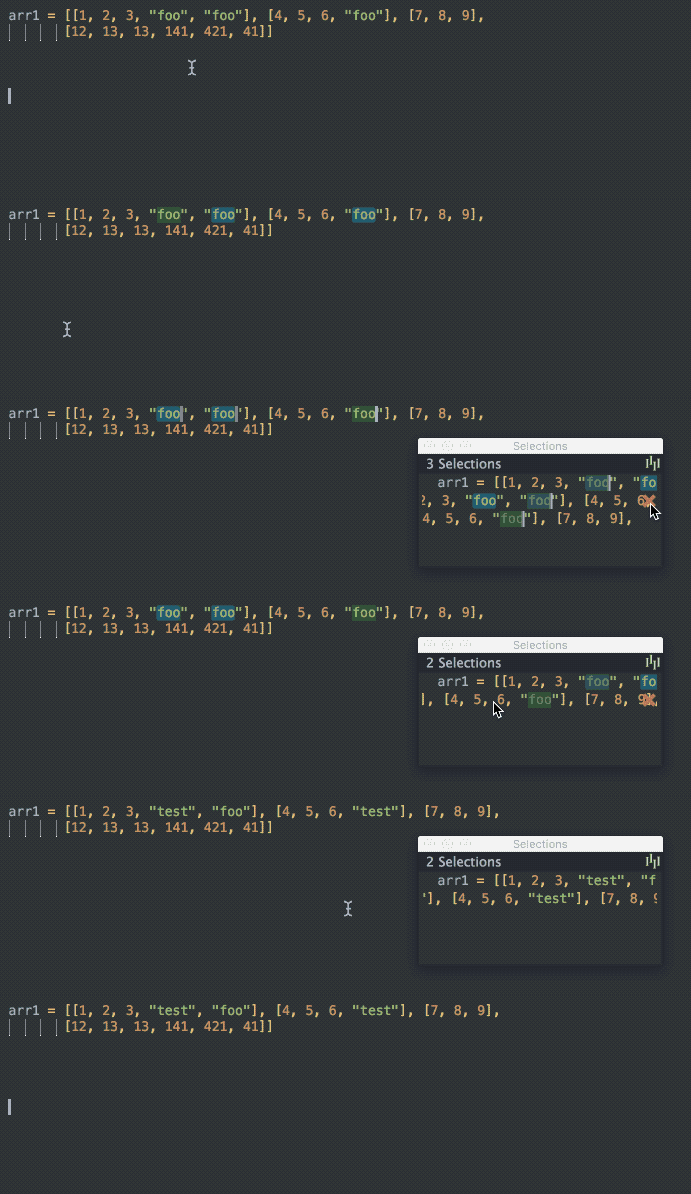
默认情况下,Wing显示一个浮动窗口,列举了所做的选择。你可以通过将鼠标移到一个项目上,并点击出现在它上面的红色X图标,来省略这里的选择。随后进行的编辑只适用于剩下的选择。
配置选项
用于多重选择的出现是否匹配任何文本或只匹配整个单词,以及是否区分大小写,可以通过编辑 > 多重选择菜单或多重选择工具栏项目 。
多重选择弹出窗口也可以在这里通过配置 选择 窗口项目完全启用或禁用。
就到这里吧! 我们将在下周回来,为 Wing Python IDE 提供更多的Wing 提示。

