

Wing 8为项目创建过程引入了一些改进和新的功能。 在这个Wing Tip中,我们将看看Wing Pro中项目创建过程中的可用选项。
请注意,Wing Personal也有项目的概念,但省略了对远程开发的支持,从修订控制库中克隆,用项目创建Python环境,以及对特定第三方软件包和工具的支持,如Django、Flask、Jupyter、Docker、pipenv和其他。因此,下面描述的许多选项在Wing Personal中是不可用的。
选择目录和项目类型
新项目是通过项目菜单中的新 项目创建的。 这将显示一个对话框,允许你选择用于新项目的源代码,并选择或配置你计划使用的 Python 环境。
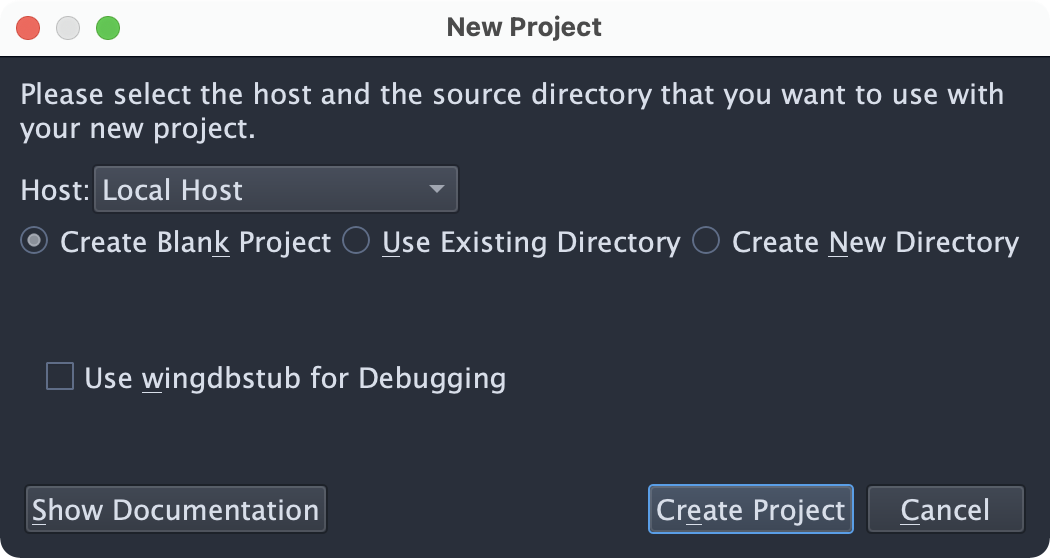
从这里可以创建一个完全空白的项目,以后可以对其进行配置,也可以用现有的源代码目录来设置项目,或者和项目一起创建一个新的源代码目录。
注意,你可以在这里创建一个用于远程开发的项目,但现在忽略这个选项,把主机设置为本地 主机。我们将在以后的Wing Tips中谈论远程开发。
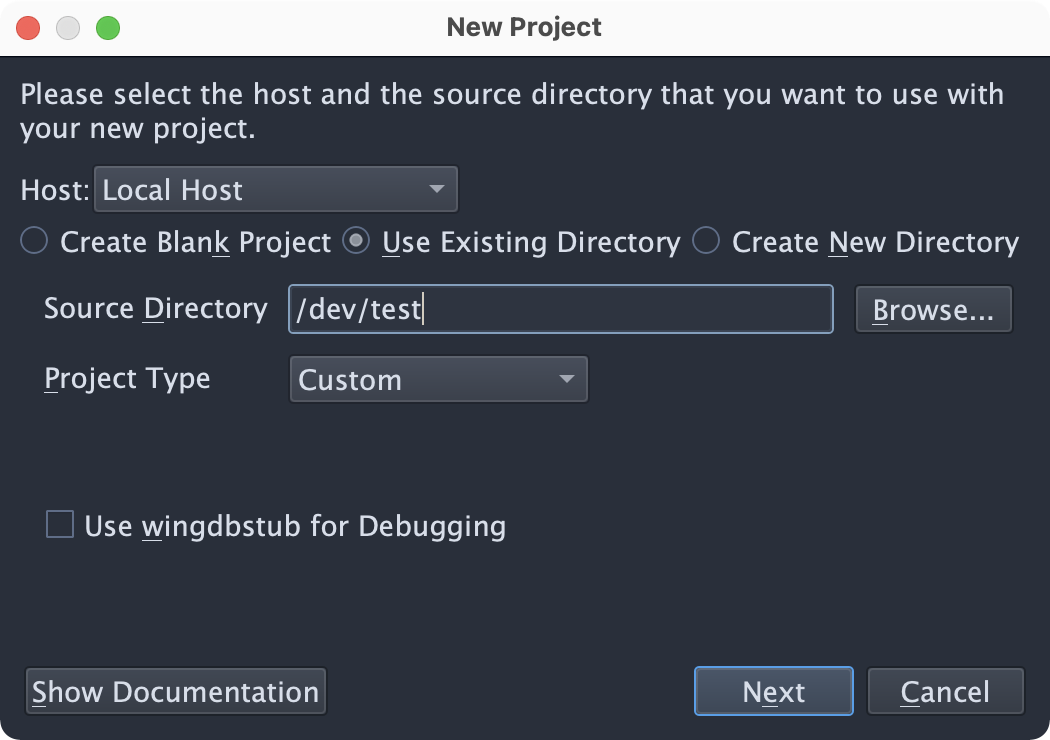
使用一个现有的目录
如果你已经有一个想用Wing的Python代码库,选择使用 现有目录并选择要使用的目录。
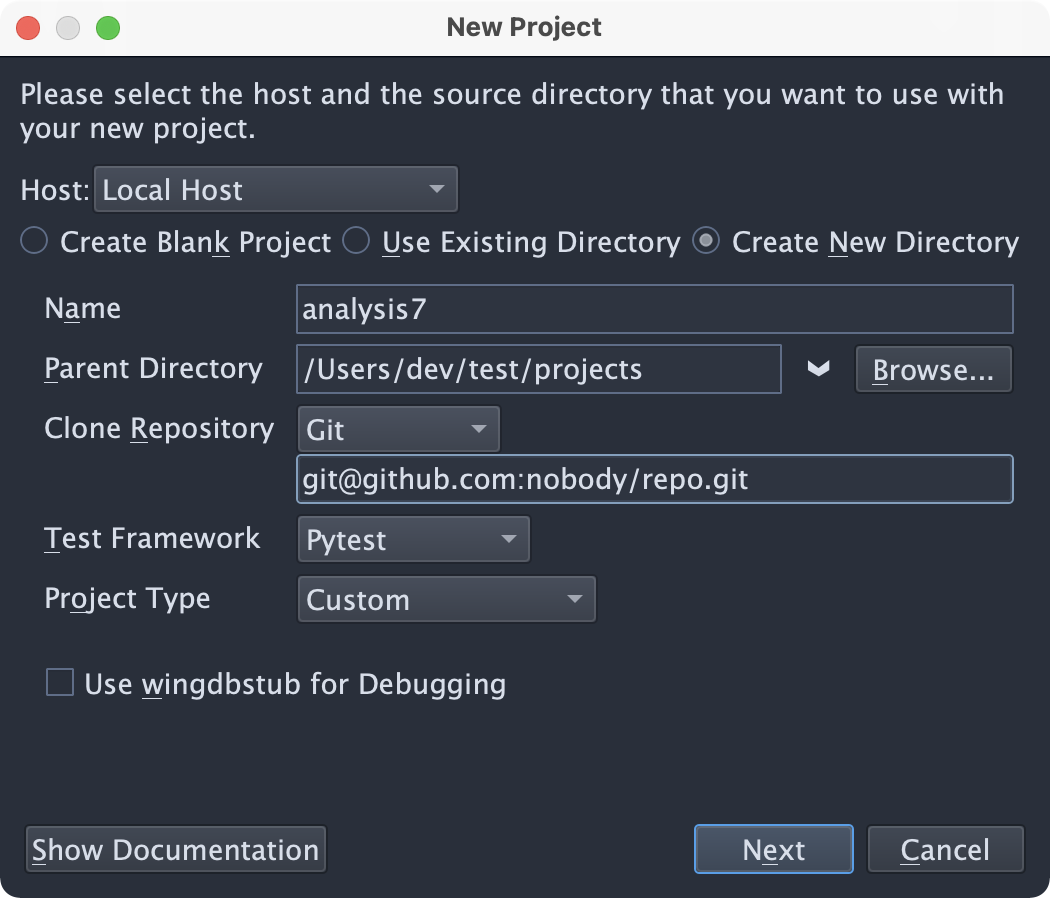
创建一个新目录
如果你要从头开始一个新的项目,选择创建 新 目录,并输入目录名、父目录,可以选择一个修订控制库来克隆到新目录中(例如,输入Github仓库的网址),并选择你计划使用的单元测试框架,如果有的话。
项目类型
无论你是使用一个现有的目录还是创建一个新的目录,你都可以在新 项目对话框的这一页指定一个项目 类型。如果你正在使用项目 类型下拉菜单中列出的 Python 包,也要选择它。这将告诉 Wing 如何配置你的项目以便与你的代码正常工作。
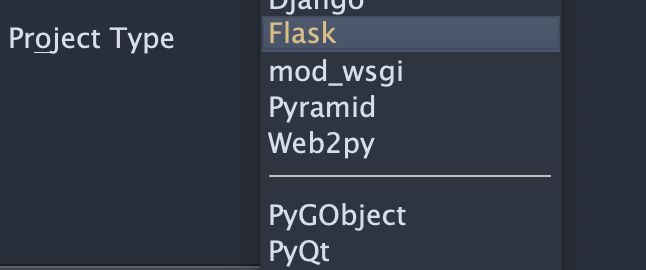
如果你的项目类型没有列出,让这个值设置为自定义。在这种情况下,你可以选择要求Wing配置你的项目,以允许从IDE外部启动调试进程,例如,由网络服务器或其他应用程序启动。如果这将是一种情况,请勾选使用 wingdbstub 进行 调试选项。如果你还不知道你将如何启动调试,就不要勾选这个选项。你总是可以在以后配置它。
选择一个Python环境
在这一点上,如果你使用了一个现有的源代码目录,Wing 会在该目录中寻找一个由 pipenv 或 virtualenv 和 pip 管理的 Python 环境。 如果它找到了,它就会在新项目中使用这个环境,你可以简单地按下创建 项目按钮。
否则,按 "下一步",为项目选择或配置一个 Python 环境。
然后你可以在你的项目中使用一个现有的 Python 环境,或者创建一个新的。如果你已经有一个要使用的 Python 环境,选择使用 现有的 Python。
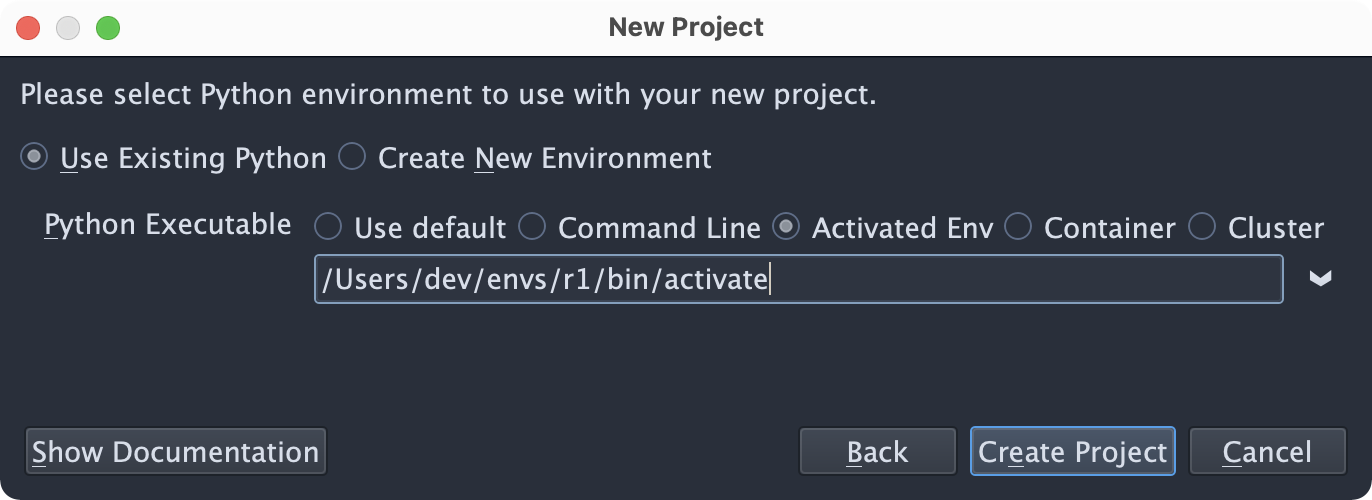
你可以通过选择默认的 Python、输入一个调用 Python 的自定义命令行、选择一个激活的环境、或者设置一个容器或集群环境来指定要使用的 Python。 后面两个选项将在以后的 Wing 提示中描述。
使用 默认选项使 Wing 使用从命令行运行的 Python,如果 Python 不在PATH 上,则使用最新发现的版本。
Command Line用于指定调用 Python 的全路径命令行。对于virtualenv和pipenv来说,这可以是环境中发现的python或python.exe可执行文件。
Activated Env用来指定现有 Python 环境的激活命令。 Wing 运行这个命令,然后在环境中启动 Python。
命令行和激活 环境选项都提供了一个下拉菜单,列出了 Wing 能够在你的系统中找到的所有 Python 安装和环境。
创建一个 Python 环境
另一个选择是和你的项目一起创建一个新的 Python 环境。这可以通过在第二个新 项目屏幕上选择创建 新 环境来完成,然后选择要创建的环境类型。
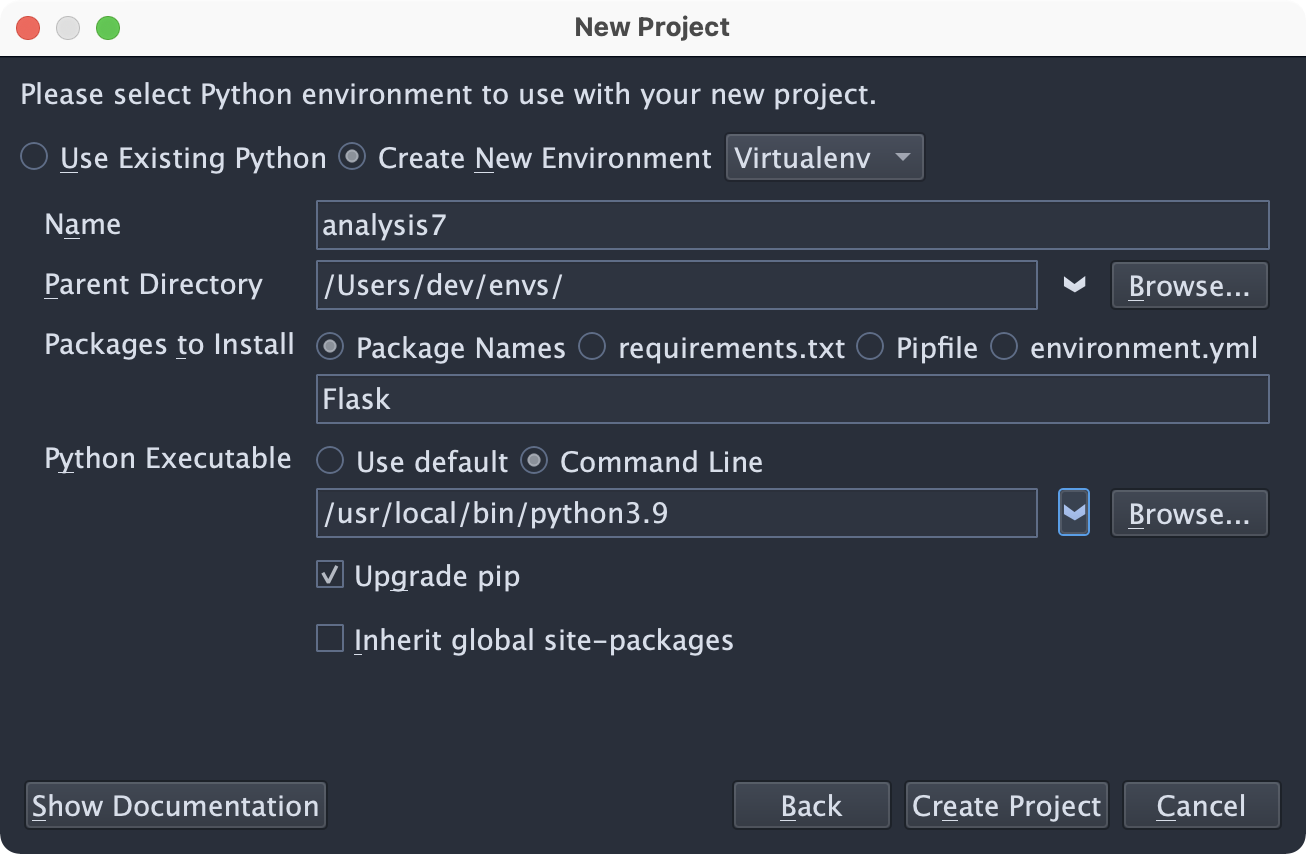
Wing可以创建由Anaconda、Docker、pipenv和pip的virtualenv管理的环境。 每种环境所输入的选项都不同。我们将在下一篇Wing小贴士中更详细地描述这一点,或者看一下这些链接以了解更多信息:Anaconda|Docker|pipenv|virtualenv
完成工作
一旦你的Python环境被选中或配置好了,按下创建 项目,Wing就会显示一个进度对话框,它将创建和配置一切。
作为这个过程的一部分,如果你创建了一个新的源代码目录,Wing 会自动保存项目。否则,你将需要保存项目,这通常最好是在你的项目源树的顶层进行。
现在就这样了!我们将在下周回来继续这个关于用Wing浏览Python代码的Wing技巧小系列。

