

上次我们研究了如何在 Wing 中创建项目。在这个Wing 提示中,让我们更仔细地看看如何配置你的项目来使用或创建由 virtualenv, pipenv 或 Anaconda 管理的 Python 环境。
配置一个现有的项目
对于一个现有的 Wing 项目,你可以在项目 属性(从项目菜单) 中以两种方式之一指定一个环境作为Python 可执行文件。
(1)选择激活的 环境,并输入环境激活脚本的完整路径。 这是与环境相关的激活或activate.bat。

输入区旁边的下拉菜单会列出已发现的环境和最近使用过的环境。

**或者 (2)**选择 命令行并输入环境的python或python.exe的完整路径。这个可执行文件既能激活环境又能运行Python,所以Wing启动的所有代码都会在环境中运行。

当对使用哪个路径有疑问时,在 Wing 之外运行你的环境,并检查导入 sys 后sys.executable的值。这就是你要使用的值。
激活的环境可以在其他可以指定Python可执行程序的设置中以同样的方式使用,例如在启动配置和远程主机配置中。
创建一个新的项目
当从项目菜单启动一个新的项目时,有两个可用的环境选项:(1) 同时创建一个新的环境和新的 Wing 项目,或者 (2) 创建一个使用现有环境的新 Wing 项目。
创建一个新的环境
要和你的项目一起创建一个新环境,从项目菜单中选择新 项目,选择或创建你的源目录,然后按下一步。在第二个屏幕上,选择创建 新 环境,并选择你想创建的环境类型。然后你需要输入环境的名字,选择一个父目录,并可以选择指定要安装的包和/或要使用的基本Python可执行程序。比如说:
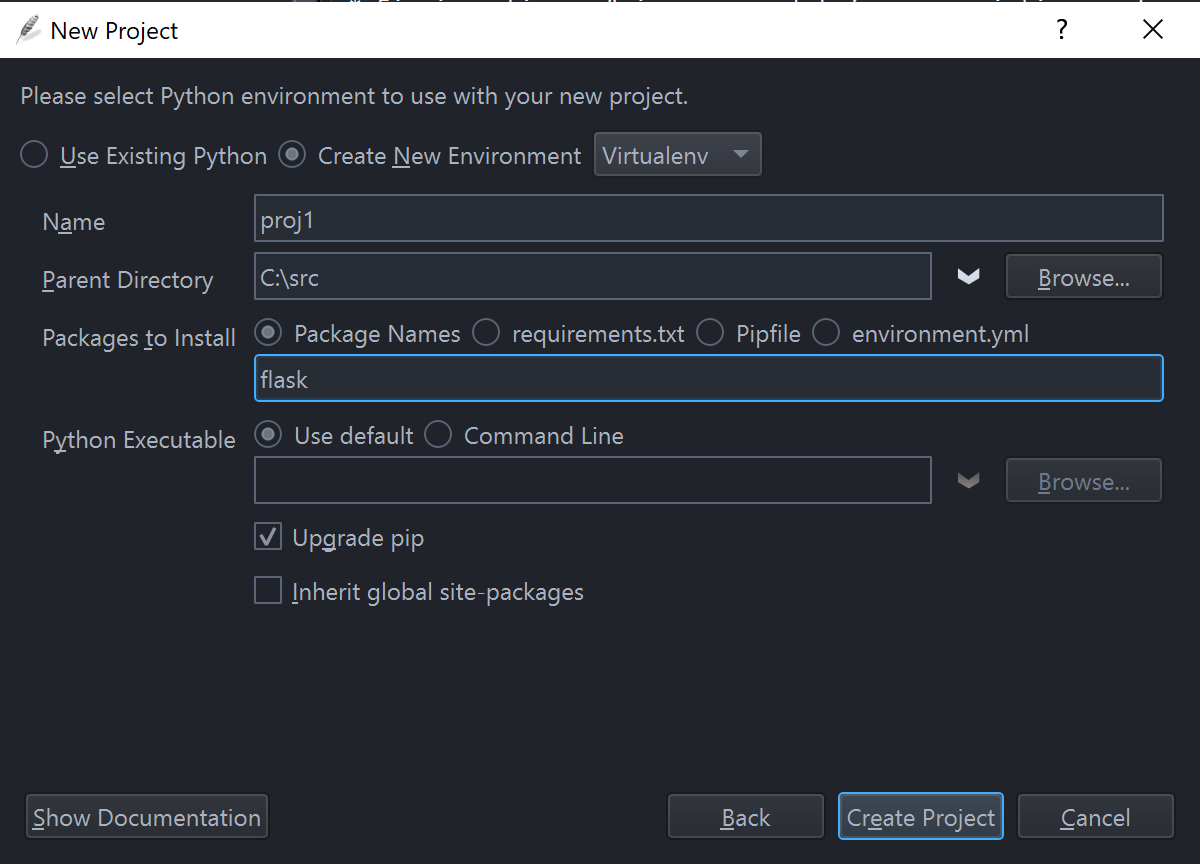
输入的选项因创建环境的类型而略有不同。 例如,pipenv 使用选定的源目录,不需要环境名和父目录。 另外,Anaconda 环境要求你至少安装一个软件包。
当你按下创建 项目时,Wing将创建环境,安装软件包,然后配置并保存一个项目文件。你可以立即开始在你的新环境中工作,只要你打开项目,Wing就会自动为你激活。
使用一个现有的环境
要使用现有的virtualenv或Anaconda环境,从项目菜单中选择新 项目,选择或创建你的源代码目录,并按下一步。在第二个屏幕上,选择使用 现有的 Python,并在Python可执行文件下选择激活的 环境。然后你可以从下拉菜单中选择一个最近的或发现的环境,或者手动输入你的激活命令。
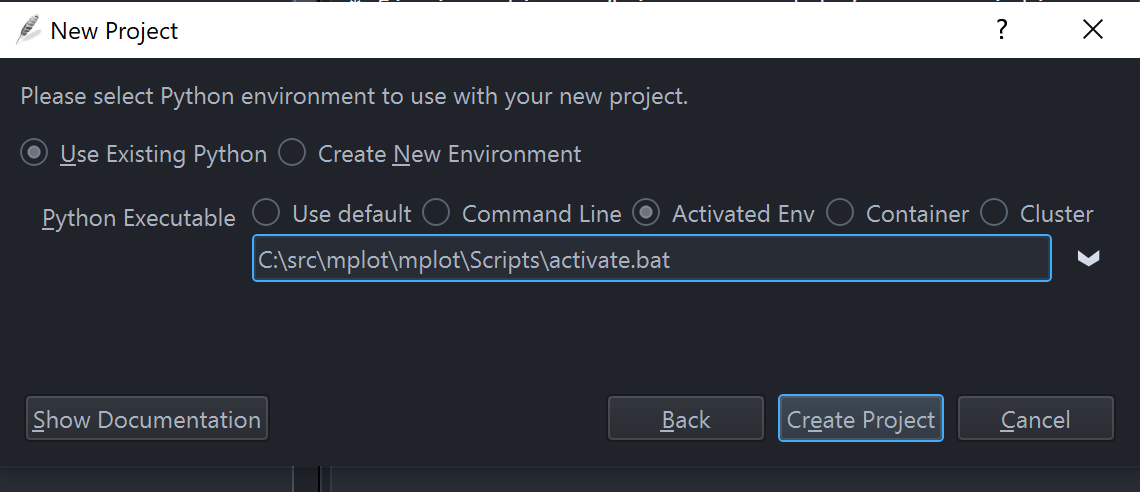
要使用现有的pipenv,你只需在新 项目对话框中选择U se Existing Directory,Wing会自动检测到这个目录已经包含了一个pipenv来用于这个项目。
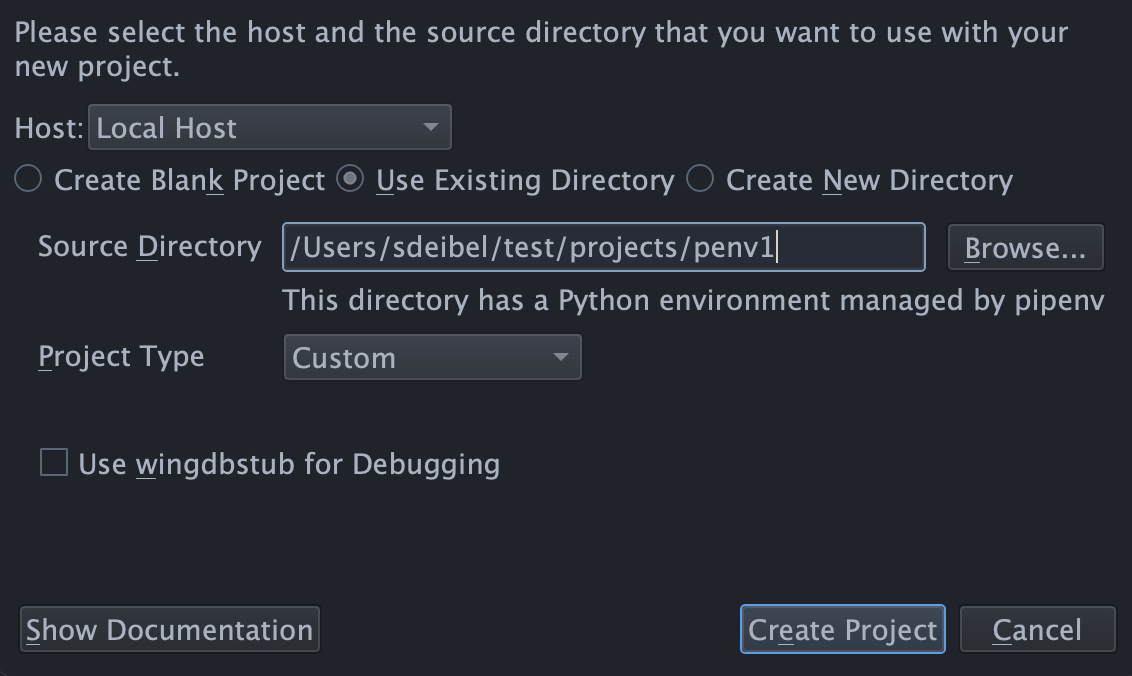
在这种情况下,Wing会立即显示创建 项目的按钮,并在你的项目中使用该pipenv。
注意事项
一旦你的项目被建立起来,你可以使用工具菜单中的包工具来添加、删除或升级你的 Python 环境中的包。 我们将在下一个 Wing Tip 中更详细地描述这一点,或者参见Package Manager了解详情。
关于每种环境类型的一些额外的细节,请看Using Wing with virtualenv,Using Wing with pipenv, andUsing Wing with Anaconda。
现在就这样了!我们将很快回来,为Wing Python IDE提供更多的Wing技巧。

