

上次我们研究了如何从Wing Pro配置和创建Python环境。在这个Wing Tip中,我们将看看如何从Wing Pro的Packages工具中管理你的pip、pipenv或conda Python环境。
前提条件
Wing Pro的软件包工具(在工具菜单中)可以处理由pip、pipenv或conda管理的Python环境。不管使用的是哪一种,Wing 都假定在你选择的 Python 安装中,pip 是可用的。在现代 Python 版本中几乎都是如此,或者使用getpip.py来安装它。
在尝试 Wing 的包管理功能之前,你要用一个新的 virtualenv、pipenv 或 conda 环境建立一个新的项目,并将该项目保存到你的源代码目录的最高层。 这样,你就可以在不意外地改变你的一个Python环境的情况下试验软件包工具。
Conda 软件包管理只有在能找到基本的 Anaconda 安装时才能在 Wing 中工作。详情请看conda 的软件包管理。
查看软件包
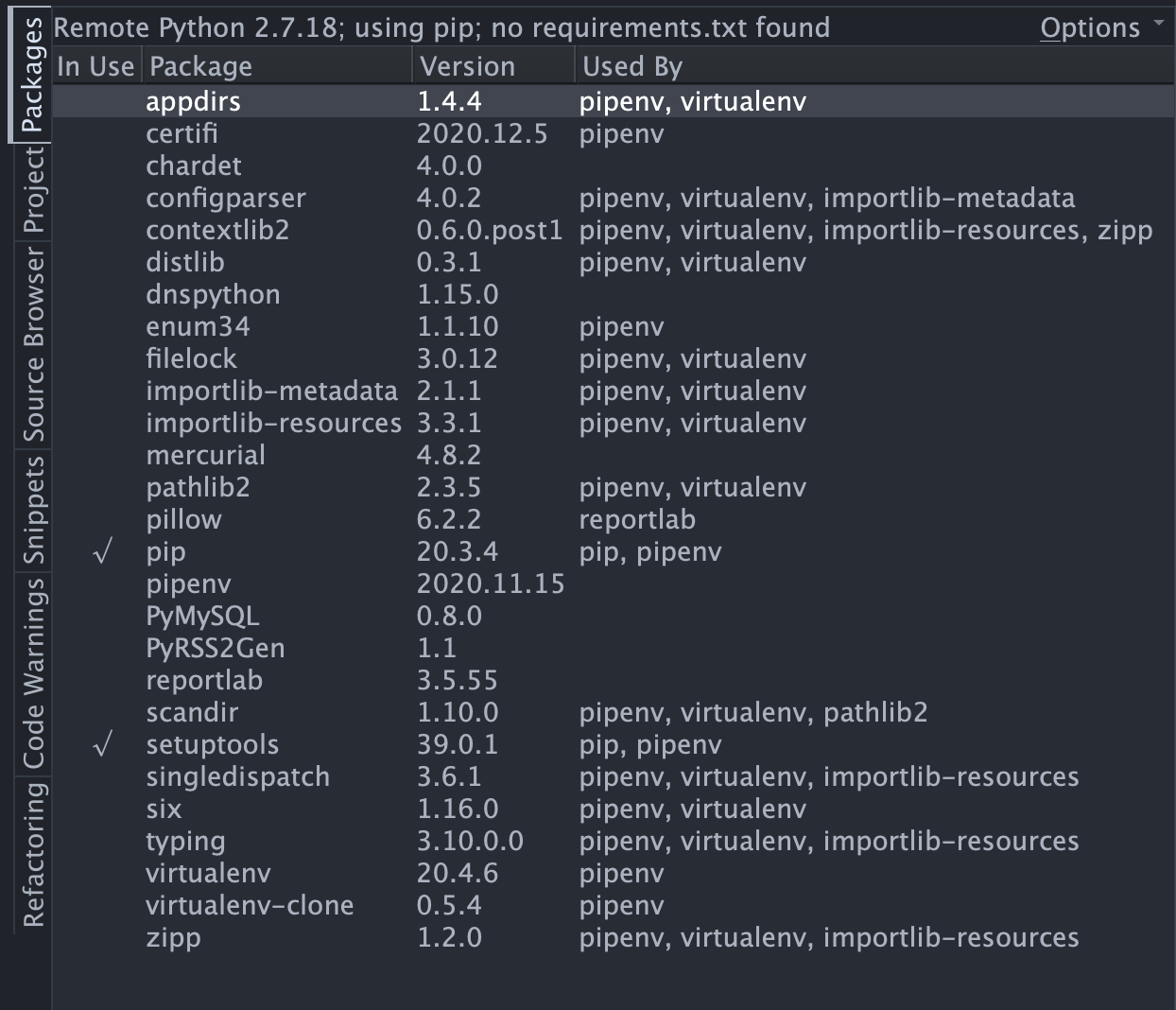
一旦你的项目被保存,Wing 会自动检测你为项目选择的 Python 环境中正在使用的软件包管理器,并确定是否正在使用requirements.txt文件。找到的Python环境的摘要将显示在包工具中,同时还有安装在该环境中的包的列表。
管理包
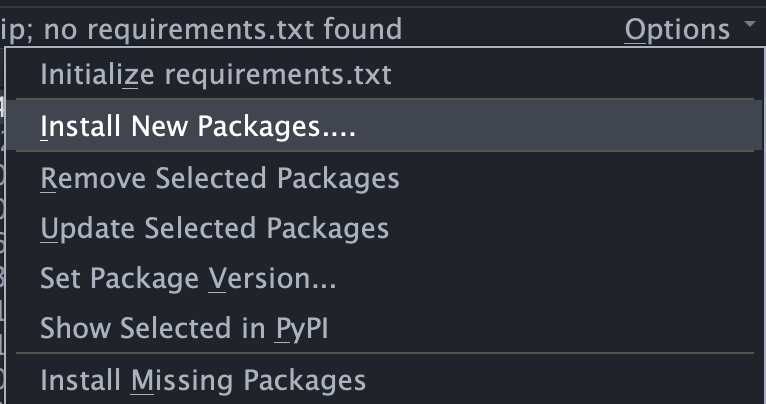
要在环境中安装新的包,请使用包工具的选项菜单中的Install New Packages。
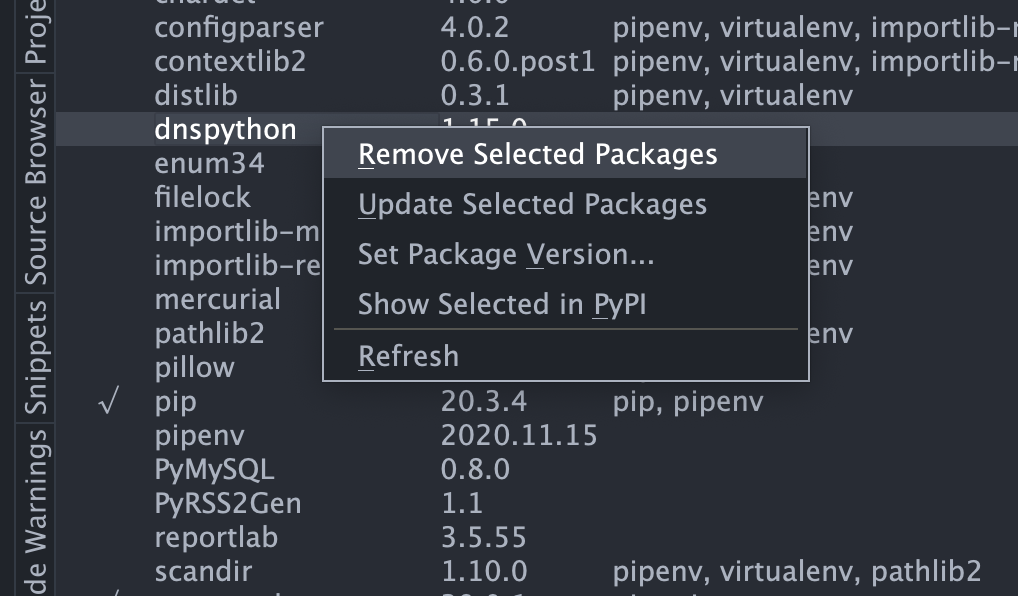
你可以通过右键点击软件包列表来删除、更新或设置一个特定的软件包版本。
Wing运行适当的软件包管理操作,更新软件包列表,并在控制台中显示软件包管理命令的任何输出,可以在软件包工具的选项菜单中使用Show Console查看。
更新requirements.txt
如果你使用 pip 或 conda,Wing 可以自动更新requirements.txt,该文件位于与你的项目文件相同的目录中,或者位于项目 属性的选项标签下配置的项目 主目录中。
一个新的requirements.txt文件可以从你当前的Python环境中用选项菜单中的Initialize requirements.txt创建,之后用Freeze更新到 requirements.txt。如果在Options菜单中勾选了Auto-Update requirements.txt项,那么该文件将在所有从Wing运行的包管理操作后自动更新。
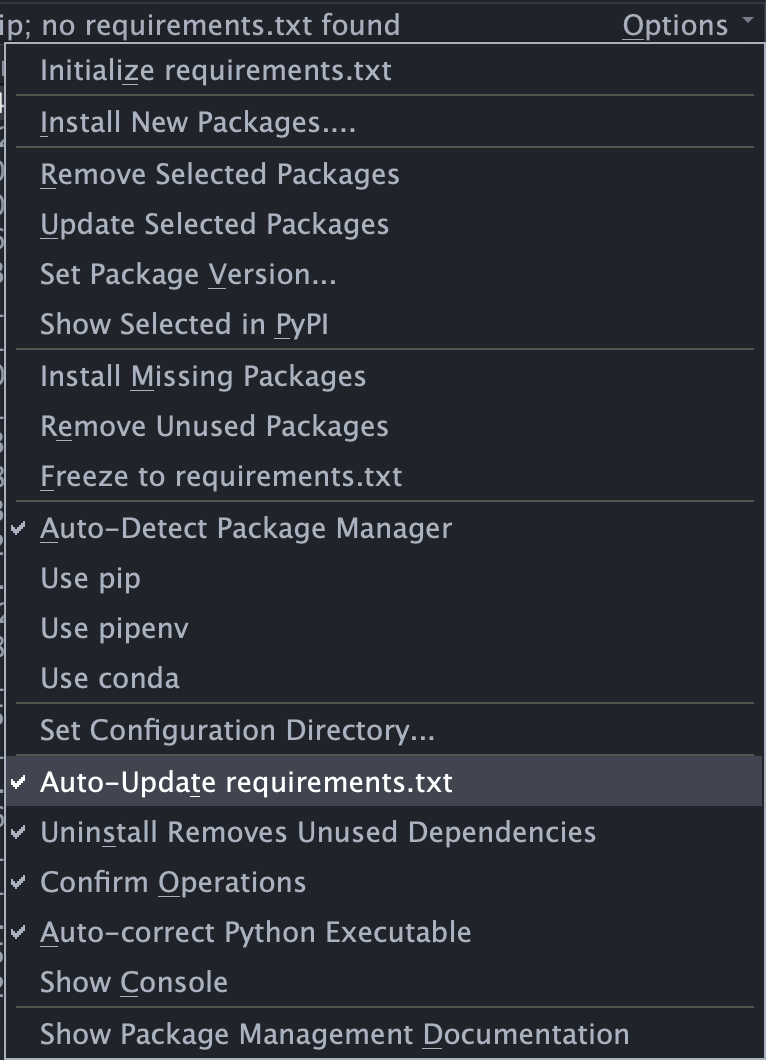
在这里,你也可以根据现有的requirements.txt文件,通过Install Missing Packages和Remove UnusedPackages 来设置你的 Python 环境。这在你第一次在新机器上检查代码库时很有用,可以快速建立起你的 Python 环境。
Pipenv
如果你使用的是 pipenv,就会使用Pipfile和Pipfile.lock来代替requirements.txt。当你发布软件包管理命令时,Wing 会让 pipenv 来保持Pipfile的更新。然而,你可以从包工具的选项菜单中刷新Pipfile.lock文件,安装 缺失的 包可以用来在一个新的开发机器上从Pipfile.lock初始化一个pipenv环境。
结论
在大多数情况下,这些就是你在每个开发机器上设置和管理 Python 环境所需要的所有软件包管理操作。
请参阅软件包管理器文档,了解所有可用的软件包管理功能和选项的详细描述。这也描述了每个软件包管理系统的怪癖,其中一些你可能需要了解,以便在 Wing 中成功使用它们。
现在就这样了!我们将很快回来,为 Wing Python IDE 提供更多的Wing 提示。

