

Wing Pro 8大大改进了对在Docker提供的容器上运行的Python代码的支持,使其更容易配置使用Docker的项目,并增加了对在项目创建期间创建新的Docker环境的支持。
前提条件
在你能使用Docker之前,你需要下载并安装它。
在Windows和MacOS上,从Docker网站下载Docker Desktop是最简单的安装方式。请确保在安装后启动Docker Desktop,以便启动守护程序。
在大多数Linux发行版上,Docker CE(免费社区版)可以用docker-engine软件包安装,如这里所述。
如果你还没有安装Wing Pro,你也应该安装它。
项目配置
你可以创建一个新的Docker容器和一个新的Wing项目,或者使用一个现有的容器配置。
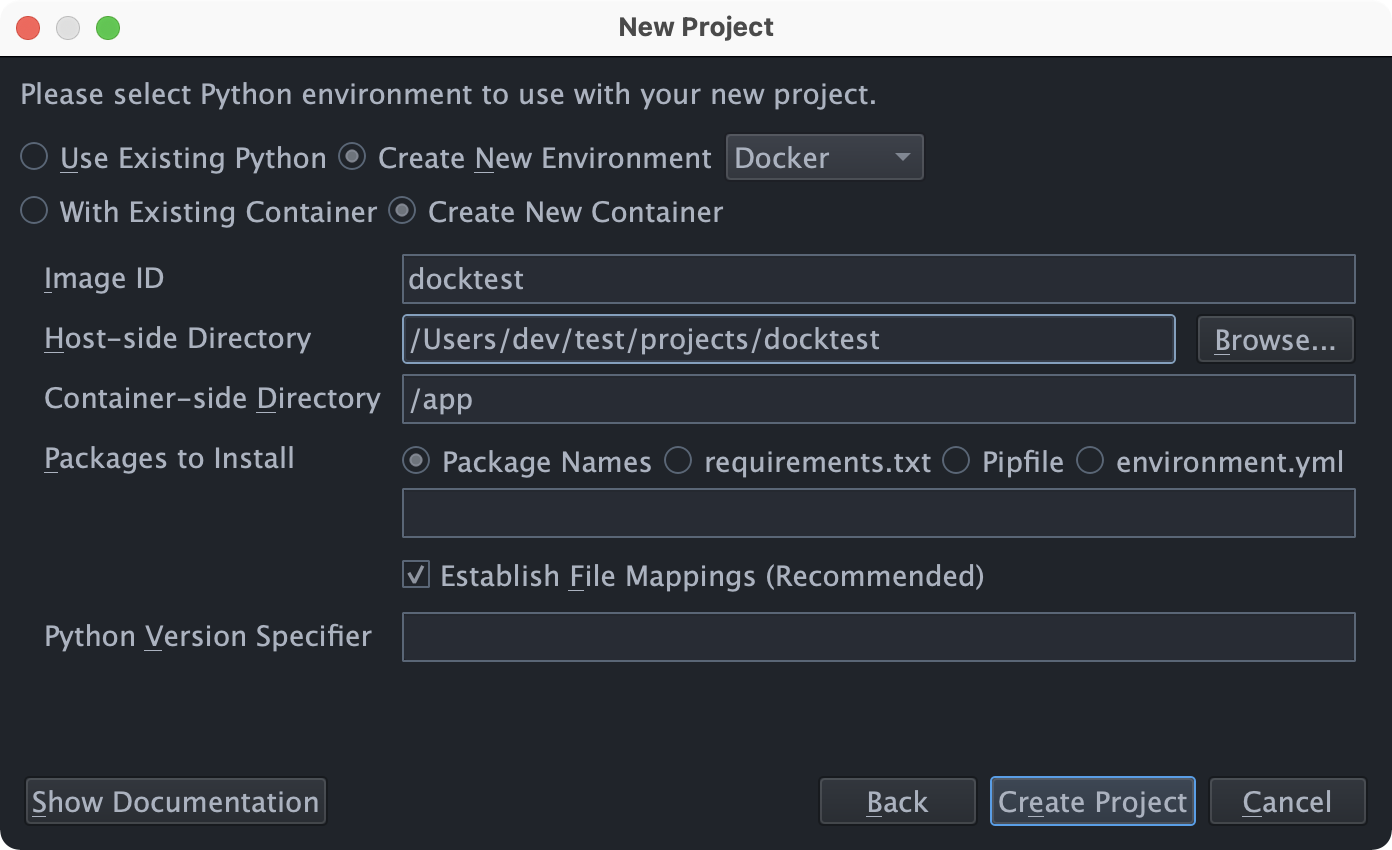
为了实验Docker,这两个选项中比较容易的是和你的项目一起创建一个新的Docker容器。要做到这一点,从项目菜单中选择新 项目,选择或创建一个源目录,然后在第二个对话框中选择创建 新 环境,环境类型为Docker和创建 新容器。你应该能够使用为镜像 ID、主机端 目录和容器端 目录输入的默认值,并简单地按下创建 项目来继续创建环境和项目。
如果你想使用现有的Docker容器配置,在项目菜单中用新 项目创建一个新项目,选择或创建一个源目录,然后在第二个对话框中选择创建 新 环境,环境类型为Docker并使用 现有 容器。你将需要至少输入容器镜像和主机到容器文件的映射。在大多数情况下,选择一个Docker文件比输入镜像ID更容易,因为这也是从Docker文件中读取主机到容器的文件映射。
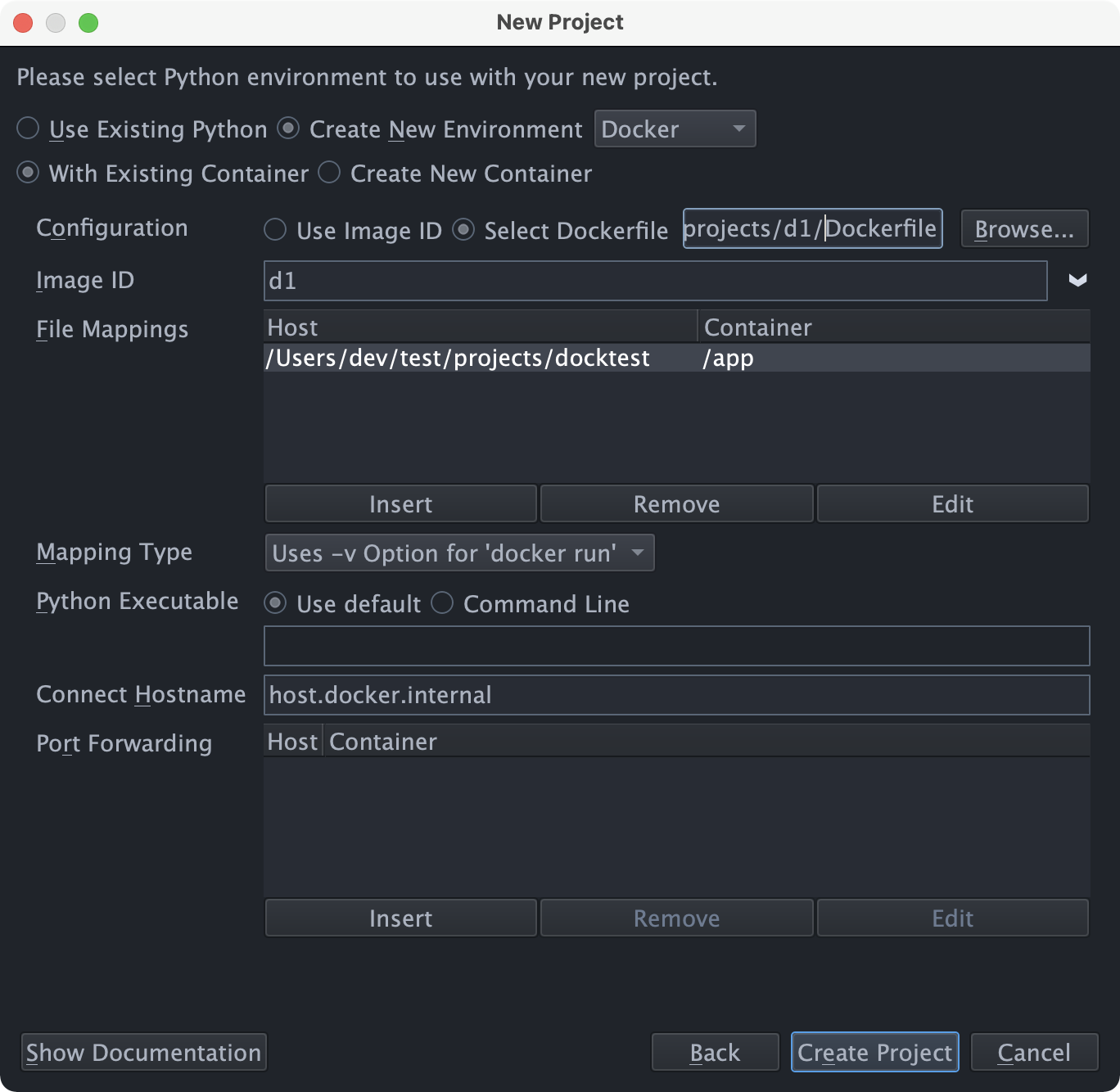
这两个选项都会创建一个新的容器配置,并在新项目的项目 属性中设置PythonExecutable以使用该容器。你可以在以后从那里对你的配置进行修改。
如果你创建了一个新的 Docker 容器,它将在容器工具中建立,该工具在 Wing 的工具菜单中可用。在这个过程完成之前,该容器不会被准备好使用。 如果正在下载容器镜像,这可能需要一些时间。
它是如何工作的
一旦你的项目设置完成,并且Docker容器已经建立,Wing将在选定的容器实例上运行调试过程、单元测试和Python Shell。文件名会在本地和容器侧的文件副本之间自动映射。调试器将显示本地文件,即使容器的文件副本正在执行。
OS Commands可以选择在容器或本地主机上运行命令。这可以通过切换OS 命令配置中的在 容器 中运行选项来控制。
注意,每个调试进程、每个单元测试运行以及每个Python Shell实例都会创建自己独立的容器实例。
进一步阅读
关于用Docker设置Wing Pro的更多详细说明,请看Using Wing Pro with Docker。
更多关于Wing对容器的支持的信息,请看与容器和集群一起工作。
这就是目前的情况!我们将很快回来,为Wing Python IDE提供更多的Wing技巧。

