

在这一期的Wing Tips中,我们看看如何在Python中使用Wing Pro的涡轮增压完成模式。自动完成通常需要按一个完成键,如编辑器 > 自动完成 > 完成 键偏好所配置的,然后才会在编辑器中输入一个完成。
Wing Pro还为自动完成提供了一个Python Turbo 模式,在这个模式下,任何不能成为符号一部分的键都会发生完成。这允许你输入足够多的符号,直到它在完成器中被选中,然后继续输入该符号后面的代码。这需要一些时间来适应,但一旦你适应了它,就可以大大减少输入。
下面的例子显示了只需输入字符p=x.p.e.P(而不按任何完成键就可以产生的代码:
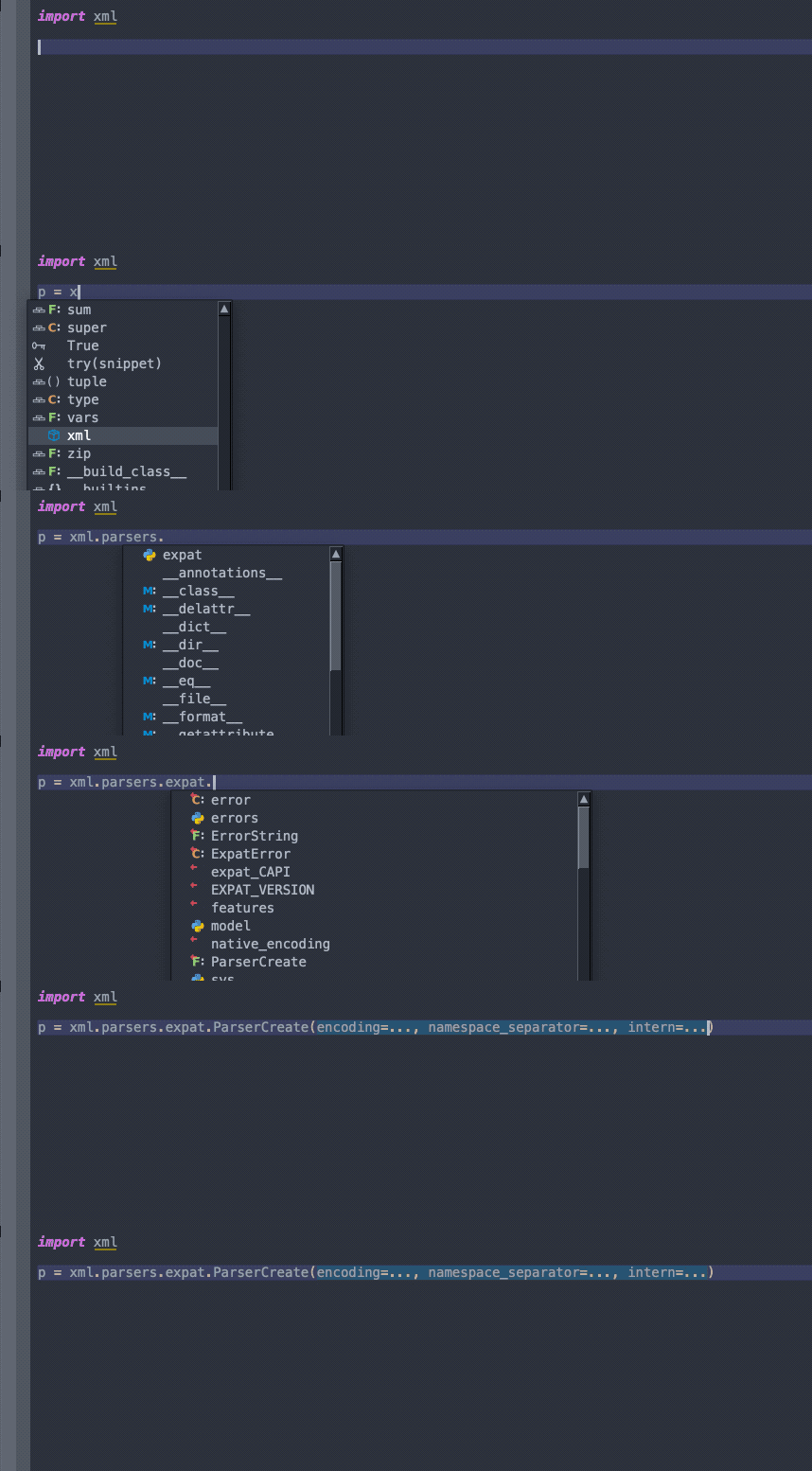
这个特殊的例子只需要一个字符来匹配自动完成器中的每个符号。 在一个更杂乱的名称空间中,可能需要更多的字符来匹配所需的符号,但在许多情况下,在你继续输入表达式的下一部分之前,只需要两到三个字符就可以了。
注意,涡轮模式区分了可以定义新符号的情况和必须使用现有符号的情况。例如,如果你在新的一行中输入了c和=,Wing知道=表示你可能正在定义一个新的符号,并且不会将当前的选择从自动完成器中取出。当你确实希望在定义的上下文中出现完成,你可以按Tab或其他完成键。
在你试图输入完成器中的内容以外的内容的情况下,你可以简短地按下Ctrl、Alt或Command来隐藏自动完成器,从而禁用涡轮完成,直到你输入更多的符号字符,完成器再次显示。
涡轮完成是通过Wing Pro中的编辑器 > 自动完成 > Python 涡轮 模式偏好启用的。
现在就这样了! 我们将在下周回来,为Wing Python IDE提供更多的Wing技巧。

