

在Linux系统中,brctl命令被称为桥接命令。brctl "这个词代表了网桥控制。它是一个终极的独特命令,让你看到系统中所有当前的以太网桥。它还可能让你添加和创建新的以太网桥,并对其中的许多桥进行修改,其中的关键词很少。因此,我们将利用Ubuntu 20.04系统来讨论brctl bridge命令。为此,我们必须通过 "Ctrl+Alt+T "启动我们系统的shell控制台。所以,让我们开始吧。
我们的文章从安装网桥工具开始。为此,我们需要在shell中使用 "apt-get "软件包命令。在apt-get包后使用了关键词 "install",之后利用 "bridge-utils "包的名称,并加上"-y "标志来强制安装。在安装开始时,它可能会要求你提供sudo密码,你必须添加它。之后,桥梁工具将被安装在你的Ubuntu系统上。

如果你想了解桥梁命令及其各自的用法,你可以在shell中使用 "brctl "关键字。下图显示了关于它的所有信息。
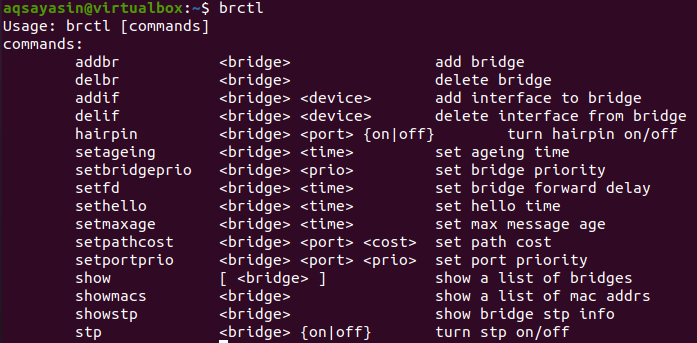
01: 列出所有桥接
现在,我们将讨论Ubuntu终端中的一些桥接命令,看看其工作情况。我们要使用的第一个命令是带有 "show "关键字的brctl命令,让我们看到系统中发现的全部网桥信息。你可以看到我们的系统现在总共有一个网桥。它没有启用STP,也没有接口。

02: 添加新网桥
假设一个用户在他/她的Ubuntu系统中没有任何以太网桥,那么他/她就必须添加一个以太网桥。为此,用户必须使用brctl命令,输入关键字 "addbr "和网桥名称。如你所见,网桥名称可以是任何东西;我们使用了 "Linux "作为名称。添加完网桥后,你必须使用 bridge "show" 命令再次检查网桥的情况。你会看到新添加的网桥已经列在了列表中。
$ sudo brctl addbr bridge-name

03: 删除一个网桥
要删除一个特定的网桥,您必须先发现它的名字。之后, 您可以在 bridge 命令中使用该网桥的名字, 并使用 "delbr" 关键字, 将其从网桥列表中删除。桥被删除后,您必须再次检查列表。你会发现,根据下面的 bridge "show" 命令输出,该网桥已经不在这里了。
$ sudo brctl delbr bridge-name

04: 向网桥添加接口
在您的 Linux 系统中,可能有许多网络以太网接口。试着避免使用这个命令,因为你可能会失去当前的网络连接。因此,要把以太网接口添加到网桥,必须利用带有 "addif "关键字的网桥命令。你必须在命令中使用网桥名称后使用以太网接口的名称。bridge "show" 命令将使您在 "Linux" 网桥前看到新添加的以太网接口。
$ sudo brctl addif bridge-name interface-name

05: 从网桥中删除接口
与向网桥添加接口一样,我们也可以删除它或完全删除它。bridge 命令中唯一的变化是用 "delif" 关键字来代替 "addif"。所有其他参数都是类似的,即网桥名称、以太网接口名称。应用该命令后,必须使用 show() bridge 命令来查看变化。在输出中,我们可以看到 enp0s3 以太网接口已经从网桥 "Linux" 中移除。与此相同,您可以同时在网桥中添加和删除多个接口。要检查以太网接口,你可以在 shell 中使用 "ip "命令。你也会发现在以太网列表中所有新添加的网桥。
$ sudo brctl delif bridge-name interface-name

06: 在网桥上启用STP
STP代表生成树,在Linux系统中被用来在不同网桥之间建立连接。如果在你的所有网桥设备上启用STP,那将是非常棒的,因为它将使你以最短的方式在所有这些网桥之间进行协作。 首先,你必须了解所有启用和禁用STP的网桥的情况。为了确定这一点,你必须在brctl命令中使用相同的show关键字。你可以看到两座网桥现在都没有STP。

要在两个网桥上启用STP,我们必须在brctl命令中加入关键词 "stp",同时提到网桥的名字。在提到网桥名称后,必须在最后使用 "on "关键词。为两个网桥启用STP的命令如下所示。在找到有关网桥的信息后,我们知道我们的两个网桥现在都启用了STP,即 "yes"。
$ sudo brctl stp bridge-name on

要禁用STP连接,你必须把网桥 "stp "命令中的关键词 "on "改为 "off"。你可以看到我们对两个网桥都做了这个动作,而且变化已经成功实施了。
$ sudo brctl stp bridge-name off

07: 查找网桥的Mac地址
如果用户想查看系统中所有网桥的mac地址,可以用bridge brctl命令来实现。你必须在brctl命令中使用 "showmacs "关键字,并加上网桥的名字,如 "Linux"。你会看到,输出结果将显示特定网桥的 mac 地址,并告诉你它是否是本地的。您还可以查出网桥的 mac 地址的老化时间。
$ sudo brctl showmacs bridge-name

08: 设置老化时间
你也可以让你的系统为特定网桥的 mac 地址设置 "老化 "时间。我们必须使用 "brctl "命令,在关键字 "setageing "中加上网桥的名称和时间,即150秒。现在老化时间已经在你的系统中为 "Linux "设置好了。

09: 显示 STP 参数
如果任何用户想检查某个特定网桥的 STP 设置、参数和数值,可以使用同样的 brctl 命令来实现。这次你必须在使用这条命令的同时使用关键字 "showstp"。你可以看到,输出显示的是 "Linux "网桥的STP参数信息。您还可以看到 Linux mac 地址的老化时间,即 150。

结语
我们已经完成了对在 Linux 外壳中使用网桥 "brctl "命令的解释。我们已经尽力涵盖了所有必要的、易于使用的关于shell中桥接命令的细节,以及每个小细节。我们介绍了网桥命令的许多用途,包括列出所有网桥,在列表中添加和删除网桥,向网桥添加接口,从网桥中删除接口,在网桥上启用STP,查找网桥的MAC地址,设置老化时间和显示STP参数。

