

Node.js是一个开源的、跨平台的服务器端JavaScript运行时,由谷歌Chrome V8 JavaScript引擎驱动。Node.js主要用于开发网络应用、API和全堆栈网络应用。Node.js也可用于开发桌面应用和移动应用。
在这篇文章中,我将向你展示如何在运行Raspberry Pi操作系统的Raspberry Pi 4上安装最新的LTS(长期支持)版本的Node.js。那么,让我们开始吧。
目录
下载Node.js for Raspberry Pi 4
你可以从Node.js的官方网站为你的Raspberry Pi 4下载最新的LTS版本的Node.js。
要做到这一点,请从你喜欢的网络浏览器中访问URLnodejs.org/en/download…。一旦页面加载完毕,点击Linux ARMv7 ARM二进制下载链接,如下面的截图所示。
注意:在写这篇文章的时候,Node.js的最新LTS版本是v16.13.1。
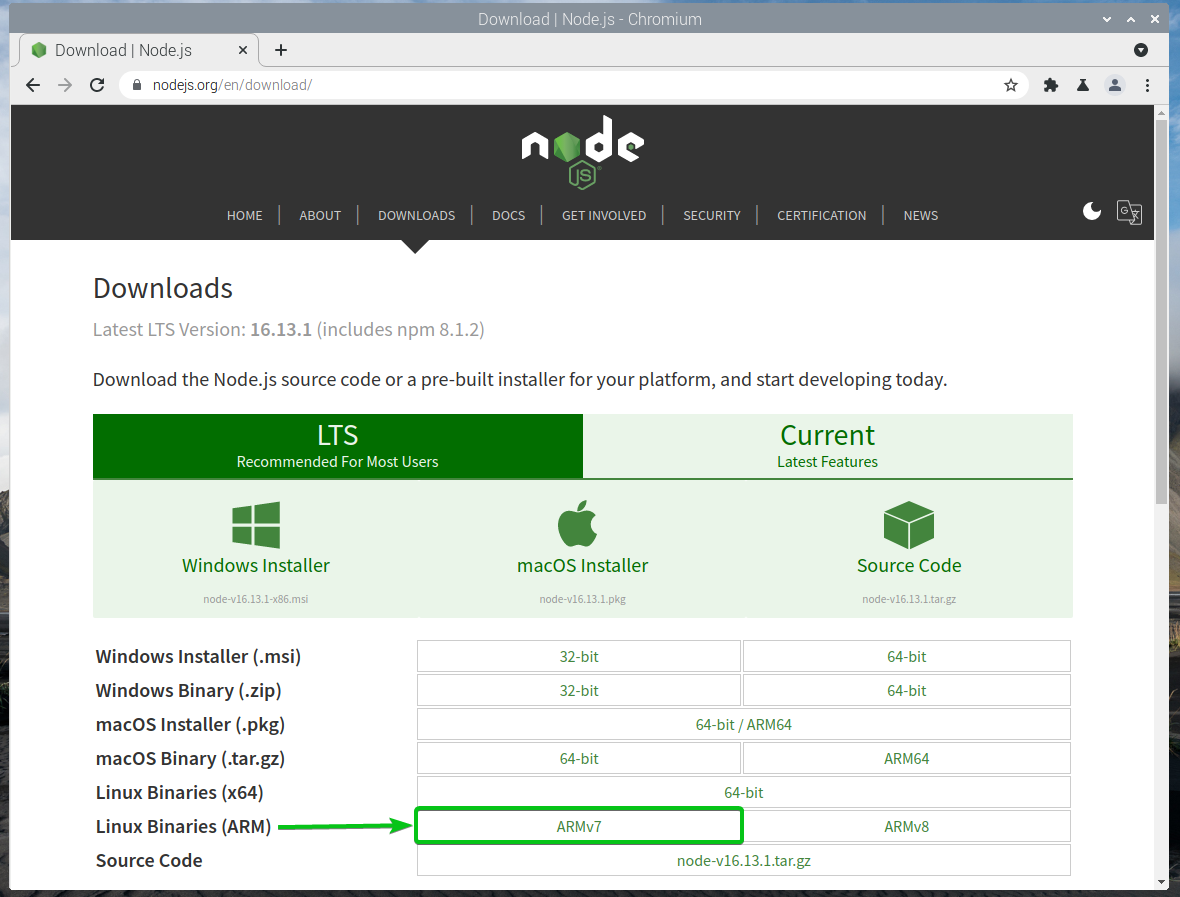
应该下载Node.js ARM v7二进制文件。
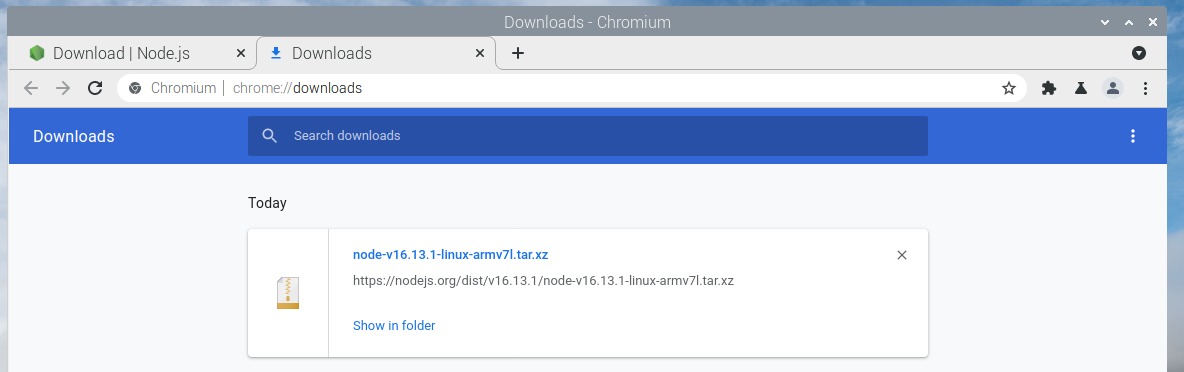
在Raspberry Pi 4上安装Node.js
Node.js ARM v7二进制文件应下载到~/Downloads目录中。
按以下方法导航到~/Downloads目录。
$ cd ~/Downloads

最新的LTS版本的Node.js ARM v7二进制文件node-v16.13.1-linux-armv7l.tar.xz(在我的例子中)应该可以在~/Downloads目录下找到,你可以在下面的截图中看到。
$ ls -lh

用下面的命令提取/opt目录下的node-v16.13.1-linux-armv7l.tar.xz档案。
$ sudo tar xvf node-v16.13.1-linux-armv7l.tar.xz -C /opt

Node.js ARM v7二进制归档文件node-v16.13.1-linux-armv7l.tar.xz应该在/opt目录下被解压。

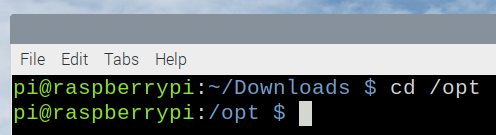
按以下方法导航到/opt目录。
$ cd /opt
你应该看到一个新的目录**(本例中是node-v16.13.1-linux-armv7l/**),如下图所示。
$ ls -lh
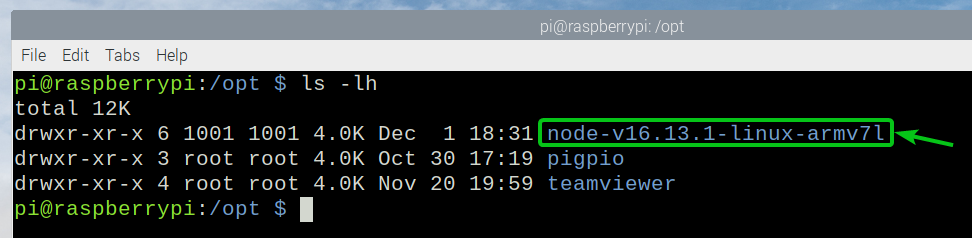
将目录node-v16.13.1-linux-armv7l/重命名为node/,这样接下来的章节中的命令会更短,更容易编写。
$ sudo mv -v node-v16.13.1-linux-armv7l node

注意,node和npm的二进制文件都在**/opt/node/bin/**目录中。
$ ls /opt/node/bin/
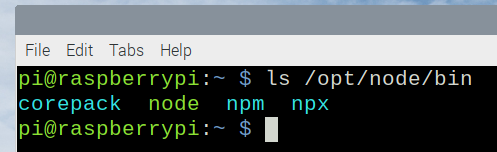
为了访问和运行node和npm命令,你必须在**/usr/bin/**目录中对这些二进制文件做符号链接。
运行下面的命令,将**/opt/node/bin/node二进制文件在路径/usr/bin/node**中做一个符号链接。
$ sudo ln -s /opt/node/bin/node /usr/bin/node

运行下面的命令,将**/opt/node/bin/npm二进制文件在路径/usr/bin/npm**中做一个符号链接。
$ sudo ln -s /opt/node/bin/npm /usr/bin/npm

用以下命令重新启动你的Raspberry Pi 4。
$ sudo reboot
一旦你的Raspberry Pi 4启动,你应该能够运行node和npm命令,如下图所示。
$ node --version
$ npm --version

在Node.js中编写一个Hello World程序
在本节中,我将向你展示如何编写一个Hello World Node.js程序并在Raspberry Pi 4上运行。
首先,创建一个~/project目录,如下所示。
$ mkdir -v ~/project
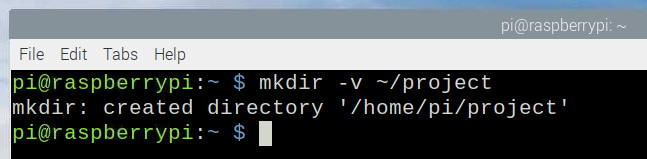
然后,打开你喜欢的文本编辑器或IDE,创建一个新文件app.js,输入以下几行代码,并将文件保存在~/project/目录中。

然后,按以下方式导航到~/project目录。
$ cd ~/project
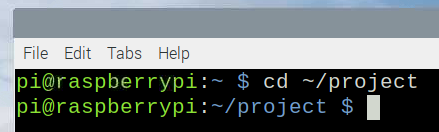
用Node.js运行app.js,如下所示:
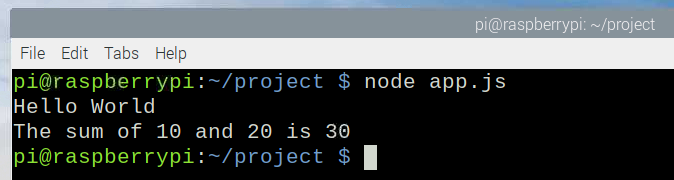
$ node app.js

app.js脚本应该运行并打印出正确的输出,你可以在下面的截图中看到。
结语
在这篇文章中,我向你展示了如何在运行Raspberry Pi操作系统的Raspberry Pi 4上安装最新的LTS版本的Node.js。我还向你展示了如何编写一个简单的Node.js程序并在Raspberry Pi 4上用Node.js运行它。

