

本文将教你使用Thunder Client测试客户端API的另一种方法,Thunder Client是VS Code市场上的一个开源扩展。
你不需要下载任何工具来做这件事,因为你可以在VS Code中直接完成。
这篇文章包括以下内容:
- VS Code IDE和市场的介绍
- 为什么使用Thunder Client?
- 雷霆客户端的优势
- 雷霆客户端如何工作
- 如何下载和安装Thunder Client
- 如何启动雷霆客户端
- 收藏和环境变量
- 如何提出客户端请求
- 预览请求和响应的样本
VS Code IDE和Marketplace介绍
对于许多开发者来说,VS Code不仅仅是一个代码编辑器或IDE。它不只是让你用你喜欢的语言编写代码 - 它还让你快速跟踪整个开发过程。
VS Code提供了一个扩展市场,让你可以轻松地从众多的开源选项中搜索和下载你喜欢的扩展。
为什么选择Thunder Client?
Thunder Client是用于测试客户端API的著名Postman工具的替代品。Thunder Client VS Code扩展是轻量级的,可以让你在编辑器中即时测试API。
你可能不想下载另一个工具来测试你正在构建的API。相反,在VSCode中下载一个扩展,提供广泛的功能,如:
- 收藏
- 环境变量
- 对标准HTTP动词的支持
- 导航标签(查询、头信息、授权、正文、测试),以及
- 支持JSON响应
Thunder Client vs Postman
Thunder Client是轻量级的,适合那些希望拥有简单的用户界面和奇妙的用户体验的用户,其复杂性为零。它还可以完美地离线运行,并提供支持markdown的文档🤯。
请记住,Postman更加强大,拥有更广泛的功能,按照行业标准构建。它允许开发者社区探索全世界最大的API、工作区和集合网络。它还有一些功能,如创建团队、报告、监控器(定期检查API的性能和响应)和模拟服务器(利用模拟服务器帮助模拟端点和它们相应的响应,而没有后端)。
它很容易创建API,因为它提供对版本、模式类型(OpenAPI 3.0- 1.0、RAML、GraphQL)和模式格式(JSON、YAML)的支持。
像每个伟大的工具一样,Postman有一个最新的学习中心,在那里你可以找到开始使用该工具的文档。听起来也很有趣,对吗?嗯,是的😁两者都很独特,而且非常适合它们的使用情况。
雷霆客户端的优势
首先,它是一个超级快速的API客户端扩展。它可以快速、无缝地创建请求以检索响应。在你的本地机器上测试API时,它也不需要互联网接入。
它也有一个直观和易于使用的用户界面。与Postman这样的工具相比,该扩展上的功能相对较少,因此界面很友好,使用起来也很方便。
Thunder Client具有广泛的API请求处理功能。它能有效地一次处理大量的请求,并且不会降低VS Code应用程序的速度。
它还支持Visual Studio Code主题,并采用你当前配置的VS Code主题。
最后,Thunder Client支持集合、环境变量、GraphQL和测试脚本。它还具有像Postman这样强大的工具所具有的流行功能。
总的来说,对于那些只需要使用集合、环境变量和测试等基本功能的小团队来说,Thunder Client是一个很好的选择。
Thunder Client如何工作
如果你想使用Thunder Client,你需要到VS Code市场上下载该扩展,然后启动它。一旦你完成了这些,以下是你可以使用该扩展做的一些基本事情。
追踪活动:Thunder Client会跟踪用户在过去提出的最近的API请求。你还可以对活动进行过滤,将其缩小到首选的活动搜索。这也被称为历史。
使用集合:你可以组织API,这样就可以更容易地访问它们。集合是一组API,所以你可以创建一个用户集合,包括创建用户、编辑用户、删除用户等API。
环境变量:通 过环境变量,你可以存储凭证,如令牌、基础URL、公共和私人密钥,然后在请求正文中使用这些变量。
提出请求:你可以指定你喜欢的HTTP动词来配合请求,比如POST,然后指定端点。通过请求雷霆客户端,还支持查询参数、HTTP头信息(原始或非原始)、认证(无、基本、承载、OAuth 2、AWS和NTLM认证)、正文(附加到单个请求的有效载荷)和测试(你选择测试类型,可以是一个响应代码并设置一个值来断言)。
响应:Thunder Client提供了一个精心设计的响应部分,包括响应主体、响应状态、请求的大小和时间。它还允许用户添加markdown支持的文档,使其更加令人愉快。
如何下载和安装Thunder Client
要下载Thunder Client,你可以在VS Code市场上找到它。当你被提示时,只需搜索 "Thunder Client",然后安装它:
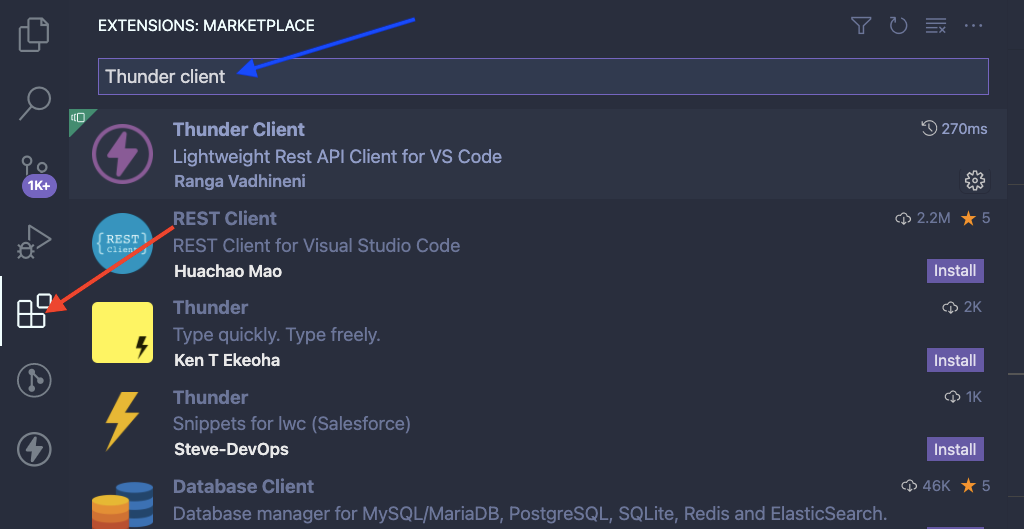
在市场上搜索Thunder Client
注意:我已经安装了,所以图片中显示的是卸载选项。
点击安装按钮来安装Thunder Client扩展。
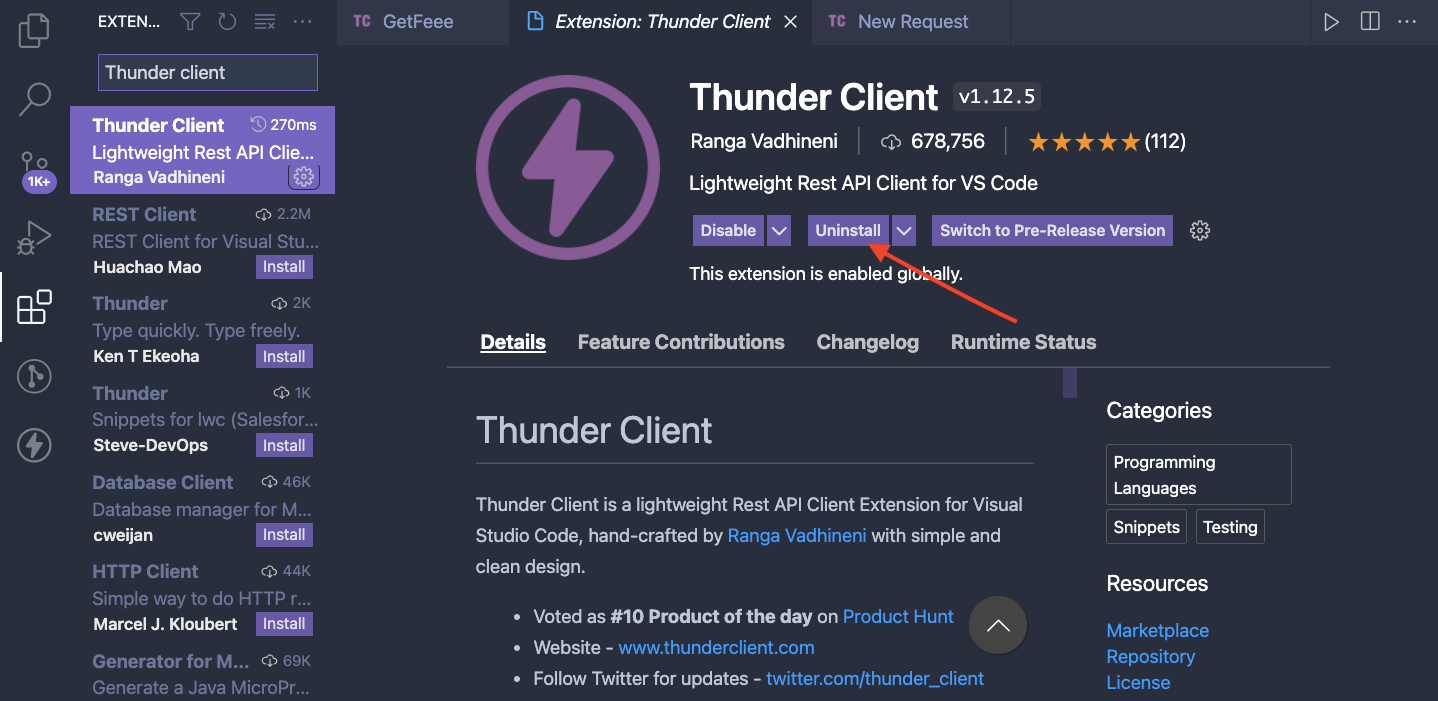
安装Thunder Client
如何启动Thunder Client
点击VS Code中添加的新图标来启动Thunder Client。
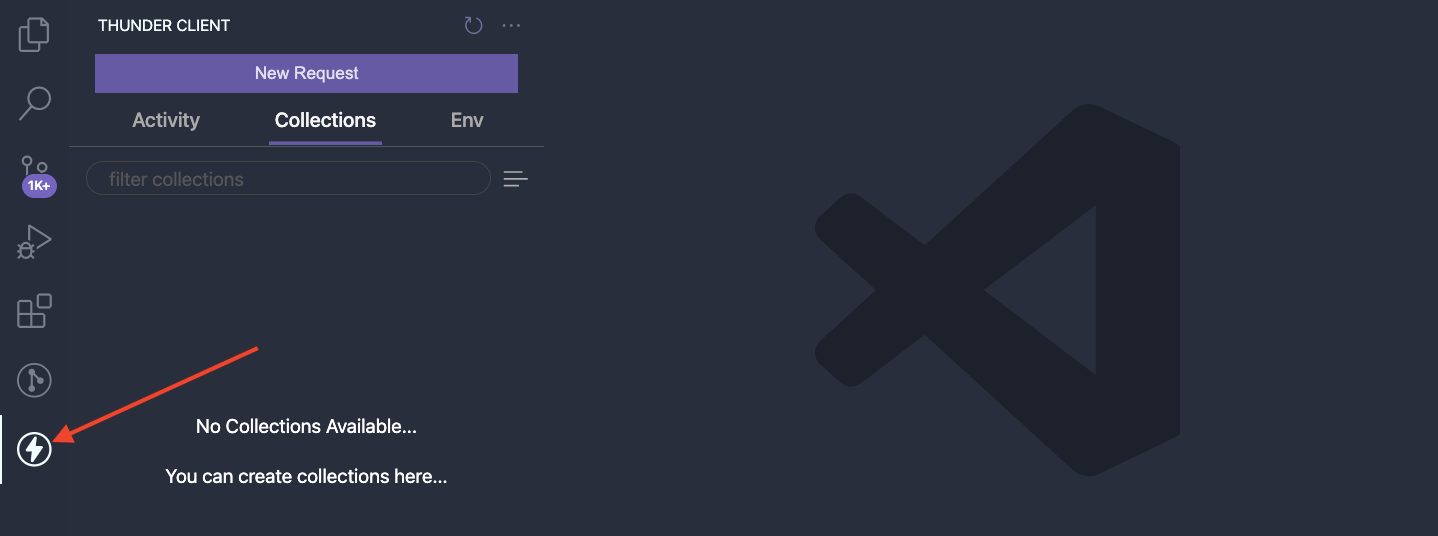
启动Thunder Client
然后您就可以开始使用Thunder Client了。
如何使用活动标签
活动选项卡显示了您最近一段时间内的API请求历史。您还可以自由地进行一些操作,比如保存到集合中、重命名、复制等,如图所示:
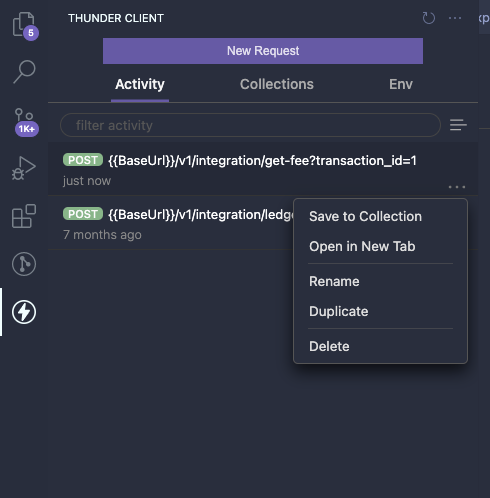
如何使用集合和环境变量
集合是一组API请求。Thunder Client允许您使用集合,或者像 "新请求 "按钮那样创建一个单独的请求。
要使用集合,请点击 "集合标签",然后点击下图中箭头所指的图标。这显示了一个下拉菜单,你可以选择是否需要 "新集合 "或现有的集合进行导入:
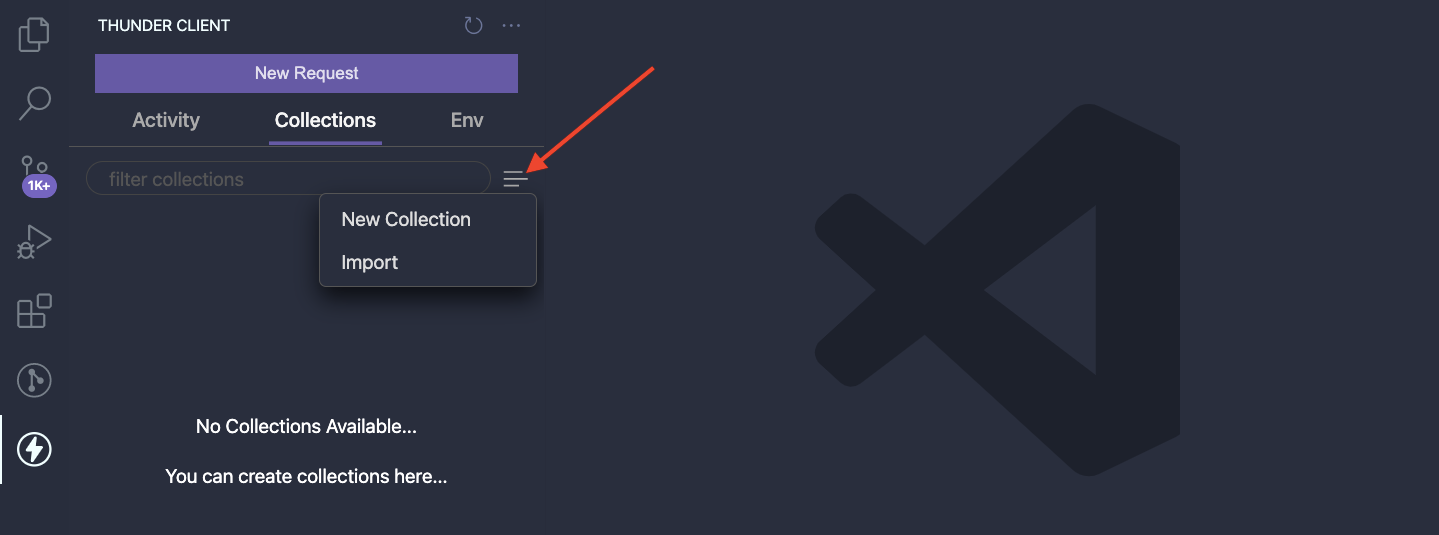
创建和导入集合
你可以通过点击 "环境 "标签添加环境变量,然后点击下图中箭头所指的图标。这显示了一个下拉菜单,用于设置请求的环境变量。你还可以导入现有的变量。
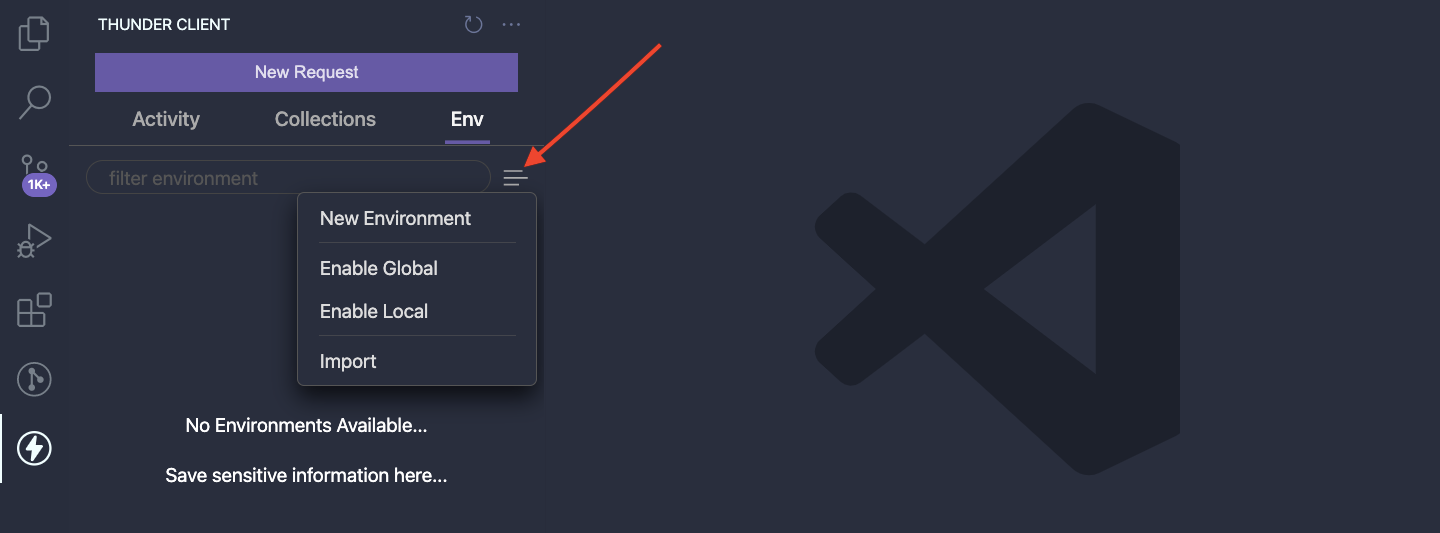
如何提出客户请求
根据请求的类型,Thunder Client提供了一个HTTP VERBS列表,用于GET、POST、PUT、DELETE 和 PATCH等请求:
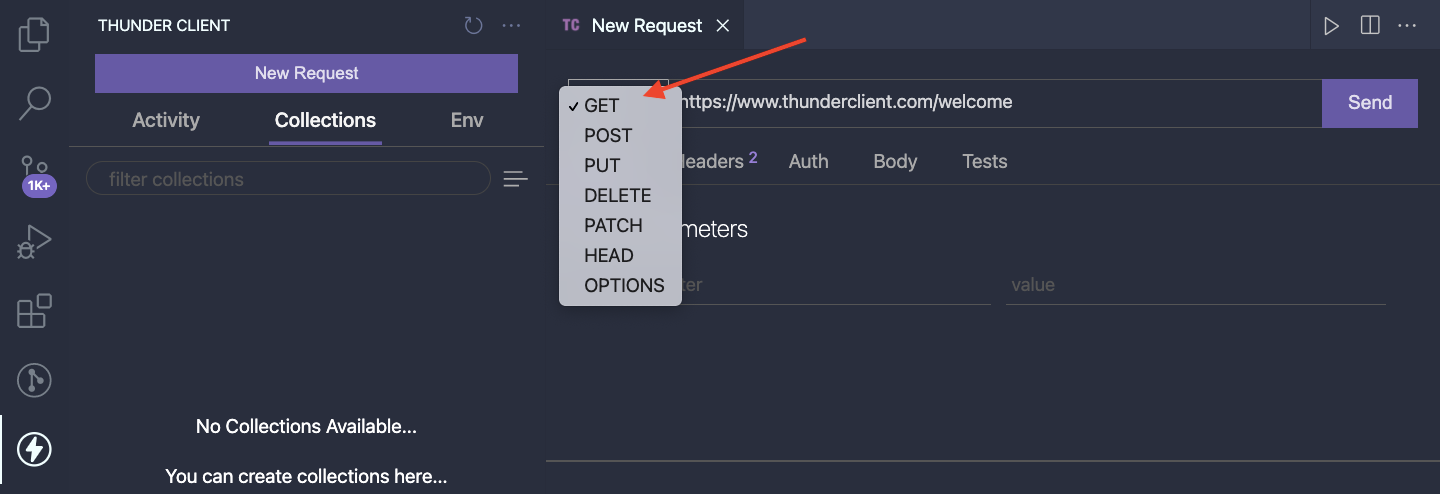
雷霆客户端的HTTP动词
此外,还支持查询参数、头信息、授权、正文和测试。在写这篇文章的时候,还没有对请求的文件附件的支持。你可以在这里查看即将发布的说明。
查询参数允许你将查询参数附加到请求中:
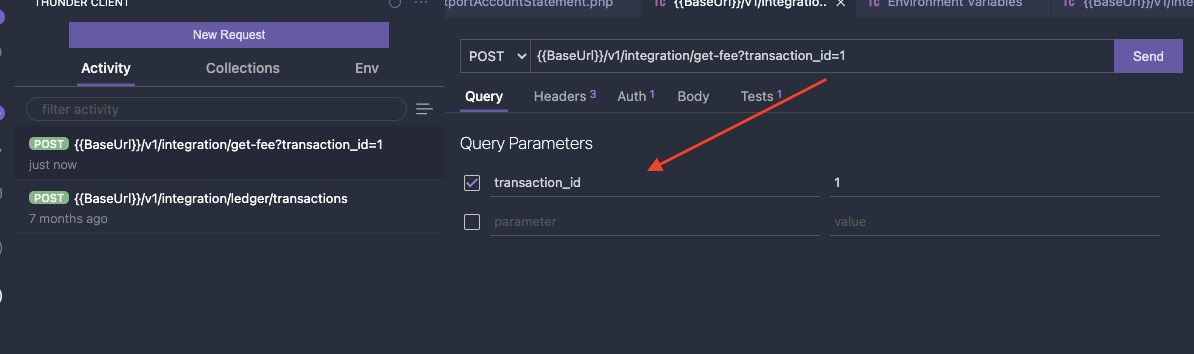
查询参数
头信息让你设置HTTP头信息,如授权、内容类型、来源、用户代理、接受语言、推荐人等等。
如果你想让任何头信息是可选的,只需确保在请求中不勾选它们。对于你喜欢的头的类型,也有一个自动完成的建议。
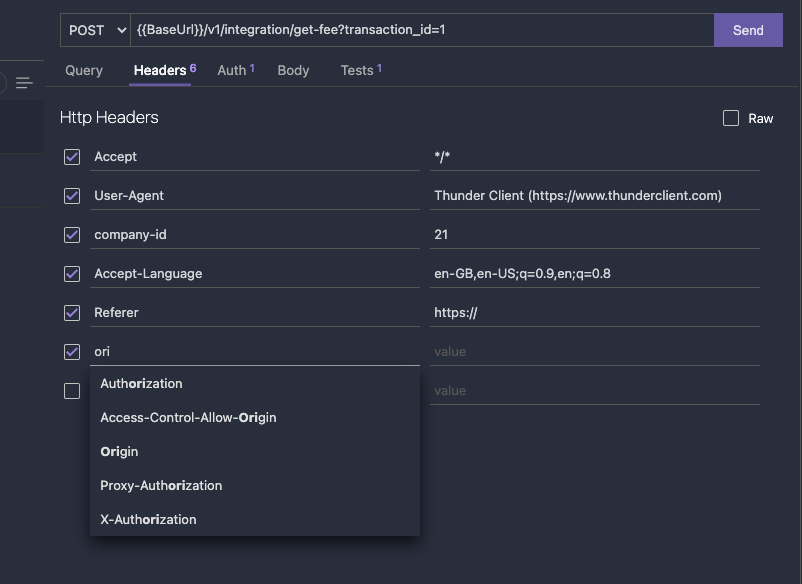
Http头信息
要访问资源,您需要有验证它们的令牌。在Thunder Client中,Auth选项卡可以让您选择您喜欢的Auth类型并添加凭证。
在我的例子中,我选择了Bearer;然后,我在文本区中粘贴了一个令牌,并为请求自动生成了一个令牌前缀。
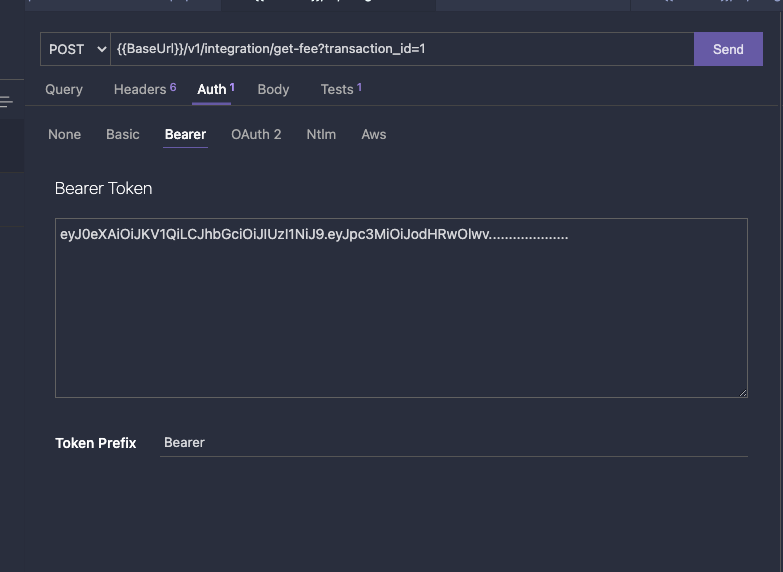
认证
你 ,在提出请求时可以包括一个有效载荷。要添加有效载荷,选择Body标签,你会看到扩展支持的不同数据格式。
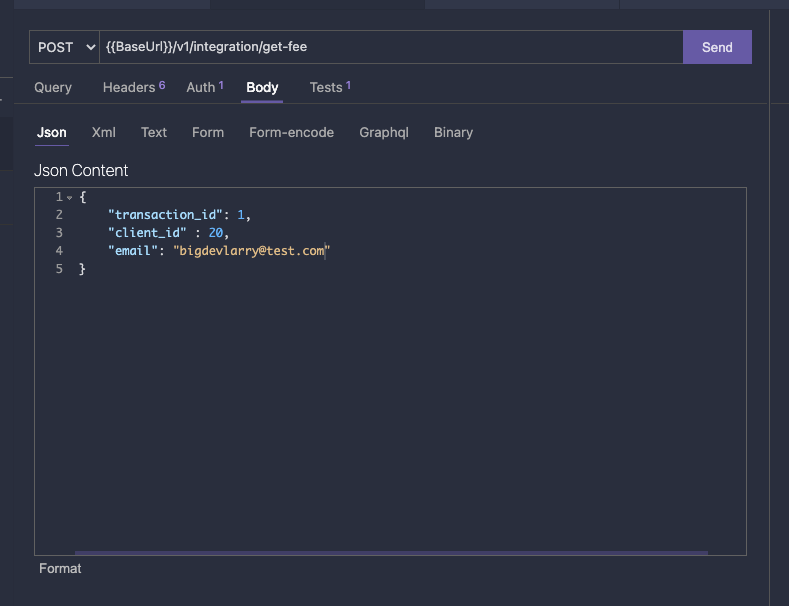
请求有效载荷
请求和响应样本
下面的图片显示了一个带有查询参数的请求样本和一个JSON响应样本。
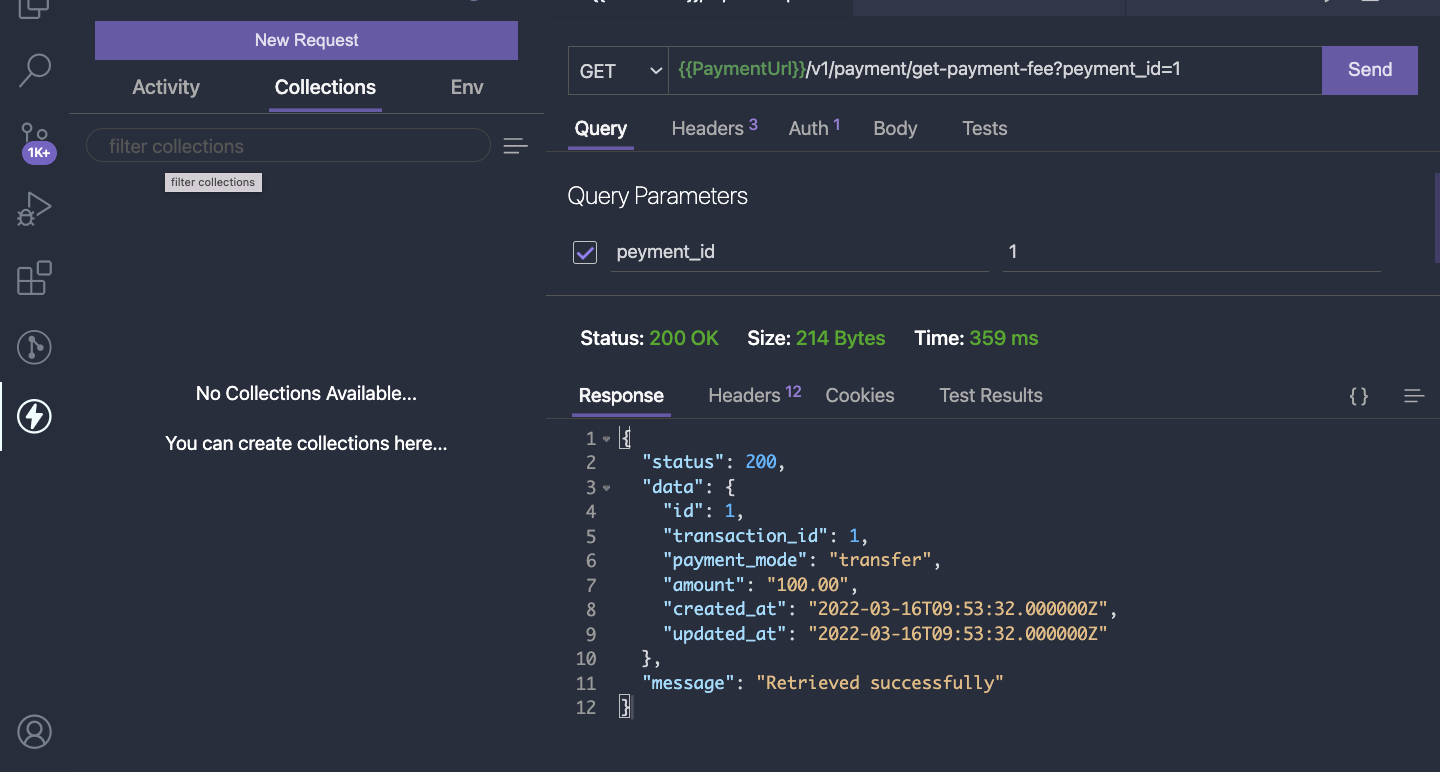
请求和响应样本
总结
呀,很高兴能让你迷恋到最后。我希望你已经学会了如何在VS Code市场上搜索扩展,并能开始用Thunder Client进行API请求。
