

大家好,欢迎来到本教程。今天,我们将看看如何在一个项目中设置和使用PHP。
但在开始之前,我们要先了解一下PHP是什么东西。
什么是PHP?
PHP是 "Hypertext Preprocessor "的缩写或首字母缩略词。它是一种基于网络的开放源码的服务器端脚本语言,被集成在HTML文件中。
你用它来制作既能响应又能与数据库互动的网页。
PHP的优点
PHP有很多优点,下面是其中的几个:
PHP使用起来很简单
你不需要广泛地学习和使用PHP,因为它的语法是合理的和有组织的。命令函数也很容易操作,因为它们能帮助你准确理解它们的作用。
PHP是灵活的
灵活性是每一种脚本语言都应该具备的主要优点,PHP也不例外。即使在一个项目启动后,PHP开发者也有能力对该项目进行修改。
PHP帮助你从表单中收集数据
你可以用 PHP 从用 HTML 创建的表单中收集数据(如姓名、电子邮件、电话号码或密码)。许多网站都使用PHP的这种特殊功能。
PHP具有良好的安全性
PHP 不会将从表单中收集的数据或信息外包出去。这也是大多数网站和社交媒体应用使用它的部分原因,因为它有一个安全的数据库系统。
如何在你的项目中安装和设置PHP
要开始使用PHP,你需要三样东西:一个写代码的编辑器,一个已安装的PHP版本,以及XAMPP。
在这个例子中我们将使用Visual Studio代码,我将教你如何在你的电脑上安装一个版本的PHP和XAMPP。
进入PHP网站,在导航栏中点击下载。当前的版本应该在顶部。
点击 "Windows 下载",当它打开时,向下滚动一点,你应该看到一个有 "VS16 x64 线程安全(2022-May-11 09:29:42)"的部分。该部分下面包含一个 "zip "文件--点击它并等待下载完成:
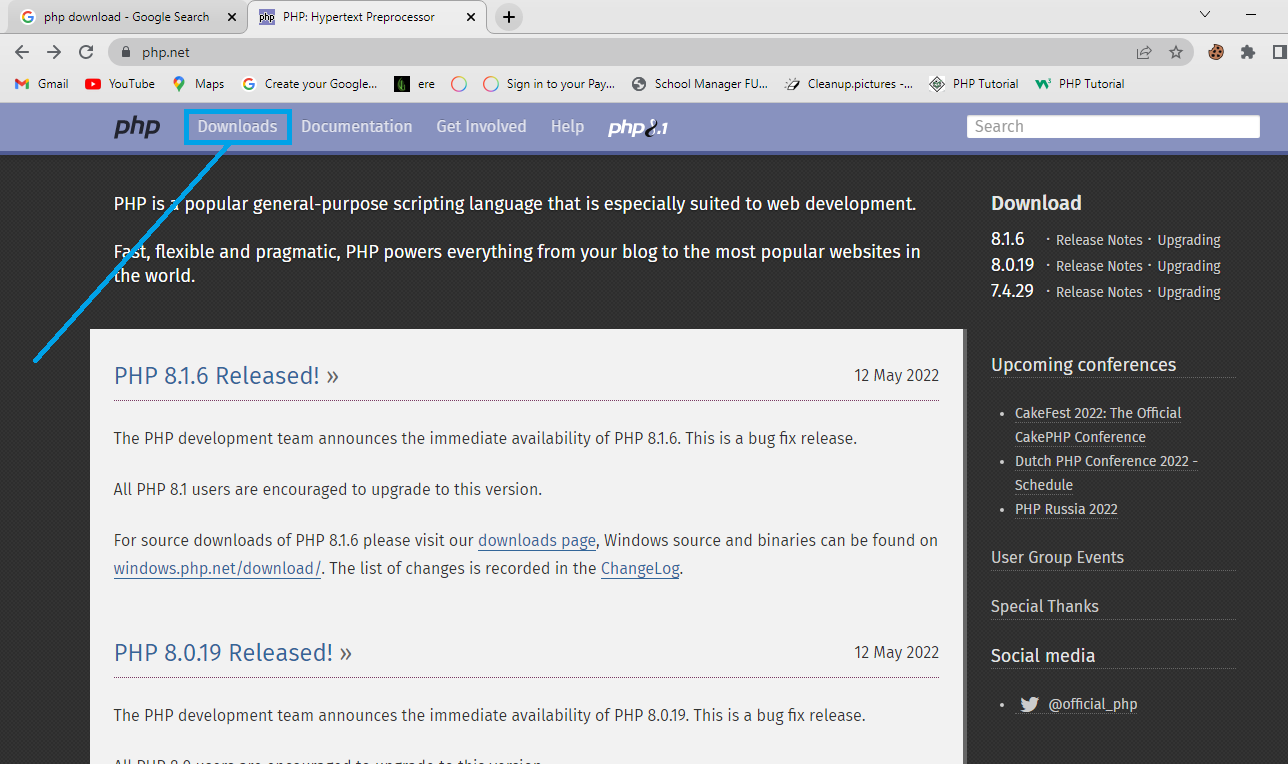
点击下载按钮
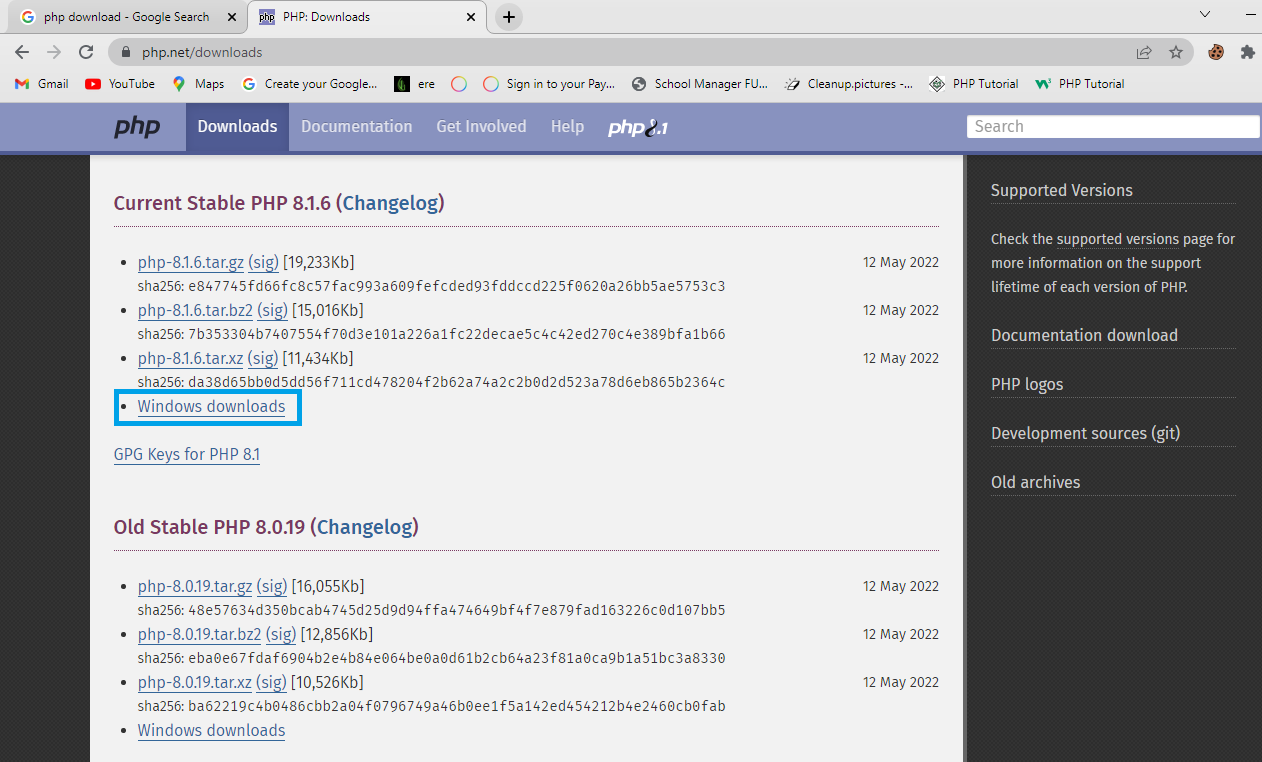
点击Windows下载
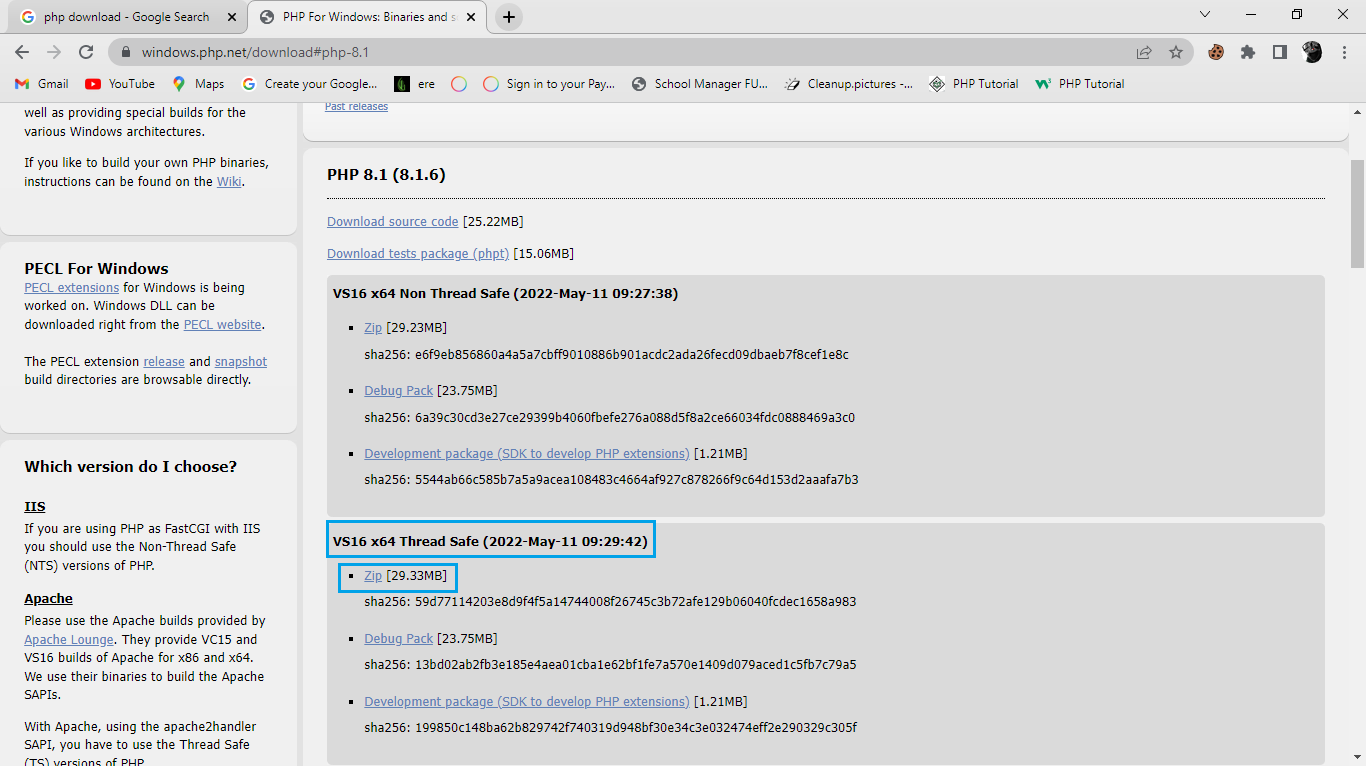
在Thread Safe下面点击zip文件进行下载
当下载完成后,到电脑的下载文件夹中寻找一个PHP压缩文件。右键单击它,选择解压文件。重要的是,要把文件保存到你的本地驱动器。
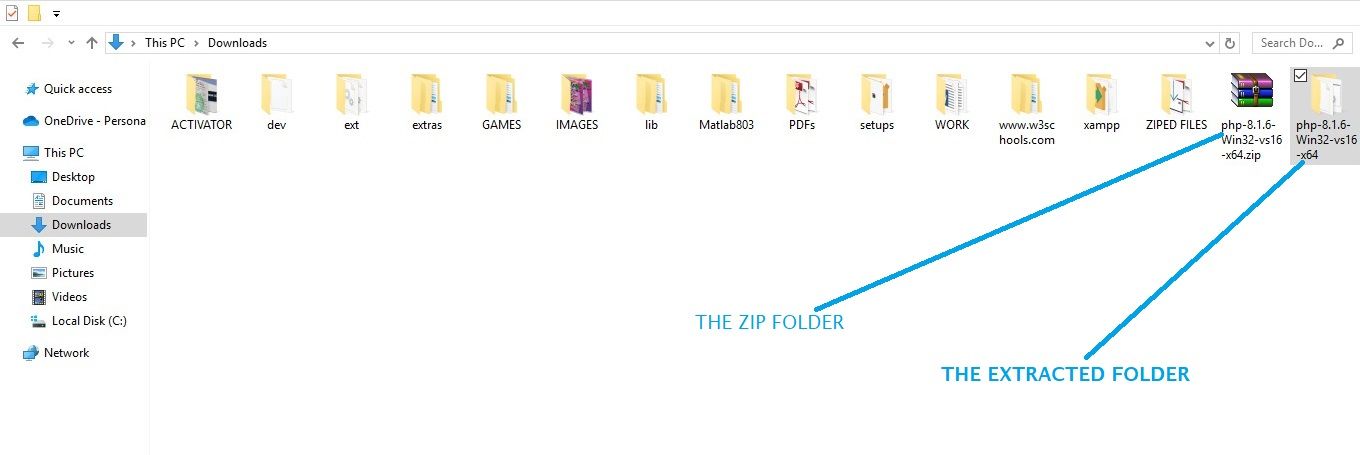
Zip文件夹和解压后的文件夹
打开本地磁盘并打开提取的PHP文件夹。在显示当前目录的栏上点击一次,然后复制该目录的名称,其格式应该是这样的。C:\php-8.1.6。
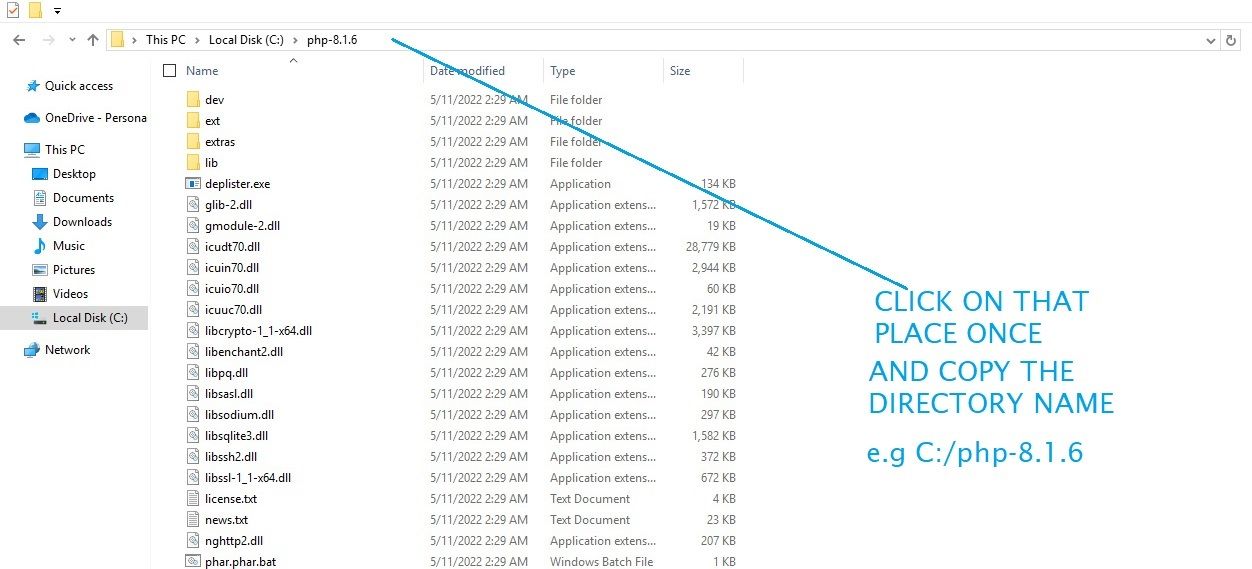
点击该栏一次,然后复制目录名称
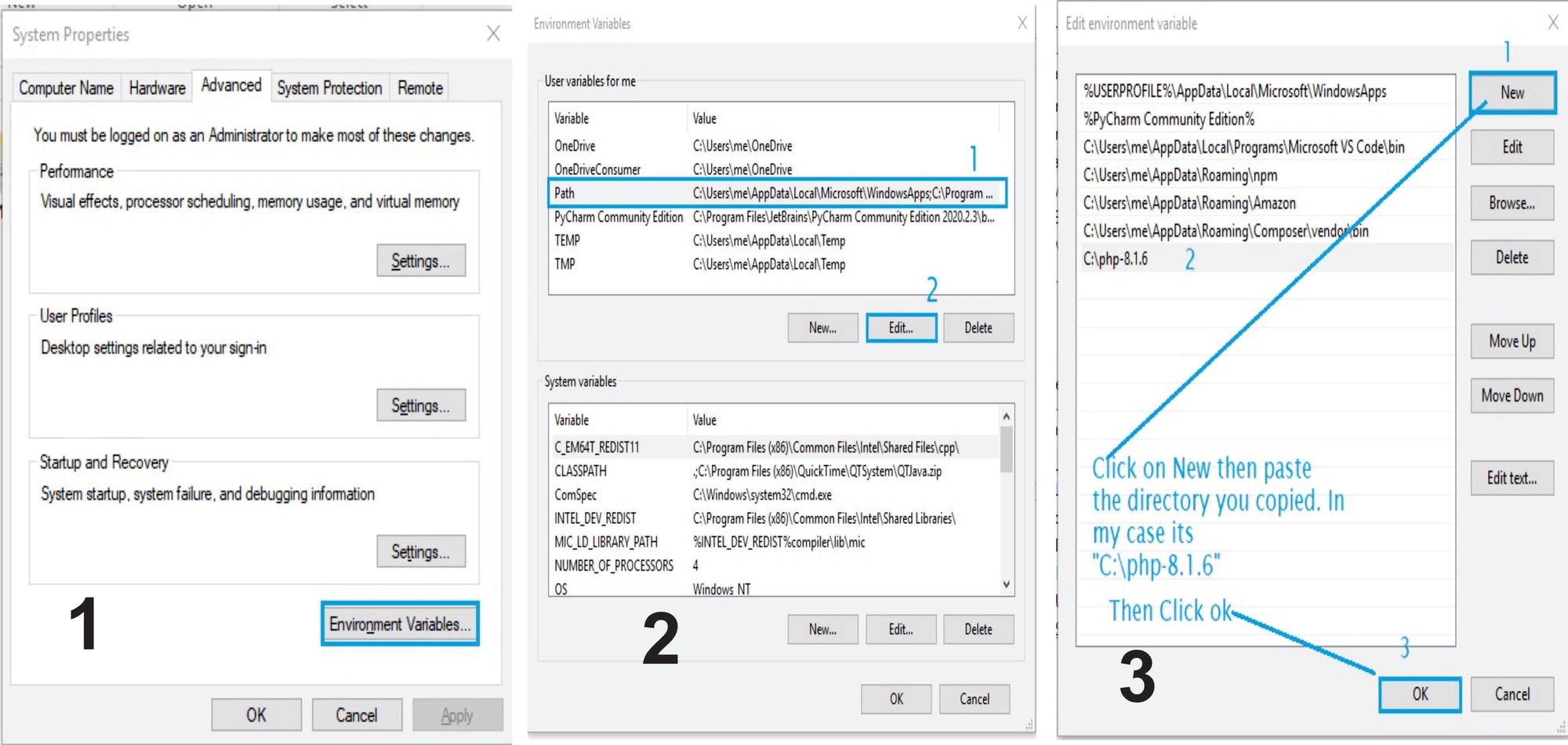
在你的窗口栏中,搜索 "编辑系统环境属性"。点击 "环境变量 "按钮,点击 "路径",然后点击下面的编辑按钮。它打开一个空间,你可以创建一个新的变量。
所以点击新按钮,然后粘贴先前复制的目录名称(应该是 "C:\php-8.1.6"),然后点击确定所有的目录:
为了测试 PHP 是否已经安装在电脑中,在 Windows 中使用搜索关键词cmd 来搜索命令提示符。打开它,然后输入php --version 并点击回车。你应该看到与此类似的内容:
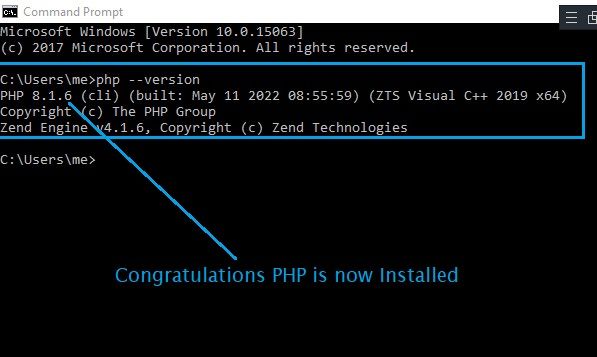
PHP 版本 8.1.6
如上图所示,当前版本的PHP已经安装在我们的电脑上。下一步是获取XAMPP。
什么是XAMPP?
XAMPP的缩写是跨平台、Apache、MySQL、PHP和Perl的缩写。XAMPP是一个免费和开源的网络服务器,允许你在本地服务器上开发、测试和建立网站。
与PHP不同,XAMPP的安装相当简单而不复杂。在你的浏览器中搜索 "XAMPP下载 "或去他们的网站。当它打开时,你应该看到当前版本的XAMPP用于Windows、Linux和OSX。
因为我使用的是Windows电脑,所以我只需点击适用于Windows的那个,就应该开始下载了:
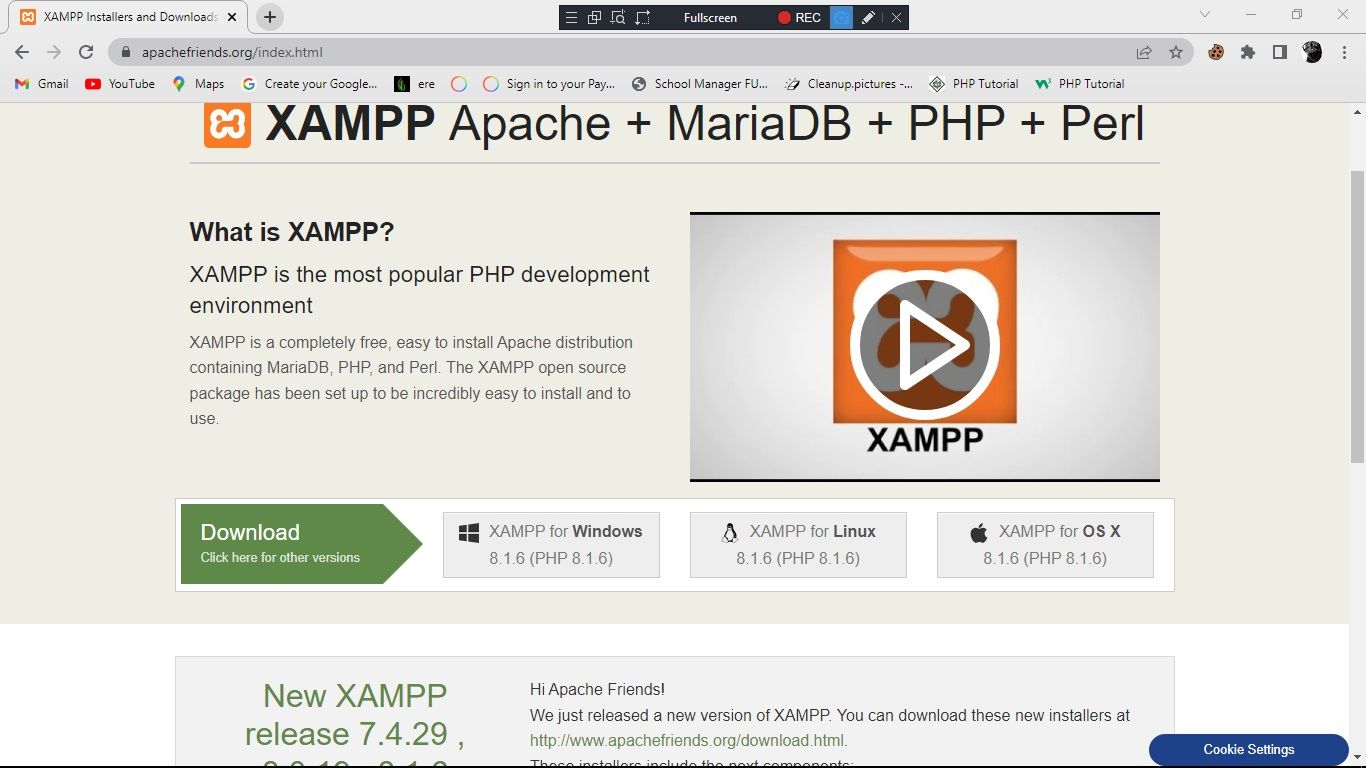
如果你使用的是Windows,点击XAMPP for Windows
当它完成下载后,进入你的下载区,右击安装文件,选择 "以管理员身份运行"。
这将带你进入 Setup-xampp向导 :
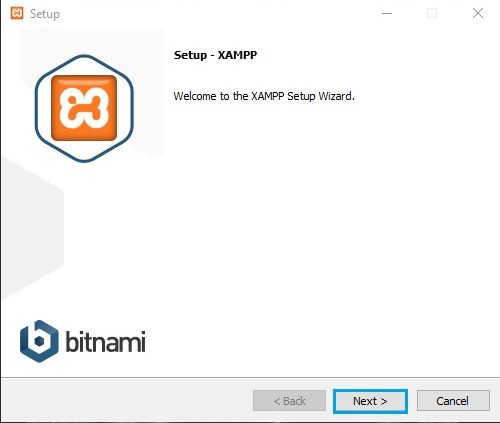
点击下一步
点击下一步,你就可以选择你想要的组件了:
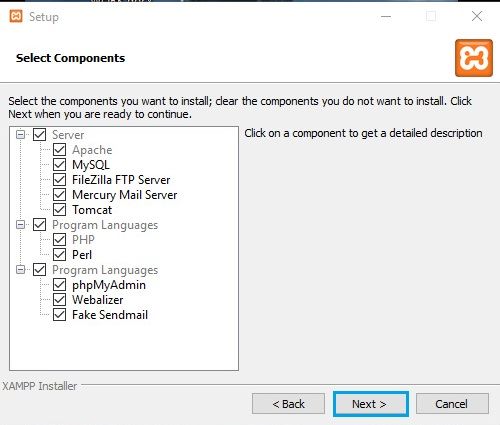
选择组件并点击下一步
然后你会看到安装文件夹。你必须选择一个你要安装XAMPP的文件夹。我建议在你的本地磁盘中创建一个文件夹来安装XAMPP:
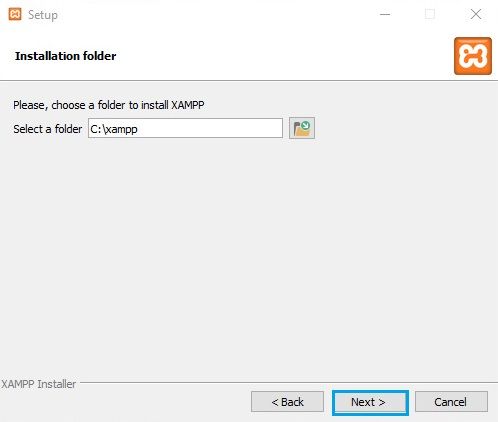
选择安装文件夹
然后你会选择语言。你可以选择英语或德语(你的选择):
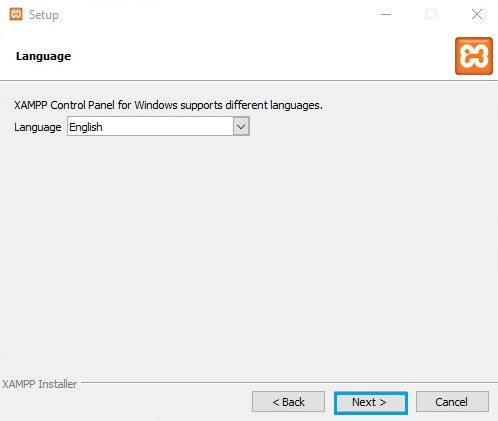
选择语言
现在你会得到Bitnami for XAMPP:
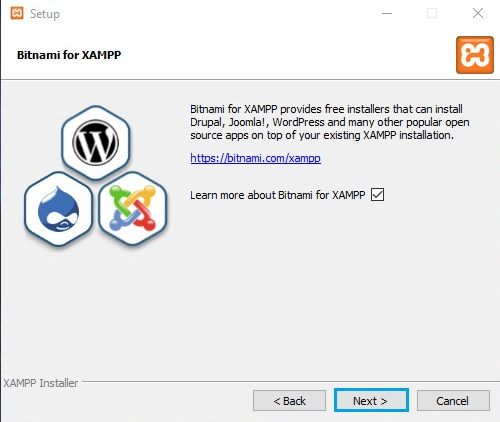
点击下一步
然后你就准备好安装了:
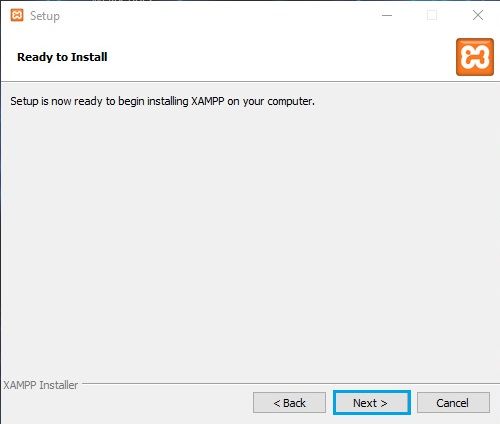
点击下一步
请耐心等待安装过程的完成。当它完成后,点击确定:
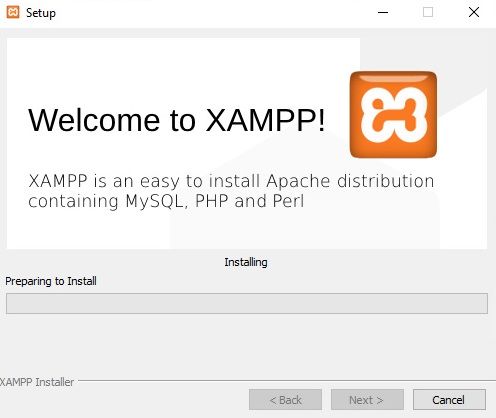
等待安装完成
一旦安装过程完成,你就可以在你的项目中使用XAMPP了。
为什么需要XAMPP?
为了在网络上运行PHP,你需要安装一个像Apache这样的Web服务器和一个像MySQL这样的数据库--而这两者都被XAMPP所支持。
XAMPP是一个可以在我们的个人电脑上顺利运行的本地服务器,并且在Windows和Linux中都被接受。它还可以帮助你测试网站,在实际发布到网络服务器之前,看看它们是否正常。
如何用XAMPP运行PHP
要用XAMPP运行PHP,你必须经过一些步骤,我将把它分解,以便你能理解。
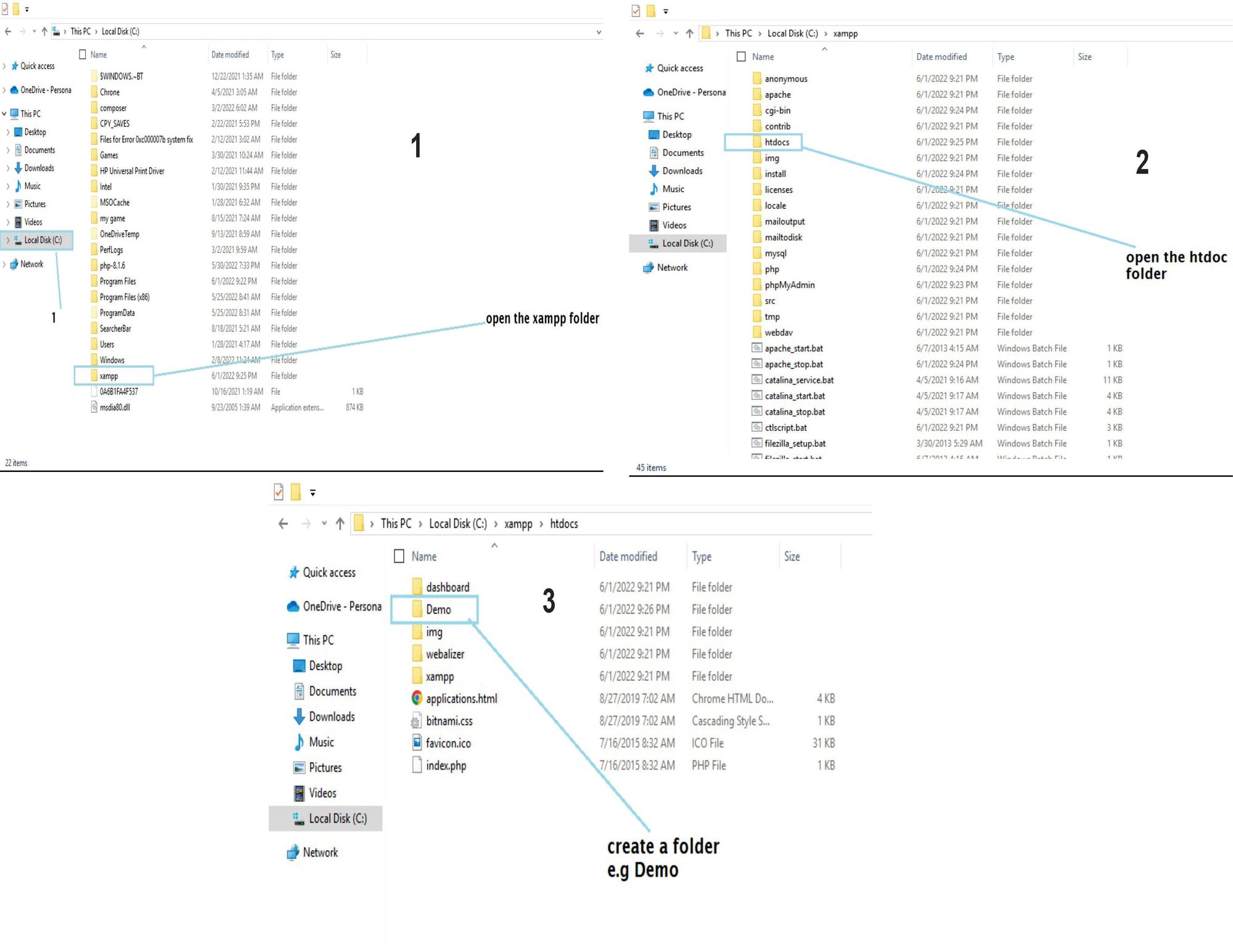
首先,打开本地存储文件夹,进入 "xampp "文件夹并打开它。你应该看到一个名为 "htdocs "的文件夹。打开它,然后在其中创建一个新的文件夹。在我的例子中,我把我创建的文件夹命名为 "Demo"(所以给你的文件夹取个你喜欢的名字)。
接下来,打开你的VS代码,点击打开文件夹,然后转到你保存创建的文件夹的位置(在我的例子中我命名为 "Demo")。创建一个扩展名为.php 的文件--在我的例子中,我把我的文件命名为test.php 。扩展名.php ,告诉代码编辑器,我们正在处理一个PHP代码/项目。
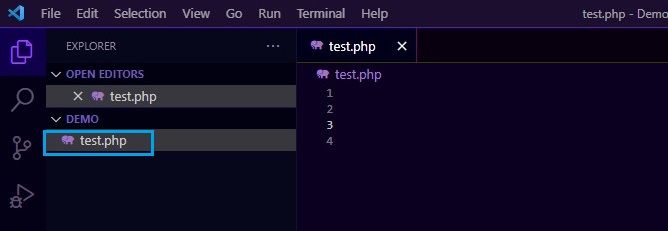
创建一个扩展名为.php的文件
PHP是以<?php (Code goes in here) ?> 标签运行的。开头的标签是<?php ,然后你的PHP代码会在结尾的标签?> 。比如说:
<?php
echo “<h1> My Name is Derek </h2>;
?>
echo关键字告诉浏览器显示My Name is Derek ,而<h1></h1> 告诉网络浏览器将文本格式化为粗体/大写。然后保存它。
写完代码后,打开XAMPP控制面板,点击行动部分下的开始,启动Apache模块。
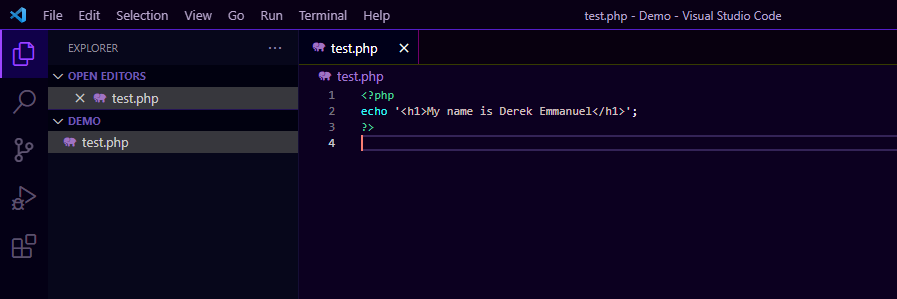
然后进入你的网络浏览器,在搜索栏中输入localhost/Demo/test.php ,然后输入你的网络浏览器应该会显示这个:
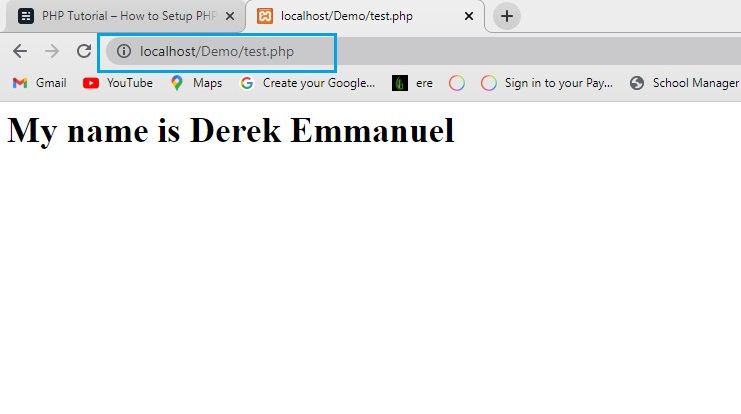
网页显示
如果你的代码在网页浏览器上显示出来,恭喜你!你已经开始运行了。你已经启动并运行了。
结语
非常感谢你对本教程的关注。我希望你能从本课中得到一些价值,并希望你能尝试使用PHP和XAMPP。
请继续关注我的下一个教程。
祝你编码愉快!
