在这篇文章中,我们将看到如何在Linux Mint中恢复被删除的文件。
我们将详细介绍两种方法:
- R-Linux-免费的文件恢复工具,为Linux提供图形用户界面
- TestDisk -数据恢复命令行工具
步骤1:在Linux Mint中用GUI恢复被删除的文件
在Linux Mint或Ubuntu上恢复意外删除的文件的第一个选择是通过R-Linux。
它可以从特定的文件夹、垃圾桶和外部驱动器中恢复被删除的文件。
以下是使用R-Linux恢复文件的步骤:
- 安装该工具
- 打开该工具
- 打开时输入root密码
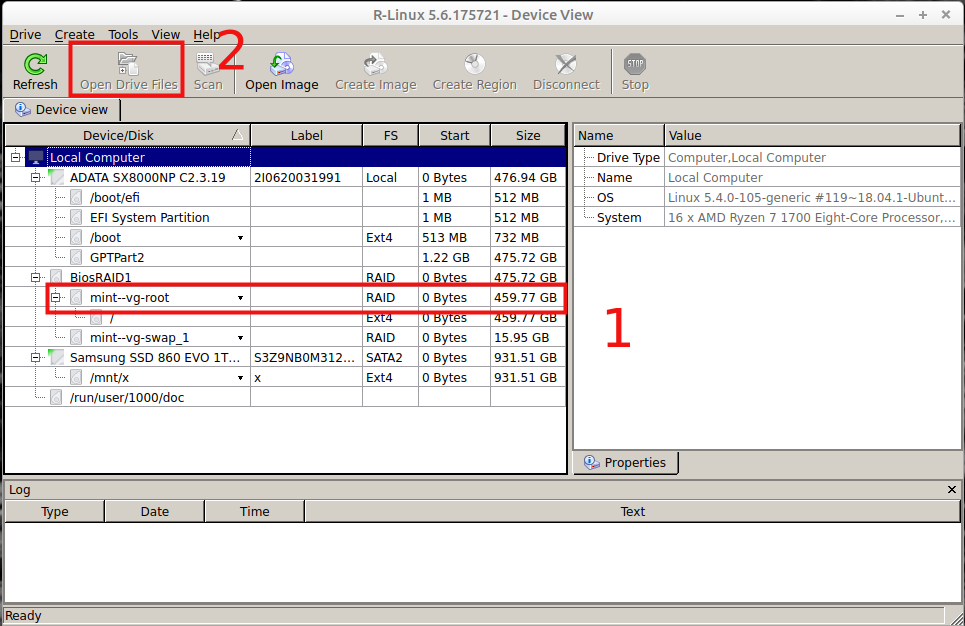
- 从设备/磁盘列表中选择驱动器 - (1-1)
- 打开驱动器文件(1-2)
- 等待,直到操作完成
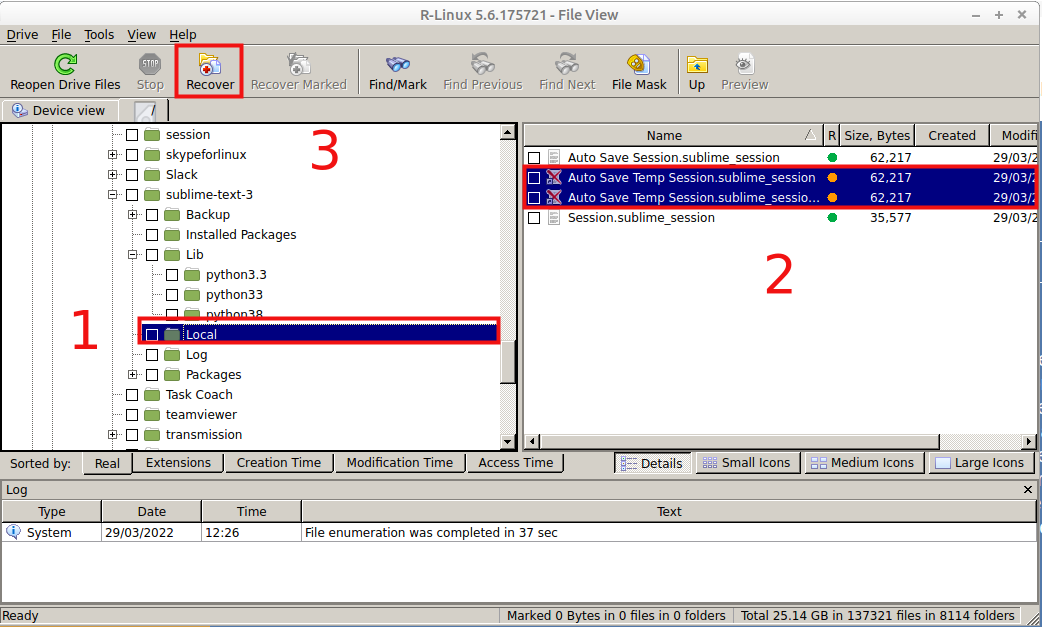
- 导航到特定的文件夹(你想恢复文件的地方) (2-1)
- 选择文件 (2-2)
- 恢复 (2-3)
你可以查看图片,以便按照步骤进行操作:
步骤2:恢复已删除的文件命令行Linux Mint
第二个选择是使用命令行来恢复Linux Mint中永久删除的文件。我们将使用的工具叫做TestDisk。
它可以通过以下方式安装:
sudo apt install testdisk
从命令行恢复Linux上意外删除的文件的步骤是- 你可以使用箭头+回车键在TestDisk中导航:
- 在终端运行
testdisk - 选择日志文件选项
- No Log- 不记录任何东西 - 我更喜欢这个选项
- 创建- 为恢复的文件创建一个日志文件
- 输入root密码(上一步可能会重复)
- 选择一个媒体
- 你希望从哪些磁盘、媒体或设备上恢复文件
- 指定 -分区表类型
- 在大多数情况下,自动检测选项是最好的
- 选择操作 -高级 - 文件系统利用是我们恢复已删除文件所需要的
- 选择分区
- 从底部选择列表
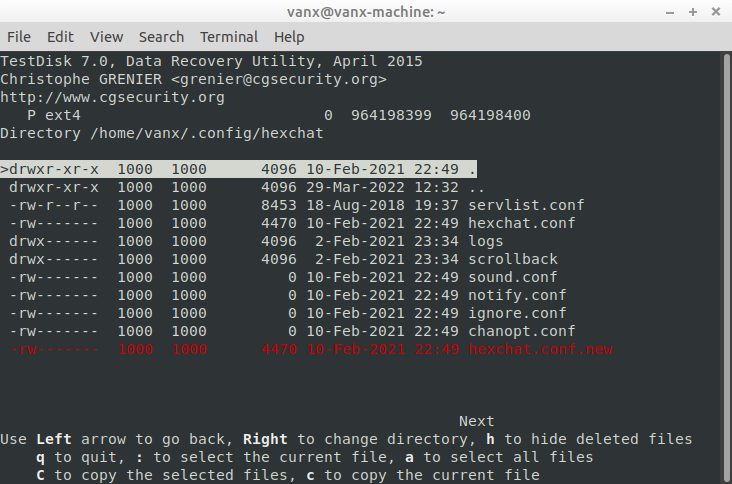
- 导航到文件夹(被删除的文件所在的位置)。
- 被删除的文件是红色的
- 按C键来复制被删除的文件。
现在,被删除的文件已经恢复了!
用Q键退出程序或退后一步:
这个工具将帮助我们恢复Ubuntu中最近删除的文件,从:
- 外部硬盘
- 特定文件夹
- 垃圾箱
- 不同的分区和设备
通过使用Linux命令行: