

尽管现在是未来,我们都应该使用电子墨水和AR,但有些时候,打印机仍然是有用的。打印机制造商尚未将他们的外围设备与计算机的通信方式标准化,因此,无论你在什么平台上,都有一个必要的打印机驱动程序的迷宫。不过,IEEE-ISTO打印机工作组(PWG)和OpenPrinting.org网站正在孜孜不倦地努力,使打印变得尽可能简单。今天,许多打印机都是自动检测的,不需要用户的互动。
如果你的打印机没有被自动检测到,本文将教你如何在Linux上手动添加一台打印机。本文假设你是在GNOME桌面上,但基本的工作流程对KDE和大多数其他桌面是一样的。
打印机驱动程序
在尝试从Linux连接打印机之前,你应该首先确认你已经更新了打印机驱动。
有三种类型的打印机驱动程序。
- 捆绑在Linux上的开放源码Gutenprint驱动程序,作为一个可安装的软件包
- 由打印机制造商提供的驱动程序
- 由第三方创建的驱动程序
安装开放源码的驱动程序是值得的,因为有700多个这样的驱动程序,所以有这些驱动程序可以增加连接打印机并为你自动配置的机会。
安装开放源代码的驱动程序
你的Linux发行版可能已经安装了这些驱动,但如果没有,你可以用你的软件包管理器安装它们。例如,在Fedora、CentOS、Mageia和类似的地方。
$ sudo dnf install gutenprint
对于惠普打印机,还要安装惠普公司的Linux成像和打印(HPLIP)项目。例如,在Debian、Linux Mint和类似系统上。
$ sudo apt install hplip
安装供应商的驱动程序
有时,打印机制造商使用非标准协议,所以开源驱动程序不能工作。其他时候,开源驱动程序可以工作,但可能缺乏供应商专用的特殊功能。当这种情况发生时,你必须访问制造商的网站,为你的打印机型号搜索一个Linux驱动程序。安装过程各不相同,所以要仔细阅读安装说明。
如果你的打印机根本不受供应商的支持,有一些第三方驱动作者可能会支持你的打印机。这些驱动程序不是开源的,但大多数供应商的驱动程序也不是。要花额外的45美元来获得对打印机的支持是令人沮丧的,但另一种选择是把打印机扔进垃圾桶,现在你知道当你购买下一台打印机时至少要避免一个品牌了
常见的Unix打印系统(CUPS)
通用Unix打印系统(CUPS)由Easy Software Products公司于1997年开发,并于2007年被苹果公司收购。它是Linux上打印的开源基础,但大多数现代发行版都为它提供了一个定制接口。由于有了CUPS,你的电脑可以找到通过USB线连接的打印机,甚至是通过网络的共享打印机。
一旦你安装了必要的驱动程序,你就可以手动添加你的打印机。首先,将你的打印机连接到你的电脑上,并将它们都打开。然后从 "活动 "屏幕或应用程序菜单中打开 "打印机"应用程序。

有可能你的打印机已经被Linux自动检测到,通过你所安装的驱动程序,不需要进一步的配置。
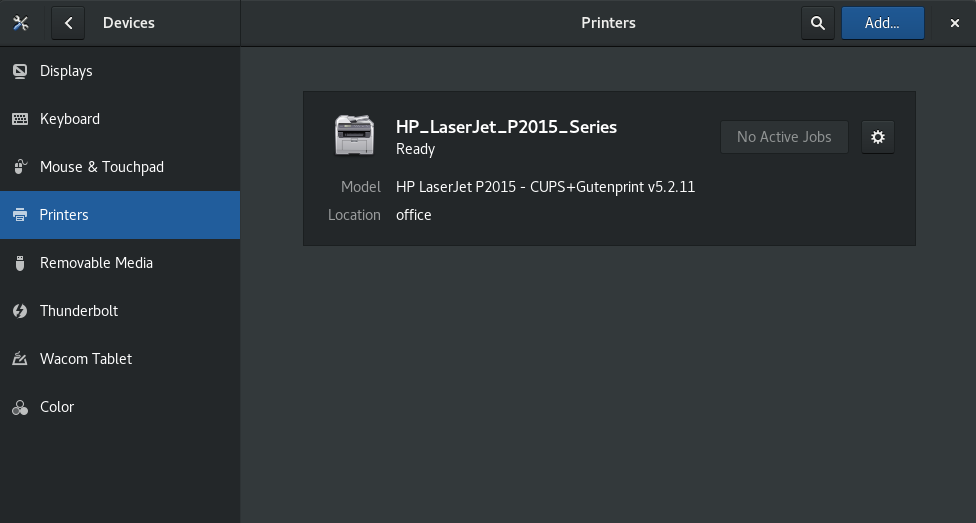
只要你看到你的打印机被列出来,你就都准备好了,而且你已经可以从Linux上打印了
如果你发现你需要添加一台打印机,点击打印机 窗口右上角的解锁按钮。输入你的管理密码,这个按钮就会变成一个添加按钮。
点击 "添加"按钮。
你的电脑会搜索连接的打印机(也叫本地打印机)。要让你的电脑寻找共享网络打印机,请输入打印机的IP地址或其主机。

选择你想添加到系统中的打印机,然后点击 "添加"按钮。
从Linux上打印
无论你使用的是本地打印机还是网络打印机,从Linux上打印都是一样的简单。如果你正在寻找要购买的打印机,那么在你花钱之前,请查看OpenPrinting.org数据库,以确认一台打印机是否有开源的驱动程序。如果你已经有一台打印机,你现在知道如何在你的Linux电脑上使用它了。
