

Live ISO中内置的安装程序非常好,只需要点击几下就可以安装操作系统。如果你想定制你的分区,你甚至有一个内置的分区器。
安装程序主要集中在简单的安装上--定义你的分区并安装到这些分区。对于那些想要更灵活设置的人来说,逻辑卷管理器(LVM)是一种方式,你可以通过设置卷组并在其中定义你的逻辑卷。
LVM是一个硬盘管理系统,允许你在多个物理驱动器上创建存储空间。换句话说,你可以把几个小驱动器 "拴 "在一起,这样你的操作系统就会把它们当作一个驱动器。除此之外,它还有实时调整大小、文件系统快照和更多的优点。这篇文章不是关于LVM的教程(网上已经有很多这方面的好信息了),相反,我的目的是保持这个页面的主题,只专注于让Linux Mint 20.2与LVM工作。
作为一个桌面操作系统,安装程序很简单,在LVM上安装LM 20.2稍稍有点麻烦,但不会太复杂。如果你在安装程序中选择了LVM,你会得到一个由Linux Mint开发者定义的设置,而且你在安装时无法控制各个卷。
然而,有一个解决方案--就在现场ISO中--该解决方案只需要在终端中的几个命令来设置LVM,然后你继续使用常规安装程序来完成工作。
我使用Linux Mint 20.2的XFCE桌面进行安装,但其他LM桌面的程序也类似。
分割硬盘
在Linux Mint live ISO中,你可以通过终端和GUI工具访问Linux命令行工具。如果你需要做任何分区工作,你可以使用命令行fdisk 或parted 命令,或 GUI 应用程序gparted 。我想让这些说明简单到任何人都能看懂,所以我会在可能的情况下使用GUI工具,在必要时使用命令行工具。
首先,为安装创建几个分区。
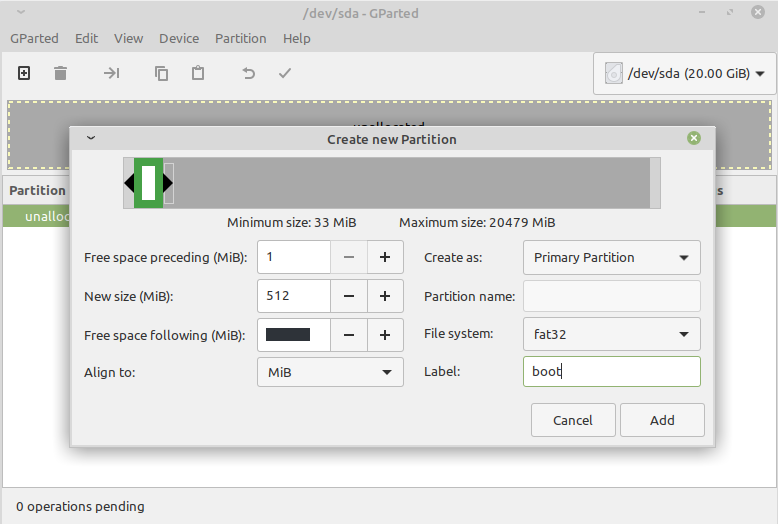
使用gparted (从菜单中启动),完成以下工作。
首先,创建一个512MB的FAT32类型的分区(这是用来确保系统可启动的)。512MB对大多数人来说是多余的,你可以用256MB甚至更少的空间,但在今天的大磁盘上,即使分配512MB也不是什么大问题。
接下来,在磁盘的其余部分创建一个分区,类型为lvm2 pv (这是你的LVM的位置)。
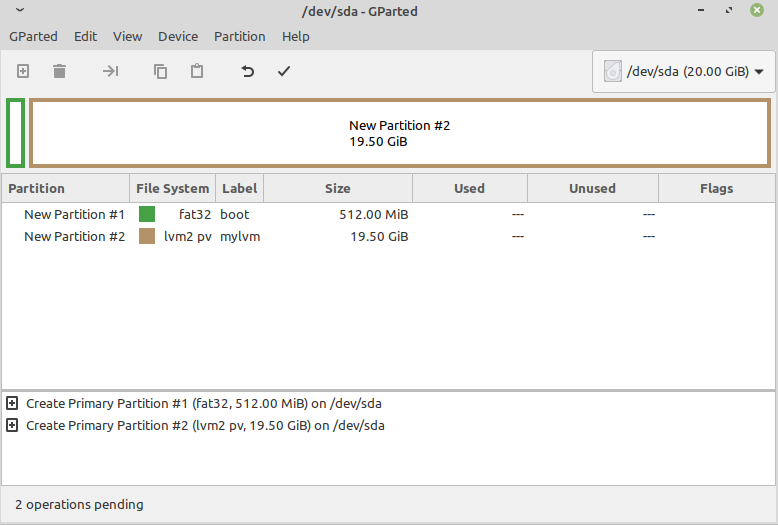
现在打开一个终端窗口,并将你的权限提升到root。
接下来,你必须找到你先前创建的LVM成员(大分区)。使用以下命令之一:lsblk -f 或pvs 或pvscan 。
# pvs
PV           VG  Fmt   [...]
/dev/sda2        lvm2  [...]
在我的例子中,该分区位于/dev/sda2 ,但你应该用你的输出中得到的任何信息来替换它。
现在你知道了你的分区的设备名称,你可以在那里创建一个LVM卷组。
# vgcreate vg /dev/sda2
您可以使用vgs 或vgscan 来查看您创建的卷组的详细信息。
创建你想在安装时使用的逻辑卷。我保持简单,为根分区(/ )创建一个,为swap 创建一个,但你可以根据需要创建更多(例如,为/home 创建一个单独的分区)。
# lvcreate -L 80G -n root vg
# lvcreate -L 16G -n swap vg
我的例子中的分区大小是任意的,是基于我所拥有的东西。请使用对你的硬盘有意义的分区大小。
你可以用lvs 或lvdisplay 查看逻辑卷。
终端就这样了。
安装Linux
现在从桌面上的图标启动安装程序。
- 一旦你进入安装类型,选择Something else。
- 编辑512Mb分区并将其改为
EFI。 - 编辑根LV,并将其改为
ext4(或一个你选择的文件系统)。选择将其挂载为根,并选择将其格式化。 - 编辑交换分区并将其设置为
swap。 - 继续正常的安装过程--Linux Mint安装程序将文件放到正确的位置,并为你创建挂载点。
就是这样--在你的Linux Mint安装中享受LVM的力量。
如果你需要调整分区大小或在系统上做任何高级工作,你会感谢选择LVM。
