

当我在20世纪90年代开始使用Linux时,我已经40多岁了,可访问性不是我考虑的问题。但是现在,当我快到70岁的时候,我的需求发生了变化。几年前,我从System76购买了一个全新的Darter Pro,它的默认分辨率是1920x1080,而且也是高DPI。系统附带了Pop_OS!,我发现我必须修改它才能看到显示屏上的图标和文字。谢天谢地,桌面上的Linux已经变得比90年代更容易使用了。
我需要辅助技术,特别是在视觉和听觉方面。还有其他一些领域,我并不使用,但对于需要帮助打字、指点、点击和手势的人来说是很有用的。
不同的系统,如Gnome、KDE、LXDE、XFCE和其他系统,对这些辅助技术的处理方式不同。这些辅助性的调整大多可以通过设置对话框或键盘快捷键来实现。
文本显示
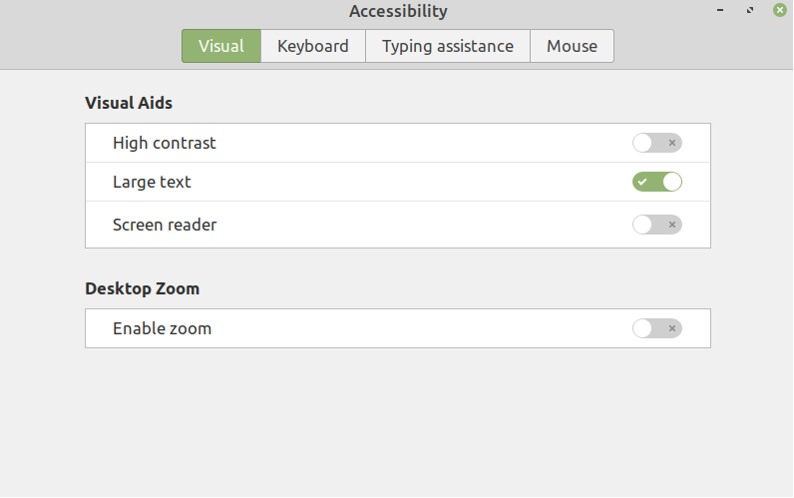
我需要帮助处理较大的文本,在我的Linux Mint Cinnamon桌面上,我使用这些设置。
Don Watkins (CC BY-SA 4.0)
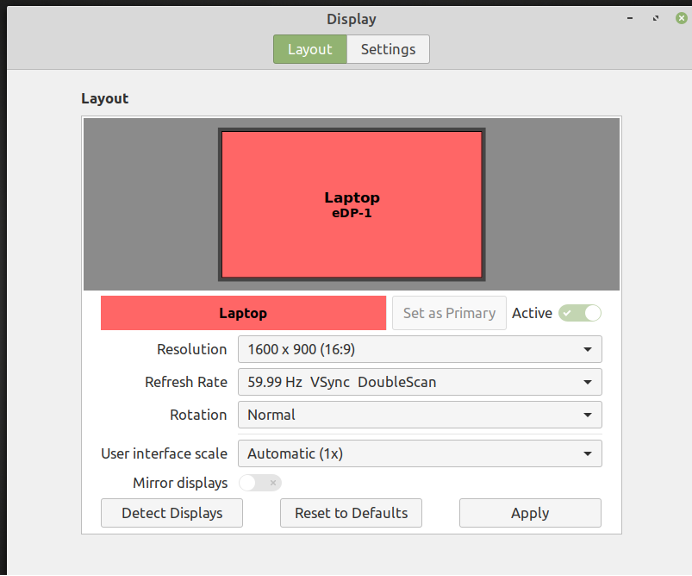
我还发现Gnome Tweaks允许我针对我的桌面体验微调文本显示尺寸。我把我的显示器的分辨率从默认的1920x1080调整到更舒适的1600x900。以下是我的布局设置。
唐-沃特金斯(CC BY-SA 4.0)
键盘支持
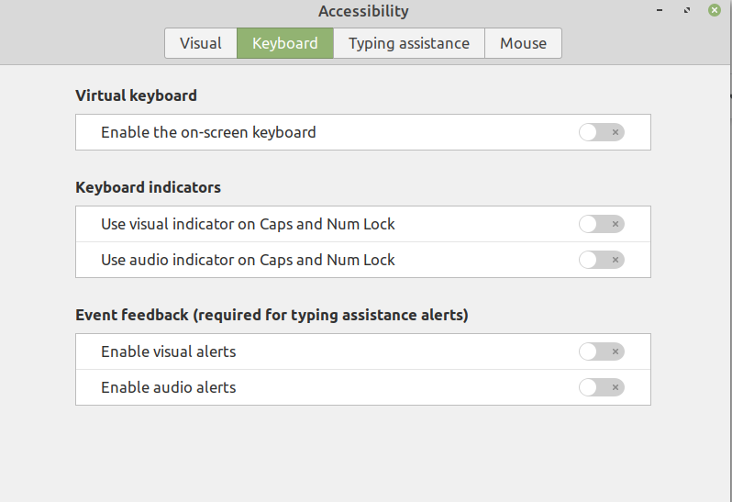
我不需要键盘支持,但它们是现成的,如下图所示。
唐-沃特金斯 (CC BY-SA 4.0)
更多的可访问性选项
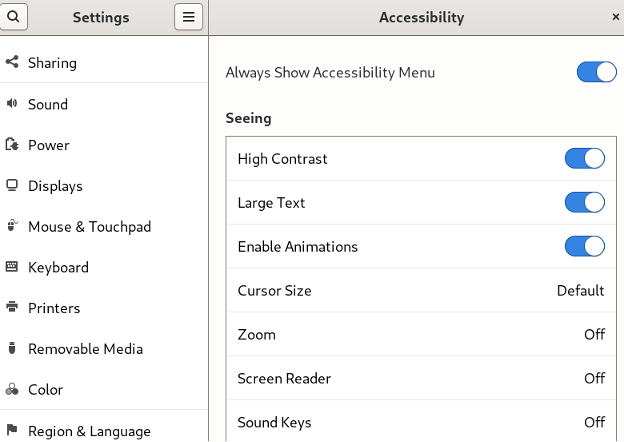
无障碍访问在Fedora 35上也很熟悉。打开设置菜单,选择让桌面上总是显示可访问性菜单图标。我通常会切换大字体,除非我在一个大的显示器上。还有很多其他选项,包括缩放、读屏器和声控键。这里有一些。
Don Watkins (CC BY-SA 4.0)
一旦在 Fedora 的设置菜单中启用了辅助功能菜单,就可以很容易地从右上角的图标中切换其他功能。
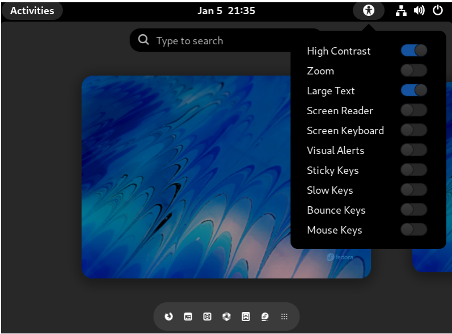
Don Watkins (CC BY-SA 4.0)
有一些Linux发行版是专门为需要支持的人设计的。Accessible Coconut就是这样一个发行版。Coconut基于Ubuntu Mate 20.04,并默认启用了屏幕阅读器。它装载了Ubuntu Mate的默认应用程序。Accessible Coconut是Zendalona的作品,该公司专门开发自由和开源的无障碍应用程序。他们所有的应用程序都以GPL 2.0许可证发布,包括iBus-Braille。该发行版包括屏幕阅读器、各种语言的印刷品阅读、六键输入、打字辅导、放大、电子书扬声器等。
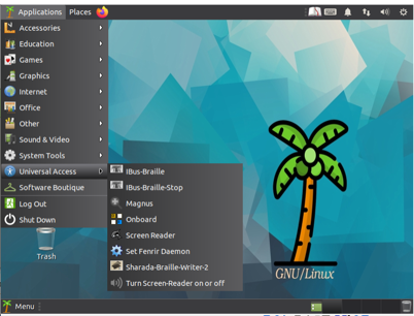
唐-沃特金斯 (CC BY-SA 4.0)
Gnome Accessibility Toolkit是一个开源软件库,是Gnome项目的一部分,为实现无障碍功能提供API。你可以通过访问他们的维基来参与Gnome可及性团队。KDE也维护着一个无障碍项目和一个支持该项目的应用程序列表。你可以通过访问他们的维基来参与KDE可及性项目。XFCE也为用户提供了资源。Fedora项目的Wiki也有一个你可以在操作系统上安装的无障碍应用程序的列表。
面向所有人的Linux
自20世纪90年代以来,Linux已经有了长足的进步,其中一个很大的进步就是对无障碍环境的支持。好在随着Linux用户的不断变化,操作系统也能与我们一起变化,并提供许多不同的支持选项。
