

Apache OpenOffice是一个开源的办公套件,用于个人和商业目的,制作报告、文档和演示。它可用于不同的操作系统。它是用Java和C++设计的,所以这些语言应该被认为是Apache OpenOffice的依赖性。
在本指南中,我们将发现Apache OpenSource在Ubuntu 22.04上的安装过程。
如何在Ubuntu 22.04和Linux Mint 20上安装Apache OpenOffice
Ubuntu 22.04和Linux Mint 20都是基于Debian的发行版,在相同的程序中,Apache OpenOffice可以安装在两个发行版上。我们将使用Ubuntu 22.04来安装Apache OpenOffice,你也可以按照同样的方法在Linux Mint 20上安装它。
步骤1:在Ubuntu 22.04上安装Java包
我们已经讨论过,Java是Apache OpenOffice的依赖,所以我们将首先在Ubuntu上使用命令安装Java包。
$ sudo apt install default-jdk -y

为了确认Java的安装,我们将检查其安装版本。
$ java --version

第2步:下载Apache OpenOffice的Debian软件包
我们将打开网页浏览器并进入Apache OpenOffice的官方网站。
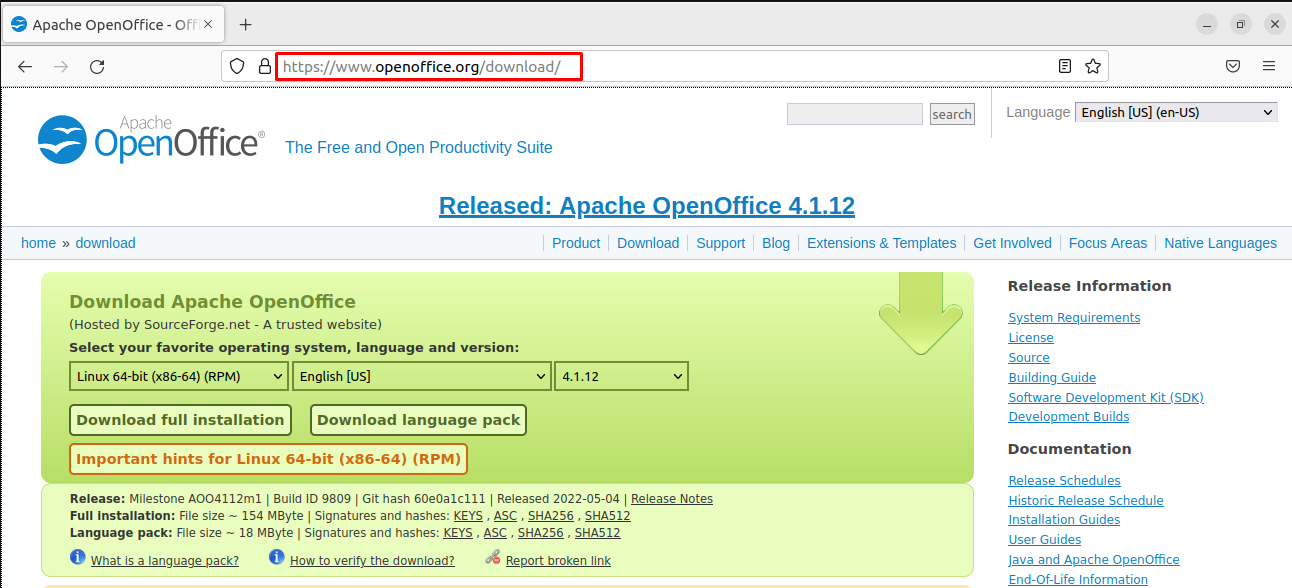
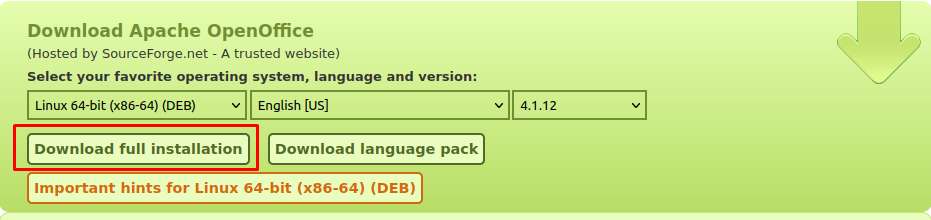
我们将选择 "Linux 64-bit (x86-64) (DEB)"软件包,在 "英语(美国)",和最新的版本 "4.1.12",然后点击 "下载完整安装"按钮。
为了确认下载,我们将导航到Downloads目录并列出内容。
$ cd Downloads && ls

第3步:解压缩gz文件以提取其内容
下载的文件是压缩的,所以我们将使用tar命令来解压缩该文件。
$ tar -xvf Apache_OpenOffice_4.1.12_Linux_x86-64_install-deb_en-US.tar.gz
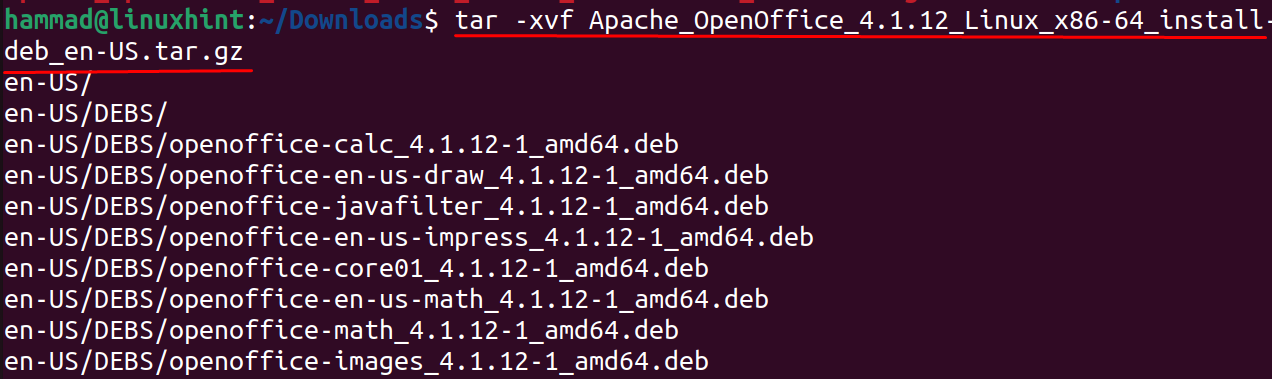
通过显示Downloads目录的内容来确认文件已经被解压。
$ ls

第四步:导航到Deb文件夹
解压缩文件后,我们将导航到deb文件夹,为此我们将运行命令。
$ cd en-US/DEBS/

第5步:安装Apache OpenOffice的deb包
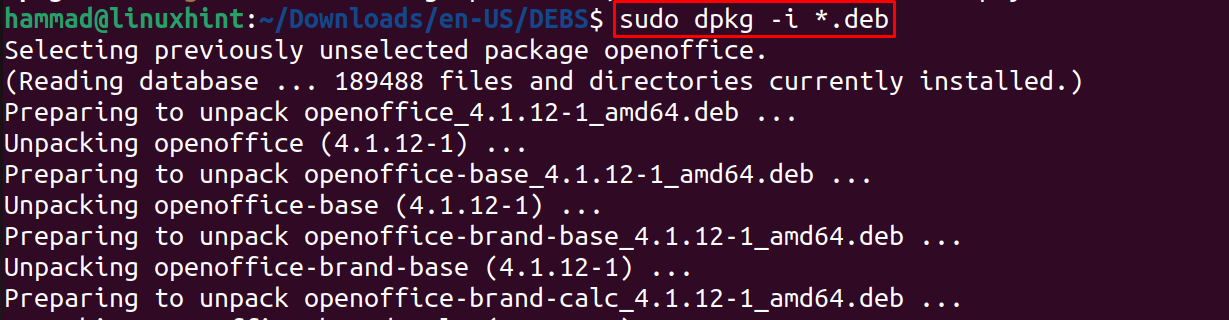
为了安装Apache OpenOffice的Deb包,我们将使用带有"-i "标志的dpkg软件包管理器。
$ sudo dpkg -i *.deb
第6步:整合所有的软件包
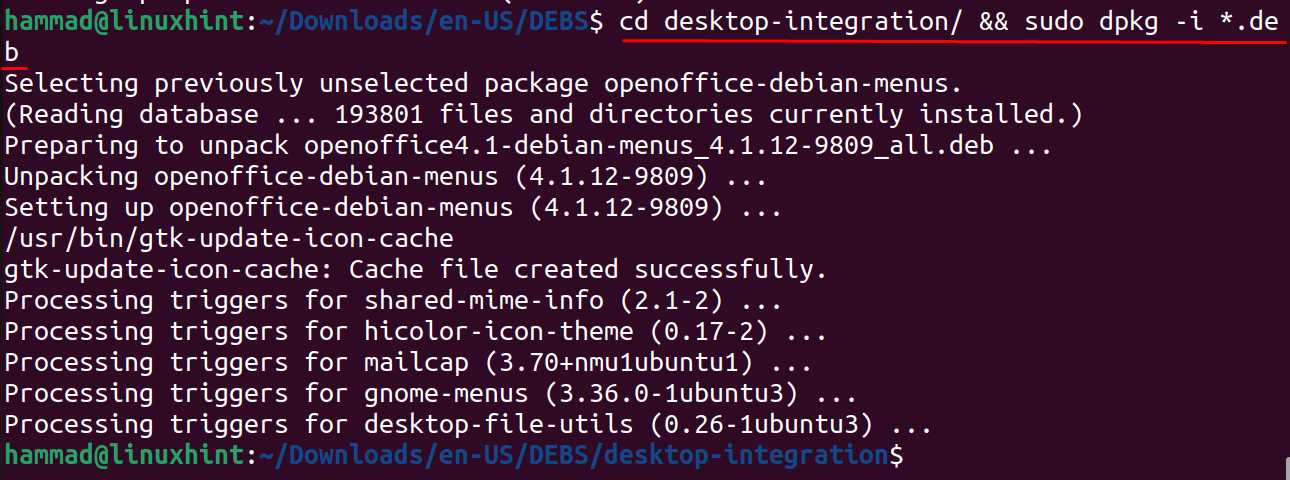
为了整合Apache OpenOffice的所有软件包,我们将用cd命令导航到 desktop-integration 并安装所需的Debian软件包。
$ cd desktop-integration/ && sudo dpkg -i *.deb
第7步:在Ubuntu 22.04上启动Apache OpenOffice
在上面的命令中,Apache OpenOffice的安装已经完成,现在我们将使用命令来启动它。
$ openoffice4

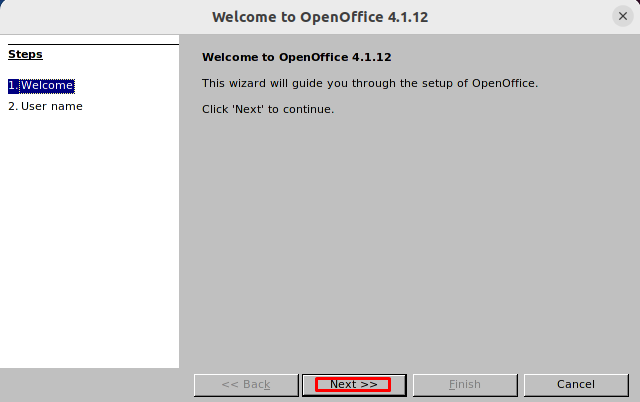
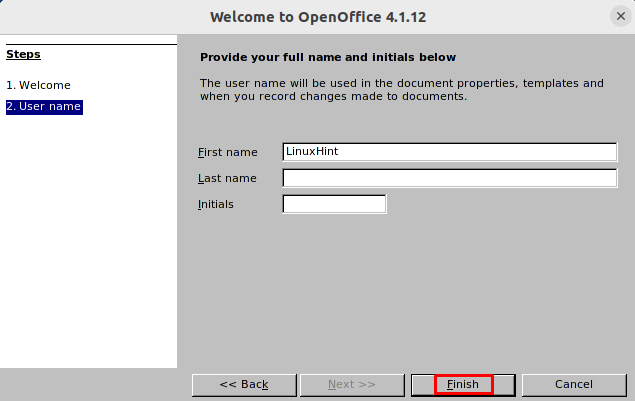
点击 "下一步>>"按钮,然后写上用户名,这里我们给它分配一个 "LinuxHint"的用户名,然后点击 "完成"按钮。
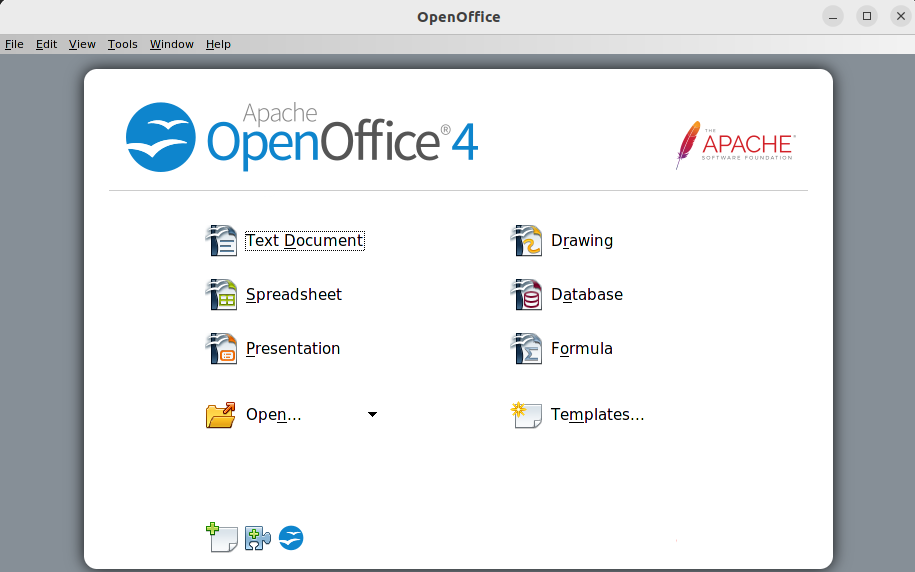
一旦完成,Apache OpenOffice就已经启动了。
如何在Ubuntu 22.04上卸载Apache OpenOffice
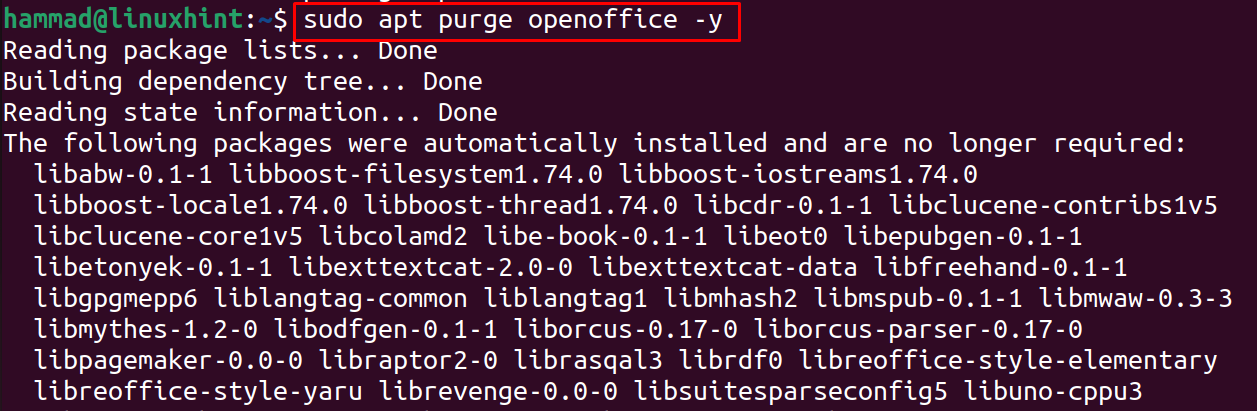
要从Ubuntu卸载Apache OpenOffice及其所有的配置文件,我们将使用该命令。
$ sudo apt purge openoffice -y
结论
Apache OpenOffice是一个完整的Linux办公套件,可以用于个人和商业目的,制作文档、电子表格、演示文稿和编辑数据库。在本指南中,通过从Apache OpenOffice的官方网站下载其Debian软件包,讨论了Apache OpenOffice的安装过程。

