

生活中的颜色,无论是在自然界还是在电脑屏幕前,都对人的思想有很大的影响,因为它们可以将人的情绪从沉闷变为有活力,也可以从有活力变为沉闷。如果你是Ubuntu用户,那么你可以观察到存在于不同目录中的文件夹图标的默认颜色是偏黑的,有时是紫色的,如下图所示。
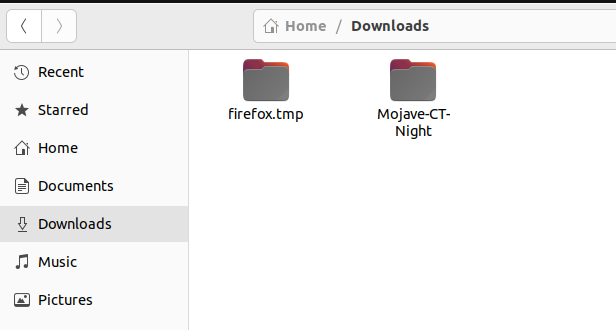
在这篇文章中,我们将发现在新发布的Ubuntu 22.04中,我们可以通过这个方法来改变文件夹的颜色。
如何改变Ubuntu 22.04中的文件夹颜色
为了改变Ubuntu中文件夹的颜色,我们必须将Yaru-color-theme软件包的PPA仓库添加到Ubuntu的默认仓库列表中。
$ sudo add-apt-repository ppa:costales/yaru-colors-folder-color
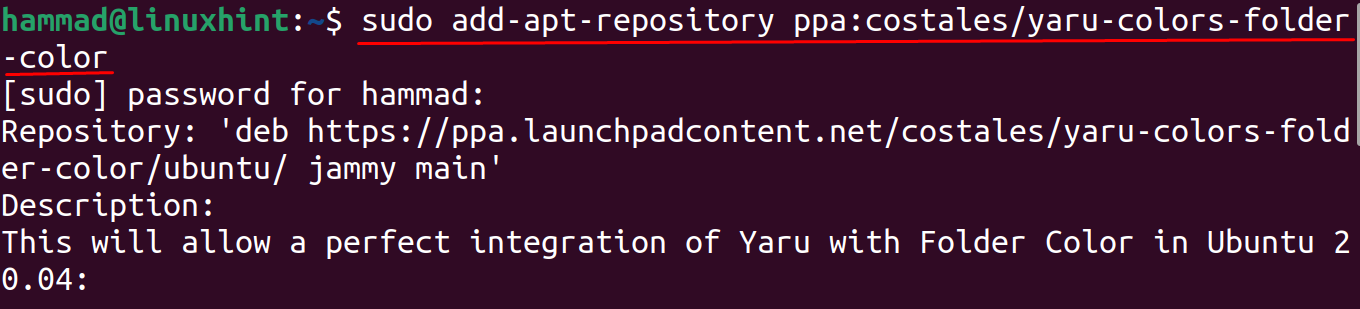
当PPA仓库被添加到Ubuntu的默认仓库列表后,我们将使用更新系统。
$ sudo apt update

现在,在apt软件包管理器的帮助下,我们将安装yaru-colors-folder-color软件包,该软件包的存储库已在前面的命令中添加。
$ sudo apt install yaru-colors-folder-color folder-color -y

现在,我们将使用标志 "q "退出文件管理器 "nautilus"。
$ nautilus -q

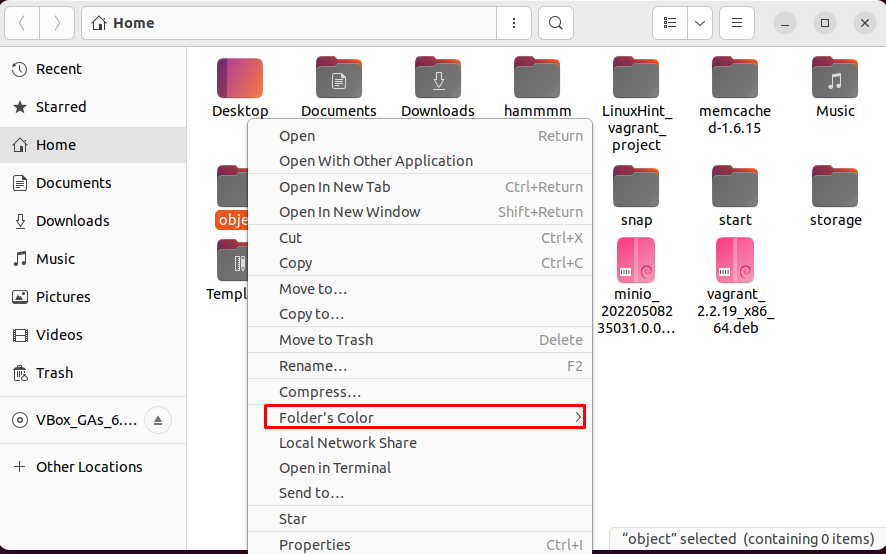
当软件包安装成功后,我们可以导航到任何目录并右键点击任何文件夹,例如,我们将右键点击 "object"文件夹,会出现上下文菜单,选择 "文件夹的颜色"选项。
另一个包含不同颜色的列表将被打开,选择你想在文件夹上设置的颜色,例如,我们选择了绿色。
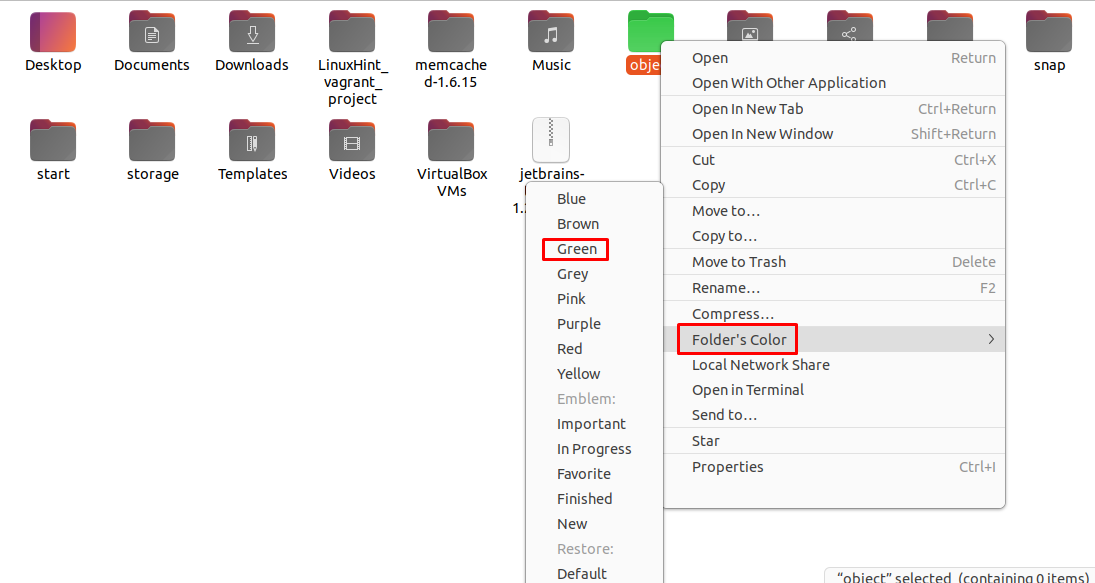
对象"文件夹的颜色就变成了绿色。

类似地,你可以将任何文件夹的颜色改为任何其他颜色。
结论
如果你对Ubuntu的默认外观感到厌烦,那么你可以改变文件夹的颜色。在本指南中,我们提供了改变Ubuntu文件夹颜色的方法,只需安装文件夹颜色包,安装后就可以将文件夹颜色改为任何颜色。

