

InDesign布局简介
InDesign版式是这个软件的基础,这意味着我们在这个软件中为设计任何东西创建一个版式。版面可能包含不同类型的设计元素和文本内容。我们将所有的文本内容和设计元素安排在一个有效和有意义的方式,以表达该内容的目的,我们通过与它们创建一个布局来做到这一点。布局取决于他们的InDesign工作将使用哪个平台。因此,有很多东西都包含了这个软件的这一功能,我将告诉你其中最重要的方面。
InDesign中的排版是如何进行的?
拥有一个好的设计是非常有必要的,因为它可以表达出客户所给内容的主要目的。因此,你首先要分析其内容和目的。
现在我将告诉你如何为版面设计选择文件类型。一旦我们点击这个软件的欢迎屏幕上的创建按钮,我们就会看到这个新文档的对话框。在这个对话框中,我们为不同的平台预设了文档的大小。
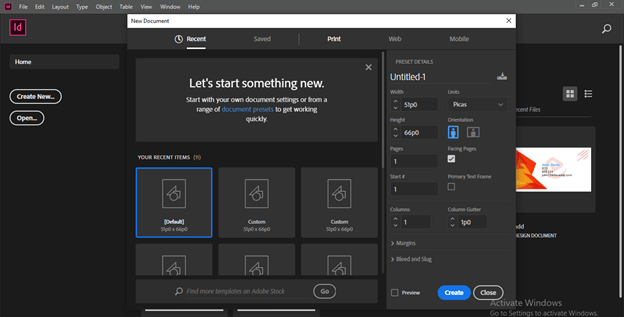
例如,如果我们在任何项目中使用印刷媒体,我们就会使用打印。
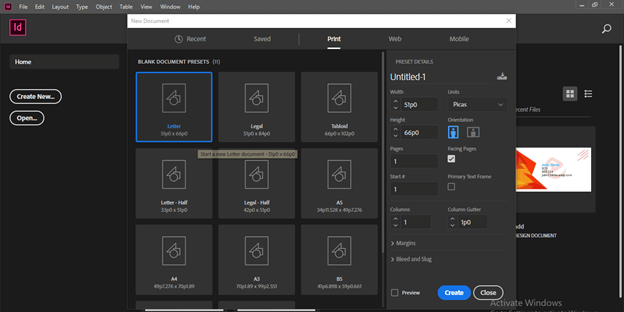
如果我们使用印刷媒体,那么我们必须设置边距和出血区域,这样当文件被打印时,它就不会剪掉页面边缘的主要设计或文本内容。如果我们为印刷媒体设计版面,还有很多事情需要注意。
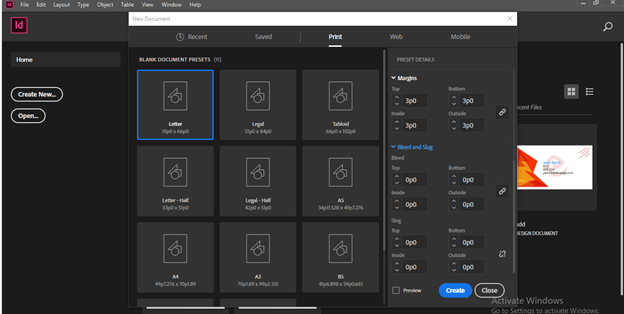
第二个预设是网络,这意味着如果你要为网络平台设计任何东西,那么我们就必须使用网络尺寸。
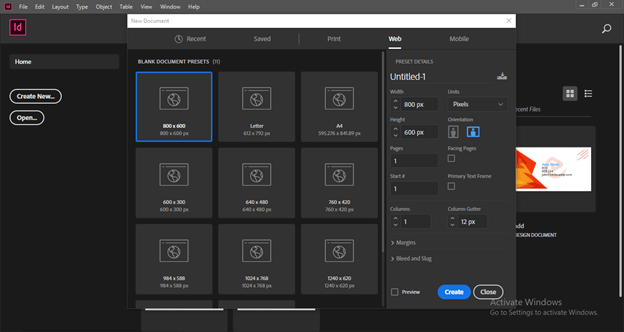
这时我们不需要担心出血区和渣滓区的问题。
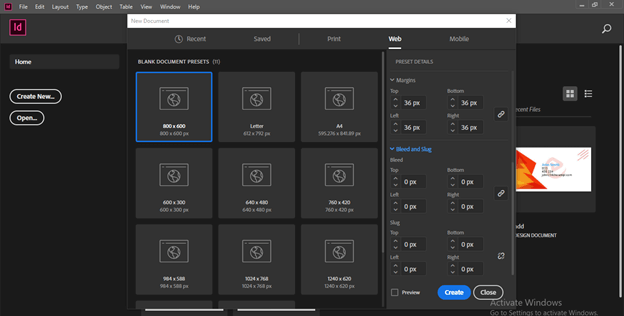
在开始设计布局之前,我们应该选择单位,这样我们就可以根据项目的要求来工作。
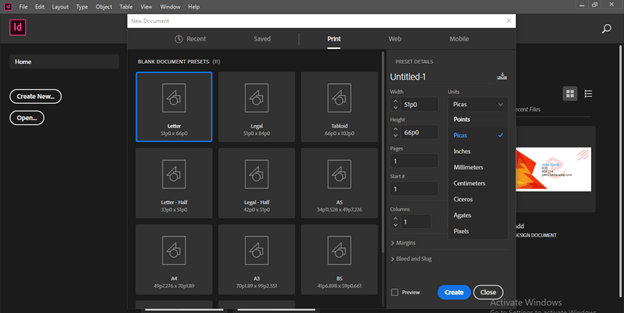
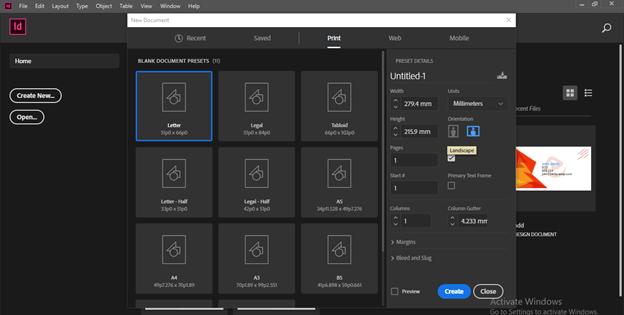
这次我将使用打印预设中的Letter尺寸的文件,并且我将把这个文件的方向定为Landscape。
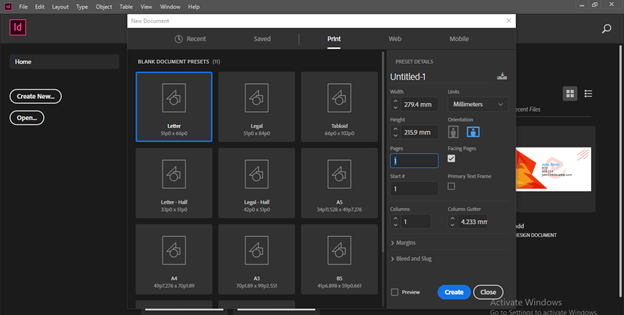
如果你的设计中有页数,那么你可以从这里选择页数。我的设计将只用1页,因为它只是为你提供一个关于这个主题的概述。
现在,我将从工具面板上拿起类型工具,像这样画一个文本框,因为我想在这里先添加一个文本内容。
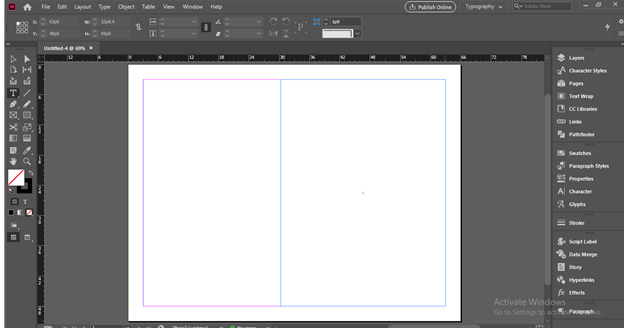
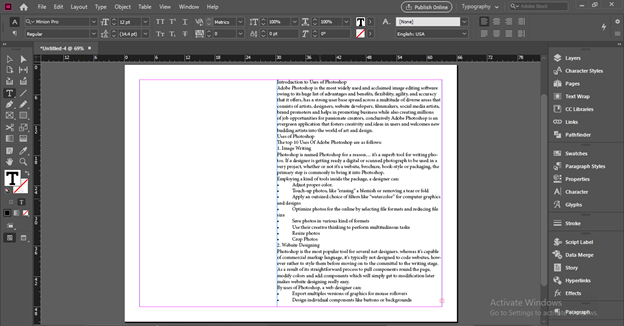
我已经把这个内容粘贴在这里。现在我们首先要做的是,对这个文本内容进行一些格式化处理。
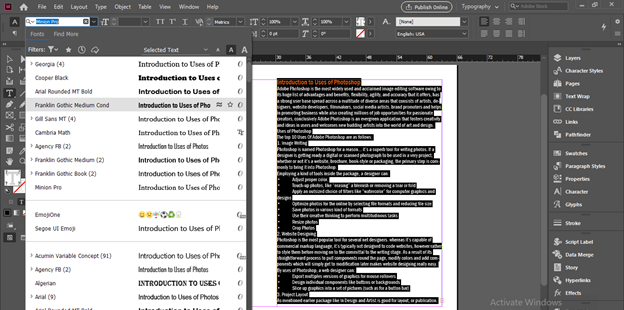
现在我将为我的文本内容选择这种好的字体。
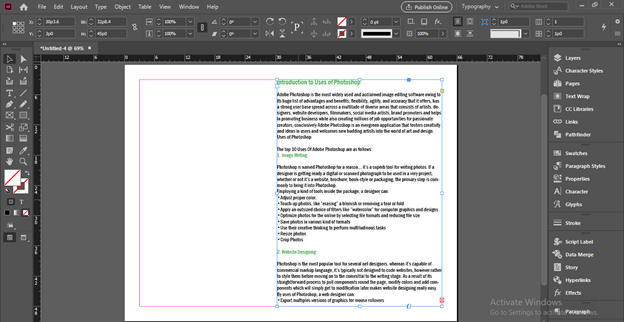
我还对这个文本内容的标题和正文进行了一些修改。在你的设计布局中设置文本内容,完全取决于你对给定内容的创意方式。
在这里我想告诉你一些关于Photoshop和它的使用。所以接下来我将会有一张图片来表达关于Photoshop的东西。为了得到一张图片,我将进入文件菜单并点击它。在它的下拉列表中,我将点击放置选项,或者你可以按Ctrl + D作为它的快捷键。
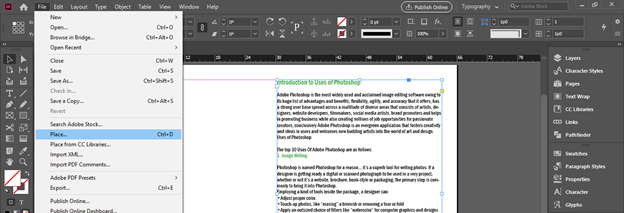
我将选择这张美丽的图片来实现这一目的。我从unsplash.com下载了这张图片。你也可以用你自己的图片来达到这个目的。

然后像这样放置这张图片。我们可以根据自己的选择在Photoshop中为这张图片添加一些效果和其他变化,但这次我将让它保持原样。

现在,我将再次使用字体工具,在这个文本框中输入P作为一个单独的文本。
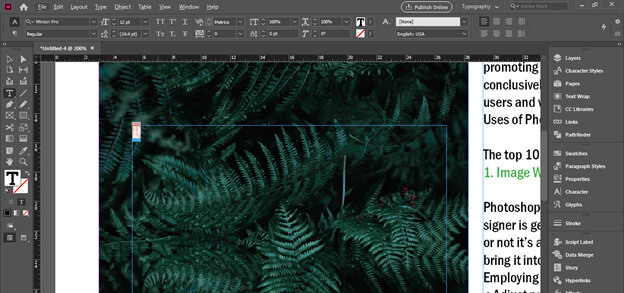
我将在工具面板的填充颜色中选择文本颜色框。
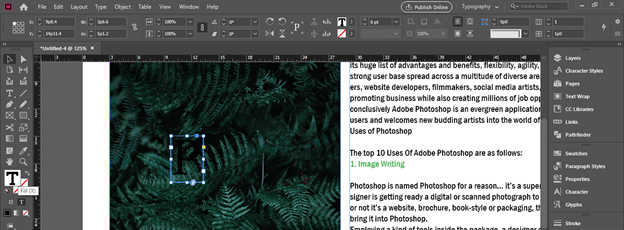
并将文本颜色改为绿色。
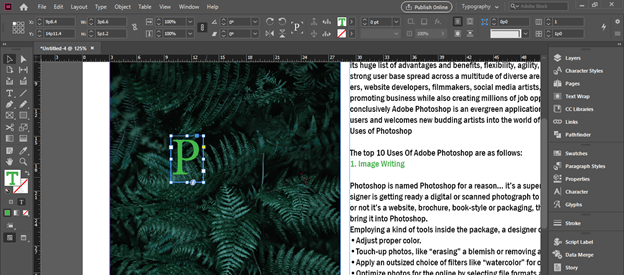
现在按住键盘上的Ctrl + Alt键,我将增加这个字母P的大小,就像这样。这个字母P显示了Photoshop在这个版面设计中的重要性。
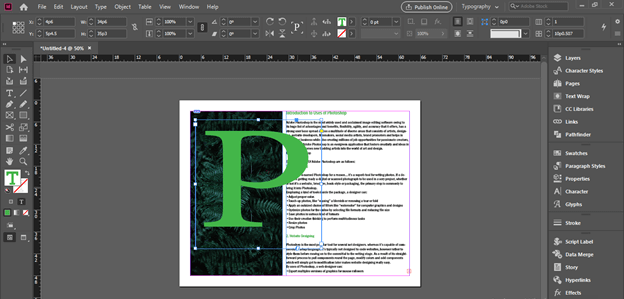
现在选择了这个文本,我将进入菜单栏的类型菜单并点击它。在这里,我将从它的下拉列表中选择创建轮廓选项,或者你可以按Ctrl + Shift + O来快速访问这个选项。
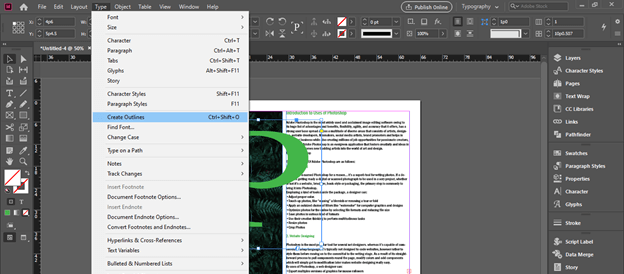
一旦我们点击这个选项,它将把这个文本转换成形状。
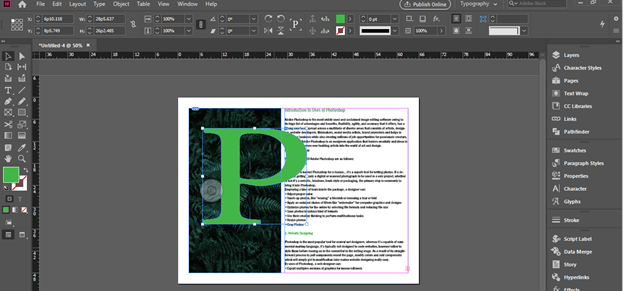
我将在这封信的文字内容边上创建一个路径。
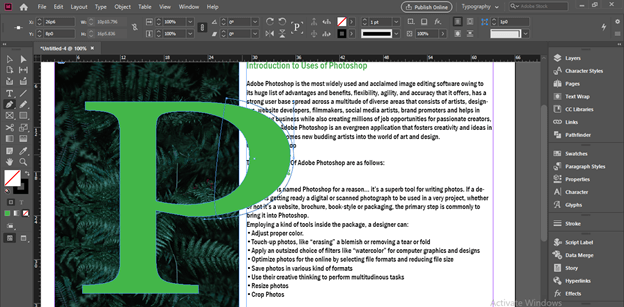
现在从工具箱中取出选择工具,同时选择文字内容和路径。
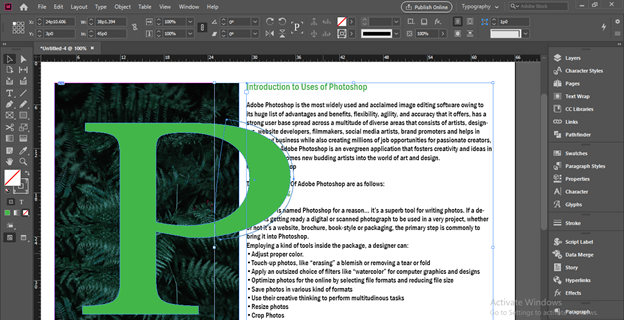
现在我将打开 "文本扭曲 "面板,你可以在Windows菜单的下拉列表中找到它,并点击该面板的 "围绕对象形状扭曲 "选项。
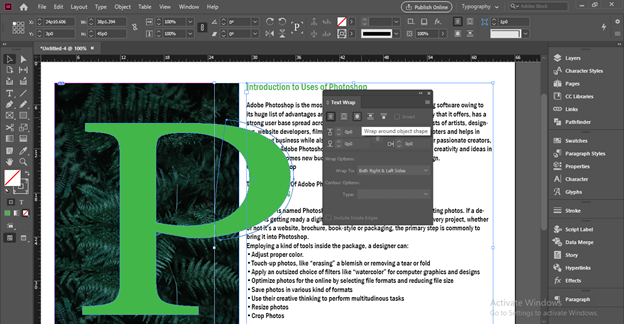
现在,文本将像这样围绕这个路径。
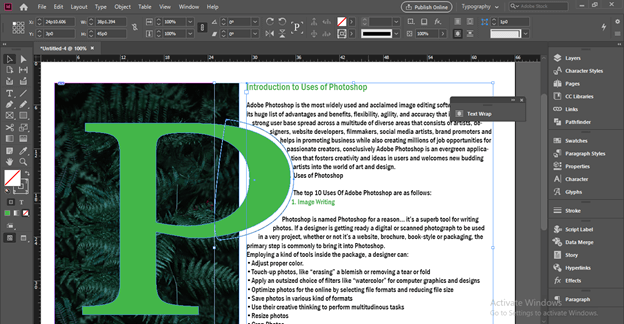
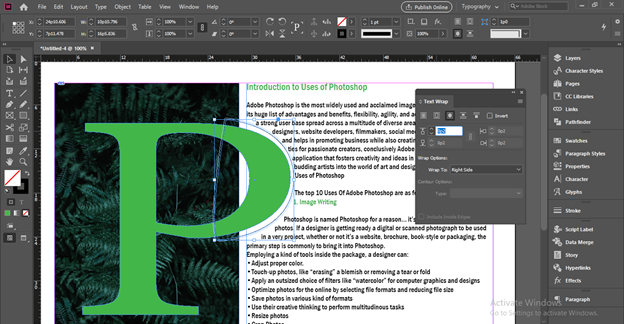
我将选择这个路径并添加一些偏移距离,这样我们就能在这个字母P和文本内容之间有一个很好的间隙。
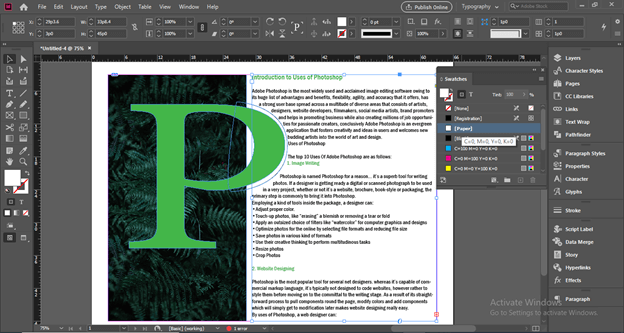
现在,我将打开色板,选择其中的纸层,以改变这个装饰页的颜色。我想告诉你的是,我为这个文档页面添加的背景色只是为了美观,如果我们保存它,它不会与我们的文档一起保存。还有另一种方法可以使文档页有背景色。你也可以看看我的这篇文章。
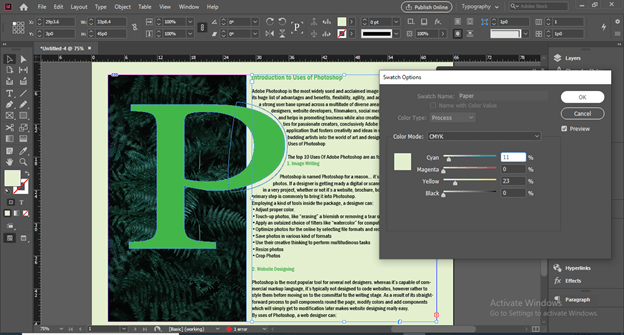
我将设置CMYK颜色的值,以获得黄色和绿色的阴影来创建我的文档的背景色。
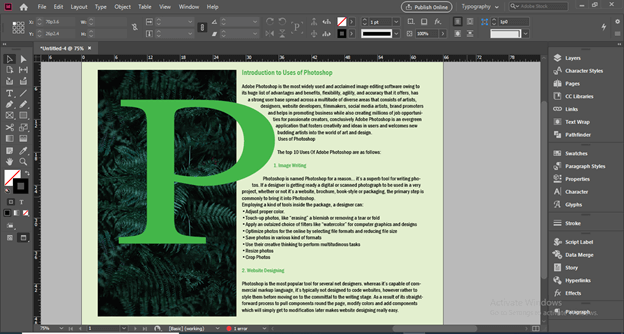
现在,如果我们按键盘上的W键切换到预览模式,你可以看到这是一个漂亮的布局设计。
总结
在这篇文章中,我给大家介绍了如何在你的版面设计中使用不同的元素以获得有效的效果。你也可以从其他的图形设计软件,如Photoshop,Illustrator等,采取不同的设计元素,为你的设计提供良好的构成。
