


InDesign作品集模板简介
InDesign作品集模板可以理解为设计作品集的布局,其中有所有重要的细节,提供了该作品集所针对的特定专业人士的所有信息。在这个软件中,我们使用一些元素来设计作品集模板,这些元素包括该专业人员所做的不同类型的工作的图片,提供工作细节的文本内容,以便正确理解该工作。在这个软件中,我将告诉你一些基本的技术,通过这些技术,我们可以用自己的想法创建自己的作品集模板。
如何在InDesign中创建作品集模板?
要设计一个作品集模板,我们必须对作品集的专业性有所了解,据此,我们应该包括设计元素和文本内容。在这里,我将为一个图形设计创建一个投资组合布局设计。作品集不一定只属于任何一个人,它也可以为任何公司创造广告目的等。
在这里,我将从这个软件的 "新文档 "对话框中取出一个A4大小的网页部分的文件。
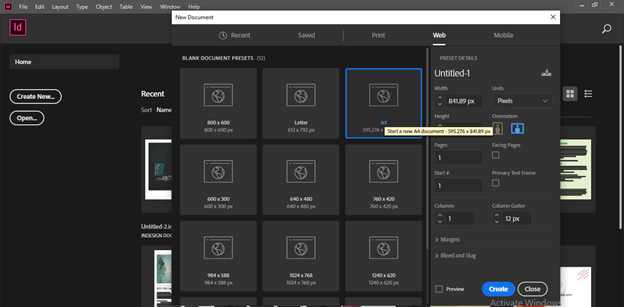
我将采取横向的方式来创建这个版面。
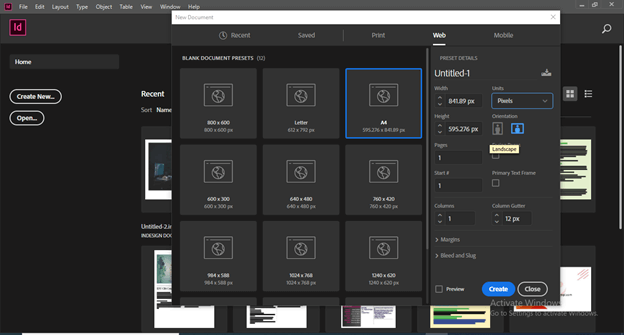
我将采取5页,但你可以根据你想在作品集中展示的细节和你的作品的数量来决定你的文件的页数。
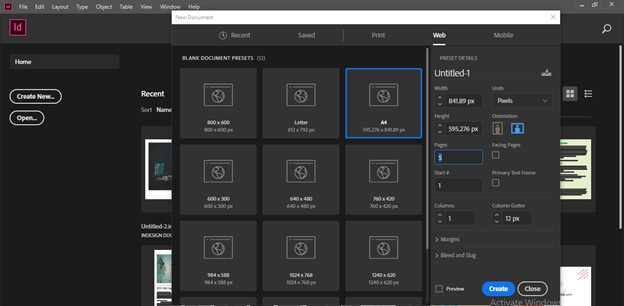
我将启用这个对话框中的 "面对面页面 "选项,因为我想在这个作品集中采用并排的页面。
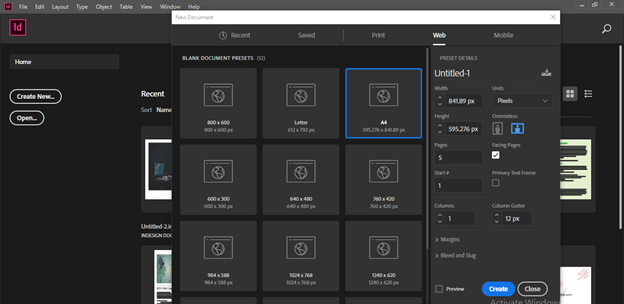
现在我们将有这种类型的文件页。第一页将是我们作品集的封面页。所以让我们先设计它。
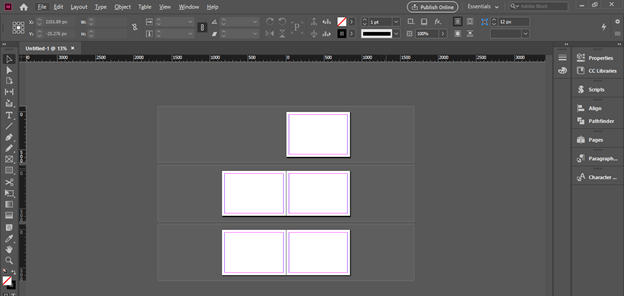
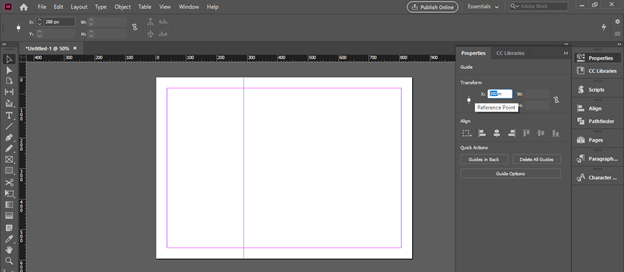
我将把它分成两个部分,为此,我将从这个软件的用户屏幕的垂直标尺中拖出一条准则。你可以在显示窗口的左侧找到这个标尺。拖动准则后,你可以把它放在页面的任何地方。
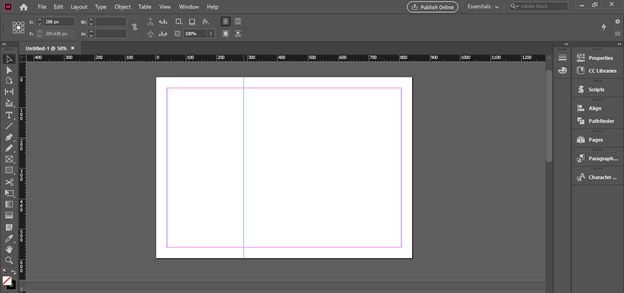
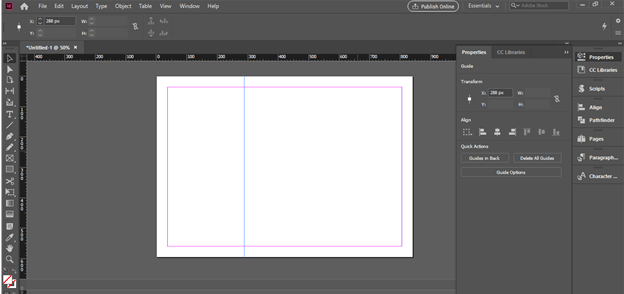
之后,我将进入位于使用屏幕右侧的属性面板。
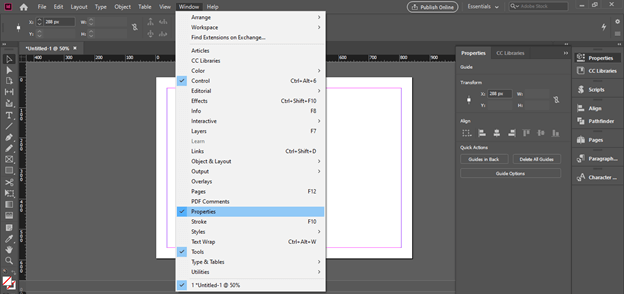
你也可以在窗口菜单的下拉列表中找到这个面板。
在这里,我将在Transform选项的x距离中输入300px的值,它将把我的准则放在300px处。
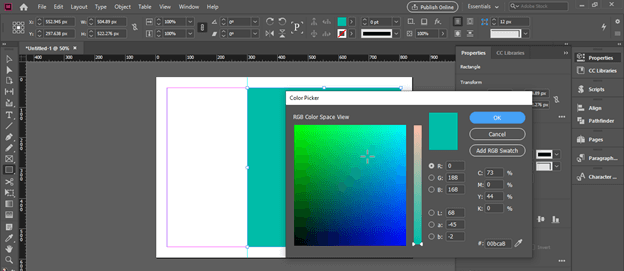
现在在这个页面的右侧部分,我将创建一个矩形,并选择这个颜色作为它的填充色。
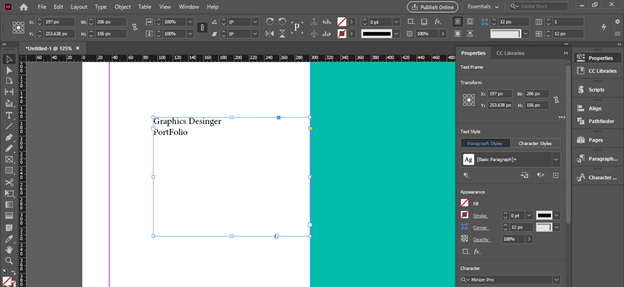
之后,我将使用 "类型 "工具,画一个文本框,然后输入 "投资组合 "的标题。例如,我正在为一个图形设计师创建这个作品集,所以我将把它命名为图形设计师PortFolio。
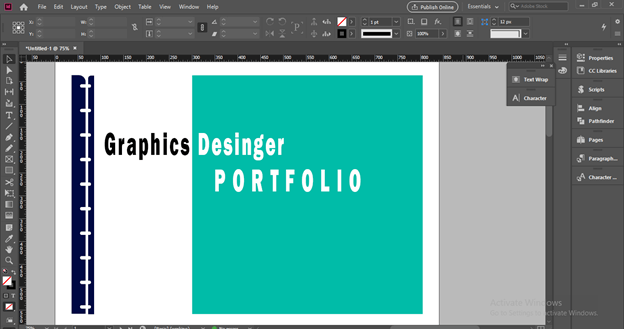
现在,我将做一些格式化处理,这样它将创造一个有效的外观。你也可以在封面上添加一些其他设计元素。例如,我将在这个页面的左侧创建一些形状,使其具有吸引力。你也可以在这里添加你的专业领域的细节。
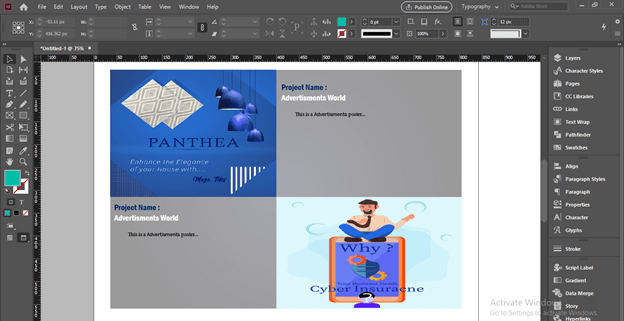
一旦你对你的封面页设计感到满意,就跳到其他页面。我将只设计一个页面供你参考,这样你就可以知道我们应该在接下来的页面中添加什么东西。我将把这一页分成四个部分,就像我们在前面使用指南时划分的那样。
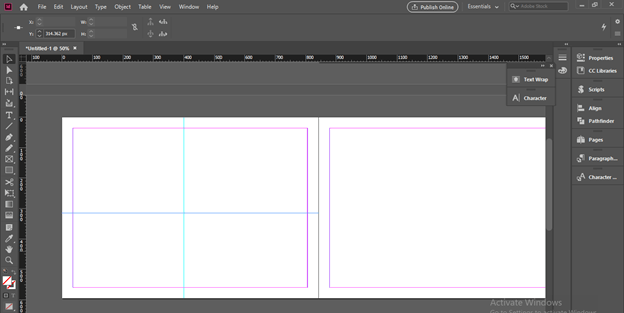
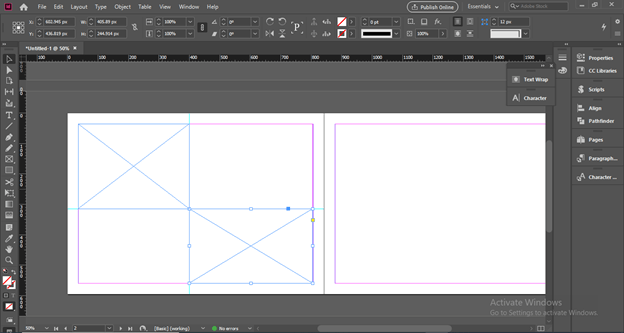
现在我将使用框架工具,像这样创建两个框架。我创建这两个框架是为了放置由我创建的工作图片。你应该把表达你的工作以及创意技能的图像放在观众面前。
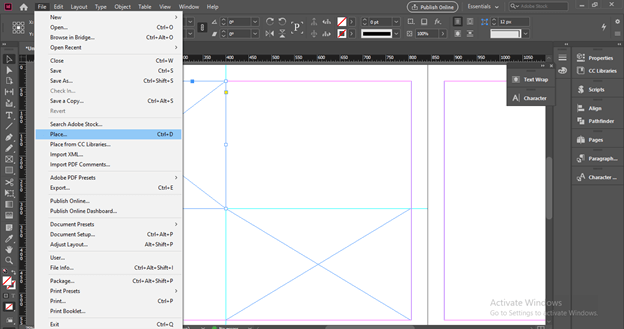
为了将图像放入第一个框架,我将进入文件菜单并点击它。在这里,从它的下拉列表中选择放置选项,或者你可以按Ctrl + D作为快捷键命令。
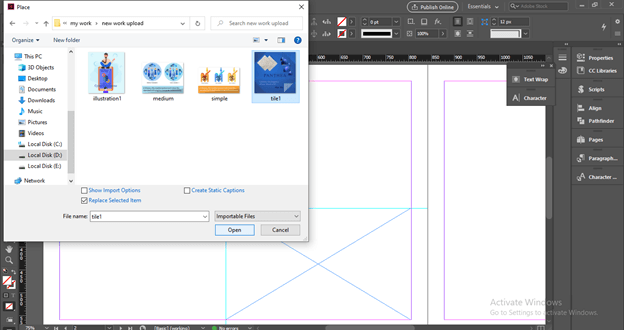
现在我将进入我保存作品的位置,并选择一个我想包括在这个作品集中的作品。
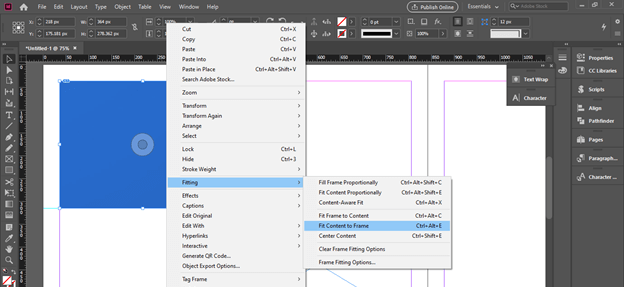
现在它将进入选定的框架,我将把它纳入这个框架。为此,我将在它上面点击右键,进入适合选项,然后从新的滚动列表中选择 "适合内容到框架 "选项。
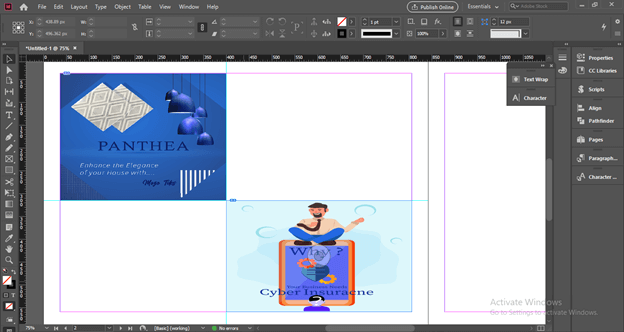
这样,我就放置了两张我的作品的图片,一张是广告海报,另一张是插图海报。
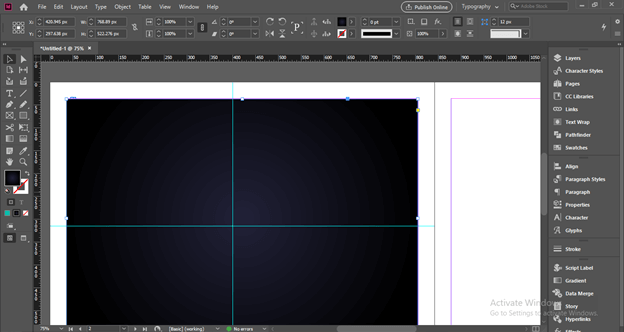
我将为这个页面创建一个背景,为此,我将创建一个这样大小的矩形,并在其上设置一个梯度。
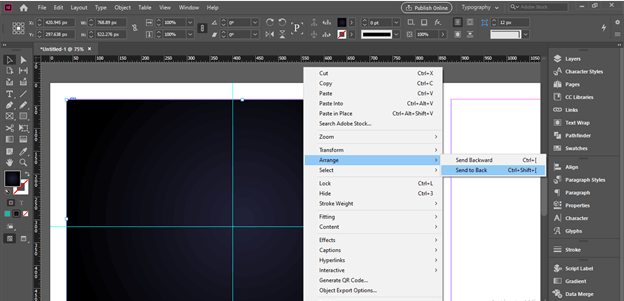
现在,我将在选择这个背景矩形后点击右键,进入下拉列表的排列选项,然后点击新下拉列表的 "发送到后面 "选项,或者你可以按键盘上的Ctrl + Shift + [ 按钮。
现在我将从用户屏幕顶部的不透明度选项中把这个矩形的不透明度值降低到40%。
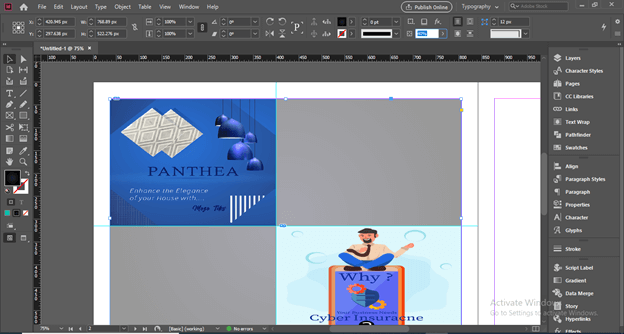
现在,我将在这里添加与此图片有关的项目名称。如果你没有在任何项目上工作,那么你可以简单地添加你的工作类型,放置的图像与之相关。
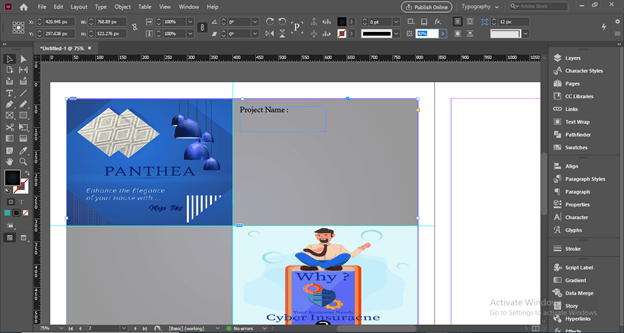
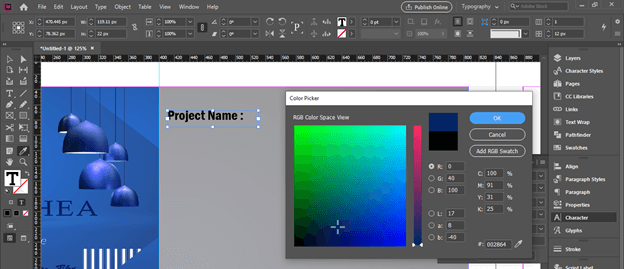
现在,我也将为这个文本选择一个好的字体风格,并将其颜色改为深蓝色的阴影。
然后,我将添加项目的名称并将其颜色改为白色。
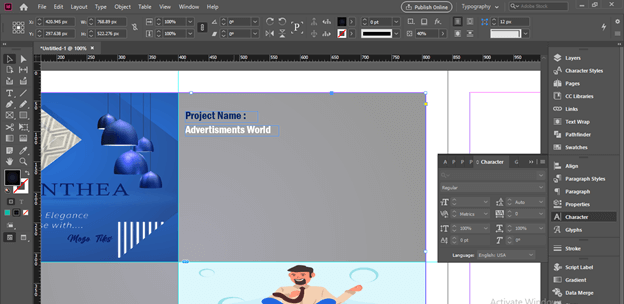
现在我们应该对我们在分离的文本框中的图片的工作做一个解释。
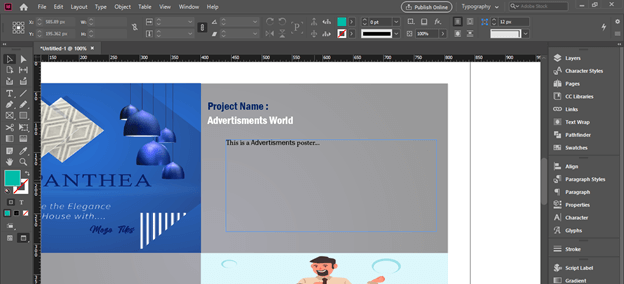
以同样的方式,我们可以提供其他放置作品的细节,你可以在整个作品集中遵循一个布局模式设计。
结语
在这里,我只给了你一个想法,你可以使用这个软件的元素和功能来创建一个作品集模板,并将你的作品附加到它。创建一个作品集完全取决于你如何创造性的向别人展示你的作品,从而给他们留下良好的影响。
