


InDesign主页面简介
InDesign主页面可以被称为父页面,这意味着如果你想在你的文档布局设计的每一页上都有某种类型的元素,那么你可以在主页面上创建该元素或粘贴该元素,它将适用于文档的所有选定页面。虽然我们在所有的页面上使用了我们想要的元素,但是还有一些其他的事情我们可以做,以获得不同的变化。我们在主页面上使用的元素不能直接在文档的普通页面上编辑,但有一些方法可以让我们只在特定的页面上编辑它们。因此,让我们分析一下主页面的所有可能的方面,以便我们能够理解它的工作方法。
如何在InDesign中创建和使用主页面?
在这个软件的页面面板上,默认有一个主页面,我们可以用它来创建主元素,但如果你想,你可以根据你的设计布局的需要,添加一些主页面,以适当组织你的设计布局工作。今天在这篇文章中,我将告诉你如何在InDesign中使用主页面和添加新的主页面。
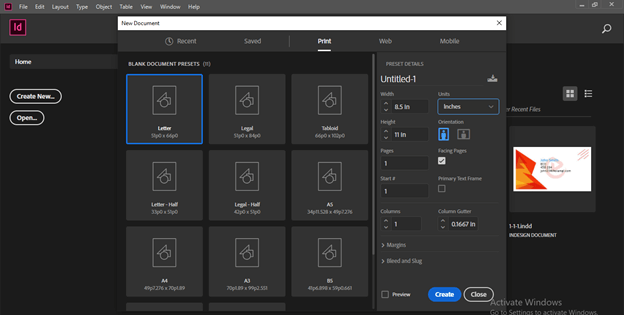
首先,我将创建一个Letter尺寸的新文档页,为此,我将在这个新文档对话框中选择一个Letter页面尺寸。
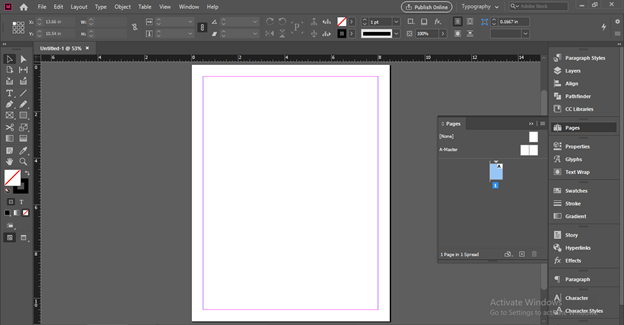
在这个软件的用户屏幕的右侧,我们有不同的面板,在这个部分,如果工作区处于排版模式,你会发现页面面板。
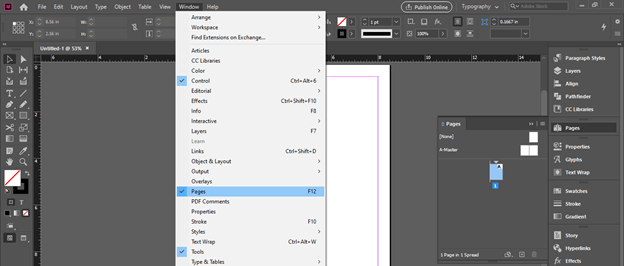
如果没有这样的面板,那么不用担心,只要进入窗口菜单,在它的下拉列表中,你会发现页面选项,或者你可以按下键盘上的F12功能键,在本软件的用户屏幕上有这个面板。
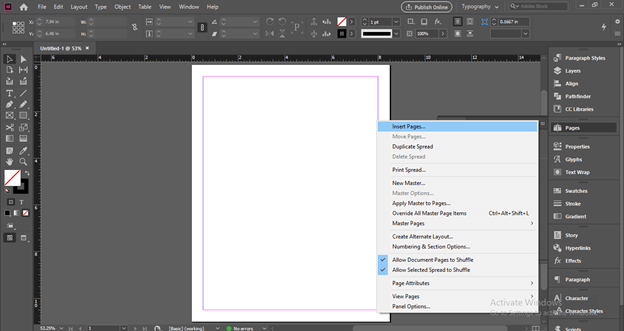
让我们首先在我们的文档中插入一些页面,为此点击页面面板的右上角按钮,并点击向下滚动列表中的插入页面选项。
我将插入10页。
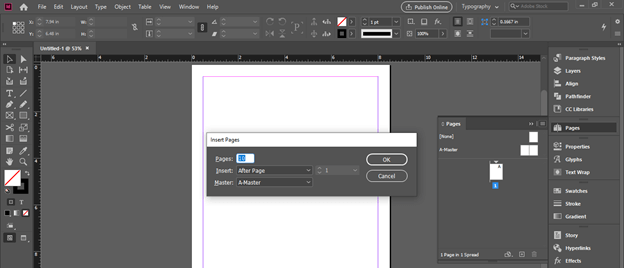
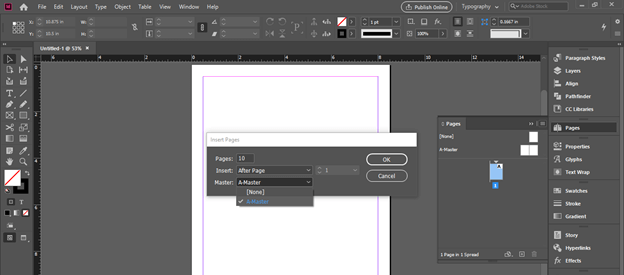
在这个盒子里,你可以选择A-Master作为插入页面的主页面。我目前只有主页面A,所以我将使用它。
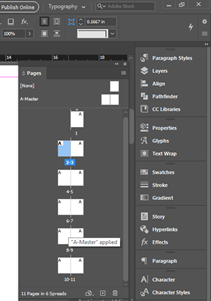
你可以看到所有插入的页面上都写着字母A,这意味着所有的页面都与主页面A相连。
让我们在文件的任何一页上有一些内容。我想把这个EDUCBA的标志放在这个文件的所有页面上。
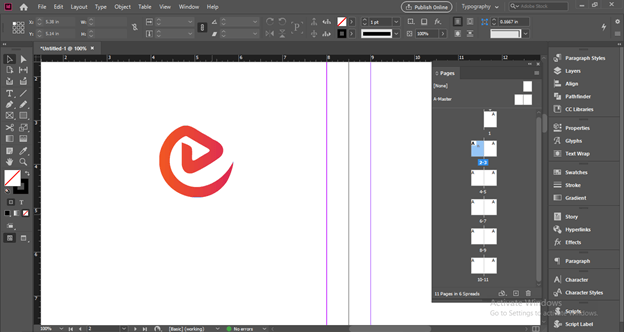
因此,为了让它出现在所有页面上,请进入页面面板,双击A主页面以选择它。
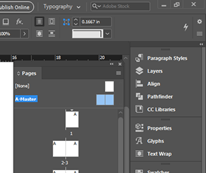
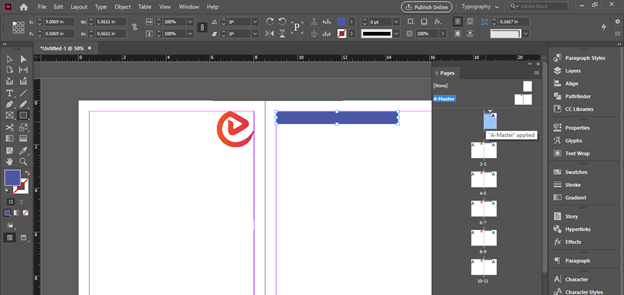
现在我将把这个标志粘贴到A-Master的左侧页面,你可以看到当我把它粘贴到这里时,它将自动出现在其他页面上。
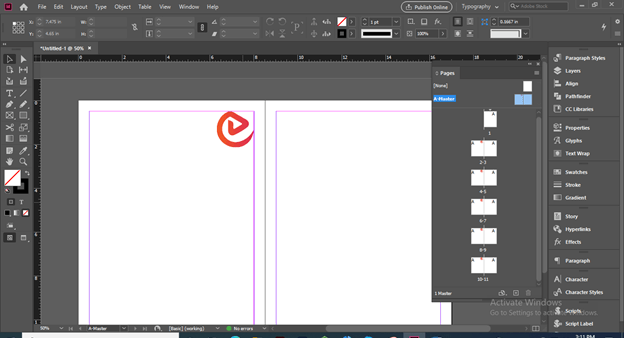
你可以看到它没有应用在第一页。所以让我告诉你一个原因。
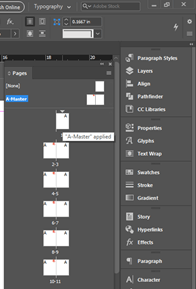
我将首先使用一个矩形工具。
在A-Master的右侧页面的顶部创建一个矩形形状。现在你可以看到它也出现在第一页。所以你应该记住,你要在页面的哪一侧使用你想要的元素。
现在我在第2页,想对这个标志做一些修改,但你可以看到我无法选择它,因为它是主页面的一个元素,只能从主页面编辑。
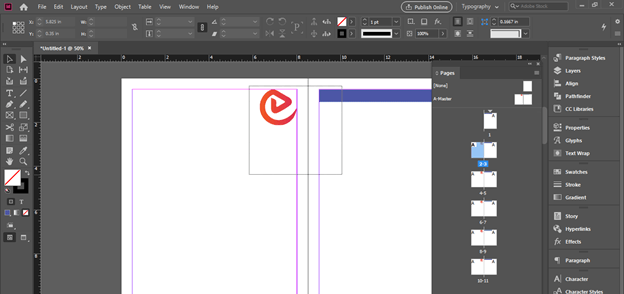
但是有一个快捷键,我们可以通过它来修改这个元素,只针对所选的页面。这个快捷键是,在键盘上按住Ctrl + Shift键,然后点击你所选页面的主页面的一个元素。一旦你点击了,你的对象周围就会出现一个变换框,现在它可以在这个特定的页面上进行编辑。
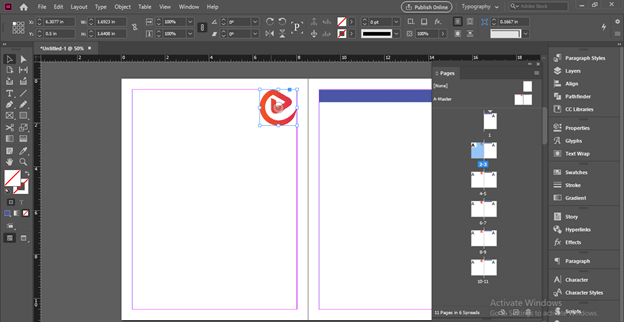
如果我把它水平翻转。
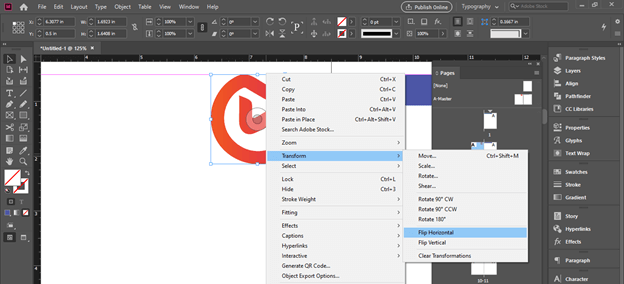
那么你可以看到这个变化适用于当前页面,而不是所有拥有主页面元素的页面。
如果你对你的编辑不满意,想让它再次成为主页面元素,那么只需从主页面层中挑选有这个元素的主页面,然后用鼠标按钮把它放到这个页面上。
它就会再次成为一个主页面元素。你也可以一键检索主元素的所有变化,为此,请点击页面面板的右上角按钮。进入这个列表的 "主页面 "选项,选择 "删除选定的本地覆盖"。
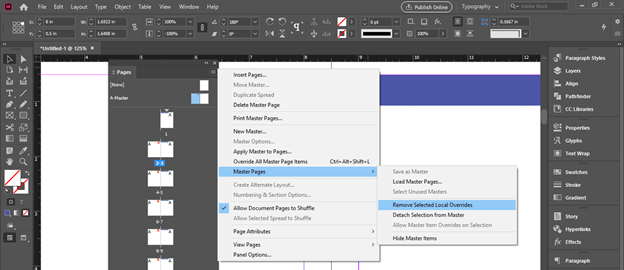
然后所有的编辑将从正常的页面中移除。
不仅仅是一个主页面,你也可以有更多的主页面。为了拥有更多的主页面,请点击页面面板的右上角按钮,从列表中选择 "新主页面 "选项。
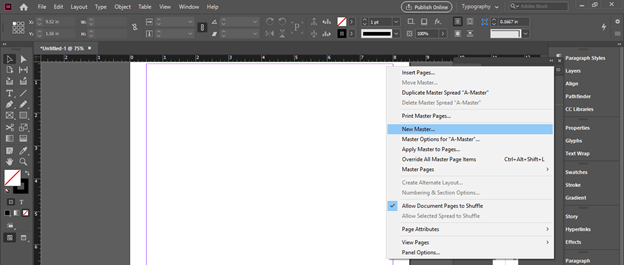
一旦你点击它,就会出现一个新的主页面对话框。在这里,你可以根据你的需要给它命名,设置它的大小,等等。这次我将使用这个对话框的默认设置。
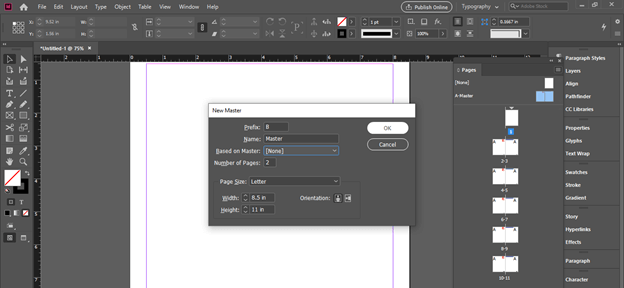
在主页面部分,我们有一个新的主页面,名字是B-Master。我将在它上面创建一个圆圈,但你可以看到它被应用于文档的各个页面。
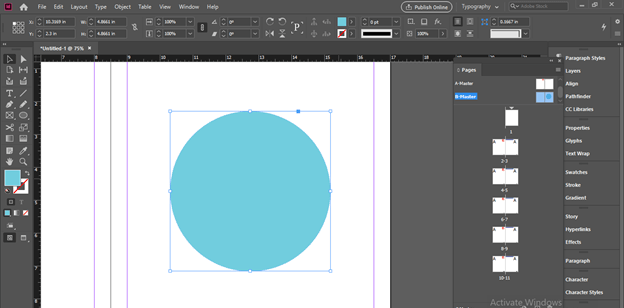
要应用这个元素,你必须用B-Master来链接页面。为此,选择你想与B-Master链接的页面,然后点击右键,选择 "将母版应用到页面 "选项。
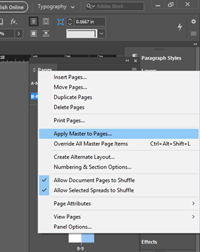
一个 "应用母版 "对话框将打开,它将显示所选页面的数量。
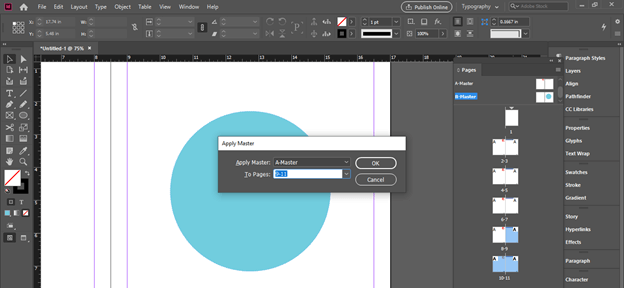
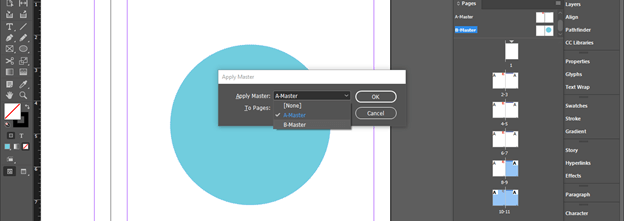
在这里从应用母版列表中选择B-Master选项,然后点击OK按钮。
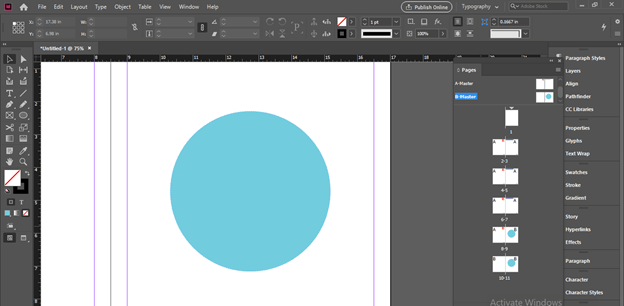
现在这个元素将出现在我们选定的页面上。
结论
这样你就可以创建一些主页面,并把它们分配到不同的文件页面上,以便很好地组织你所设计的版面中的一些元素。你可以探索主页面部分的其他参数,以便对它有更多的了解和更多的命令。
