

树莓派操作系统是一个基于ARM的操作系统,不允许你在其环境中直接运行Windows应用程序。然而,随着Box64的加入,用户将能够轻松地运行x64应用程序。Box64是一个仿真平台,它将x64程序指令转换为ARM指令,使用户能够在Raspberry Pi桌面上轻松运行x64应用程序。
本教程指导你在Raspberry Pi上安装Box64。
如何在Raspberry Pi上安装Box64
为了在你的Raspberry Pi操作系统上安装Box64,你首先需要确保你的操作系统必须是64位的版本。要检查Raspberry Pi的版本,请使用以下命令。
$ uname -m

上面的输出 "arch64"确认了64-Bit版本的存在。现在,你需要执行以下步骤来使用Box64在Raspberry Pi上运行x64应用程序。
步骤1:更新软件包
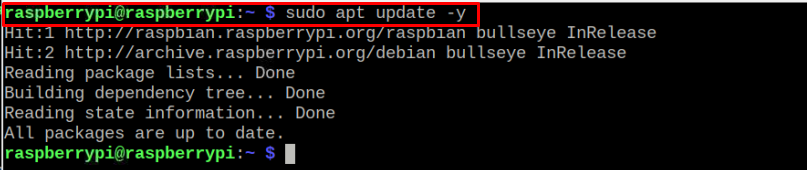
首先,使用以下命令检查Raspberry Pi软件包的更新情况。
$ sudo apt update -y
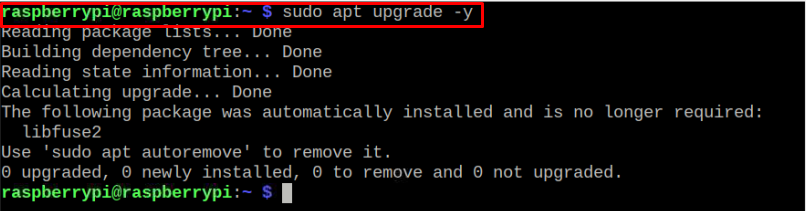
如果软件包没有更新,使用下面的命令来升级它们。
$ sudo apt upgrade -y
第2步:建立必要的软件包
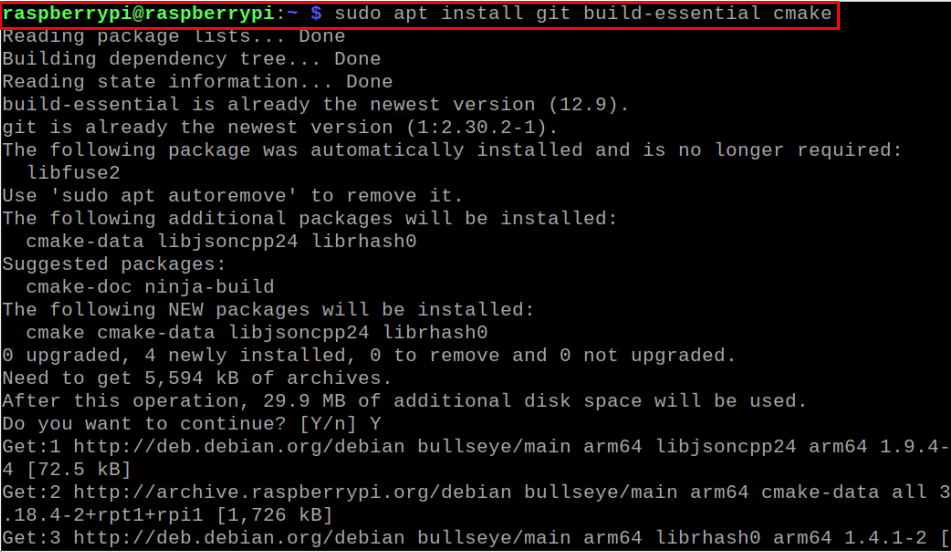
更新后,使用下面的命令安装一些在Raspberry Pi上运行Box64所需的软件包。
$ sudo apt install git build-essential cmake
第3步:克隆Box64资源库
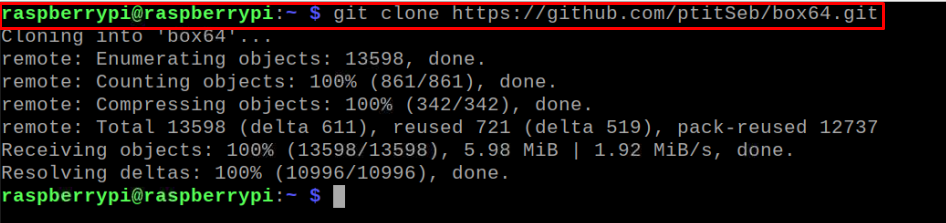
一旦上述安装成功,你就可以执行以下命令,从git克隆Box64仓库。
$ git clone https://github.com/ptitSeb/box64.git
第四步:编译Box64
完成克隆过程后,现在是时候使用以下步骤在Raspberry Pi上运行Box64了。
1:通过发出以下命令导航到Box64目录。
$ cd box64

2:现在,用下面的命令创建一个名为 "build"的目录,这样Box64的编译文件就会放到这个文件夹中。
$ mkdir build

3:使用下面的命令进入 "build"目录。
$ cd build

4:现在,生成一些配置文件,以帮助在Raspberry Pi上有效地编译Box64。
$ cmake .. -DRPI4ARM64=1 -DCMAKE_BUILD_TYPE=RelWithDebInfo

5:在成功生成上述文件后,执行以下命令来编译Box64。
$ make -j4

6:完成安装过程后,执行以下命令将Box64安装到Raspberry Pi上。
$ sudo make install
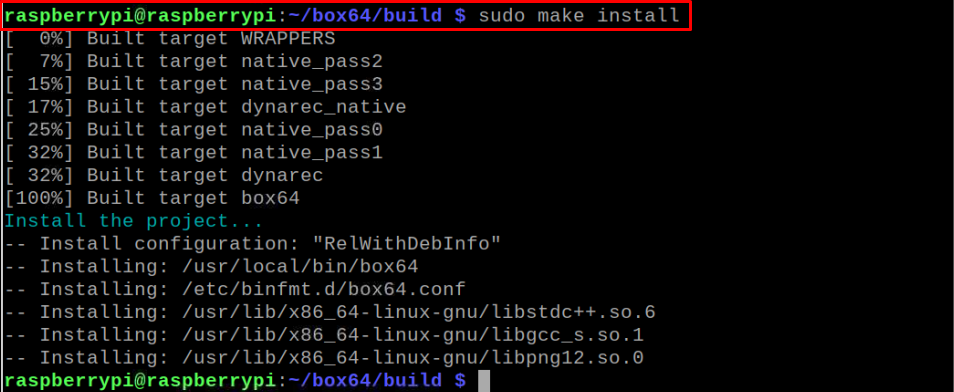
7:最后,使用下面的命令重新启动binfmt服务,因为这将帮助Raspberry Pi理解它可以使用Box64运行x64应用程序。
$ sudo systemctl restart systemd-binfmt

完成上述步骤后,重新启动设备以使变化生效。要确认Box64的版本,请使用以下命令。
$ box64 --version

上面的输出确认了最新版本的Box64已经安装在Raspberry Pi上。
总结
Box64是一个完美的仿真平台,允许用户在64位的Raspberry Pi操作系统上运行x64应用程序。Box64的安装非常简单,在将其软件库克隆到Raspberry Pi软件库列表中后就可以完成。之后,你可以使用make和build命令来安装在Raspberry Pi桌面上运行Box64应用程序所需的文件。

