

Jellyfin是一个免费和开源的在线媒体解决方案,旨在管理、组织和分享媒体文件到其他联网设备。它让你通过其网络仪表盘直接在浏览器上运行你的媒体文件。你可以在任何平台上安装它,如Windows、Linux和macOS。
如果你想在Raspberry Pi上安装Jellyfin,你应该遵循文章中提供的指南,这样你就能访问Jellyfin的网页界面。
在Raspberry Pi上安装Jellyfin
Raspberry Pi操作系统不包括Jellyfin资源库;因此,你不能直接在系统上安装它。在添加存储库后,你可以在你的设备上安装它。以下简单的分步说明将帮助你在Raspberry Pi设备上安装Jellyfin。
步骤1:更新Raspberry Pi的软件包列表
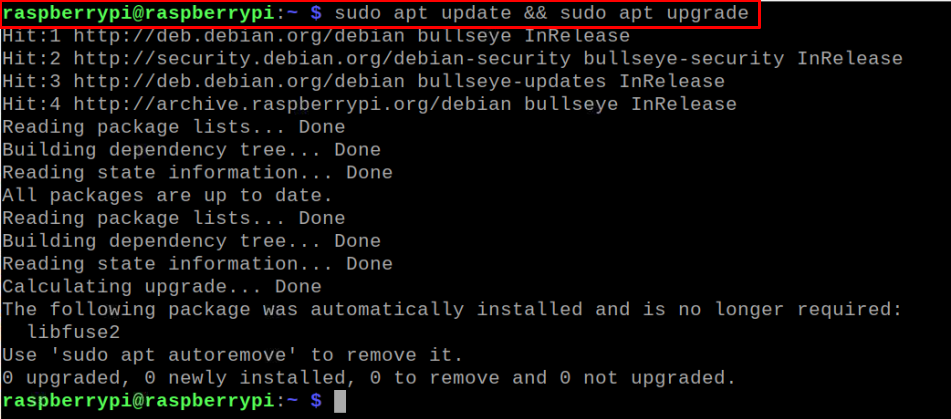
首先,你需要通过以下命令更新你的Raspberry Pi上安装的软件包列表。
$ sudo apt update && sudo apt upgrade
第2步:添加GPG密钥
现在使用以下命令添加GPG密钥,以验证软件包的真实性。
$ sudo wget -O- https://repo.jellyfin.org/jellyfin_team.gpg.key | gpg --dearmor | sudo tee /usr/share/keyrings/jellyfin.gpg

第3步:添加Jellyfin仓库
通过更新Raspberry Pi上的软件包,现在是时候通过以下命令在Raspberry Pi的仓库列表中添加Jellyfin仓库了。
$ echo "deb [arch=$( dpkg --print-architecture ) signed-by=/usr/share/keyrings/jellyfin.gpg] https://repo.jellyfin.org/debian bullseye main" | sudo tee /etc/apt/sources.list.d/jellyfin.list

步骤4:更新Raspberry Pi仓库列表
添加完Jellyfin软件库后,使用以下命令更新Raspberry Pi软件库列表。
$ sudo apt update

第5步:安装Jellyfin
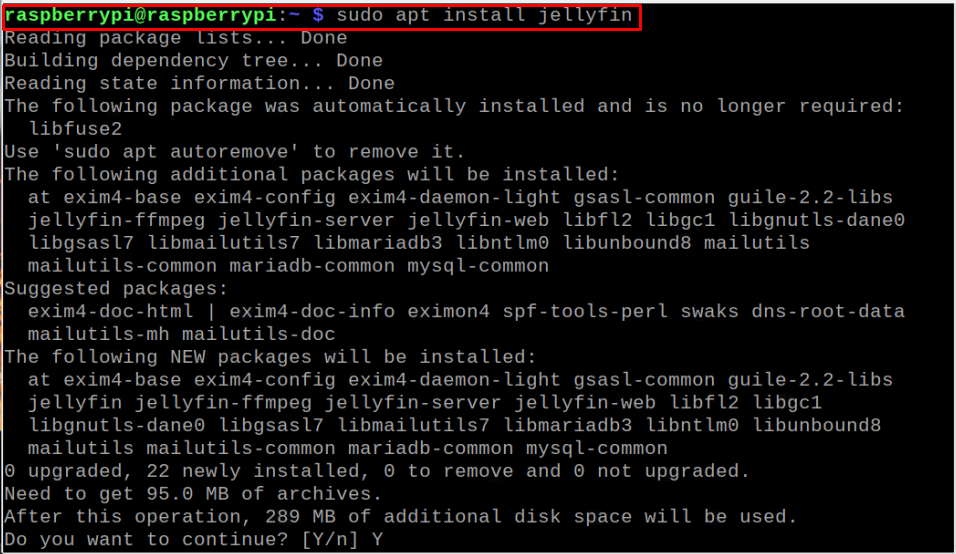
更新后,你可以通过以下命令在你的Raspberry Pi设备上安装Jellyfin。
$ sudo apt install jellyfin
通过以下命令检查Jellyfin的版本。
$ jellyfin --version

上面的输出显示,最新版本的Jellyfin已经安装在你的系统上。
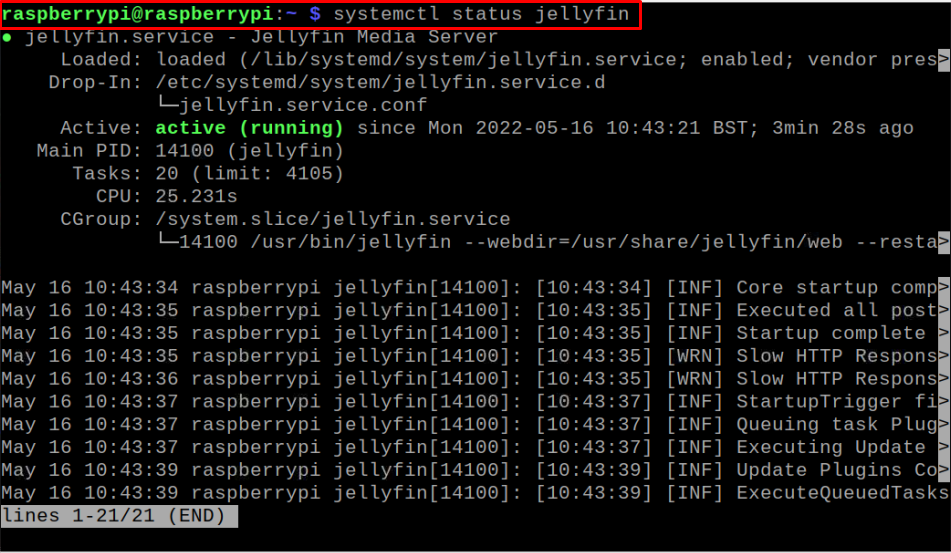
你可以用下面的命令检查Jellyfin的运行状态。
$ systemctl status jellyfin
要在系统重启后启用Jellyfin,请使用以下命令。
$ sudo systemctl enable jellyfin

第6步:访问Jellyfin Web界面
现在,要在浏览器上访问Jellyfin网页界面,首先你需要用以下命令找出你的Raspberry Pi的IP地址。
$ hostname -I

然后用浏览器上的地址**"http://192.168.18.218:8096 "来打开Jellyfin**的网页界面。在地址中,用你的设备IP地址改变IP地址。
这将在你的浏览器上打开Jellyfin的欢迎页面。使用 "下一步"选项进入下一个步骤。

设置你的Jellyfin账户用户名和密码。
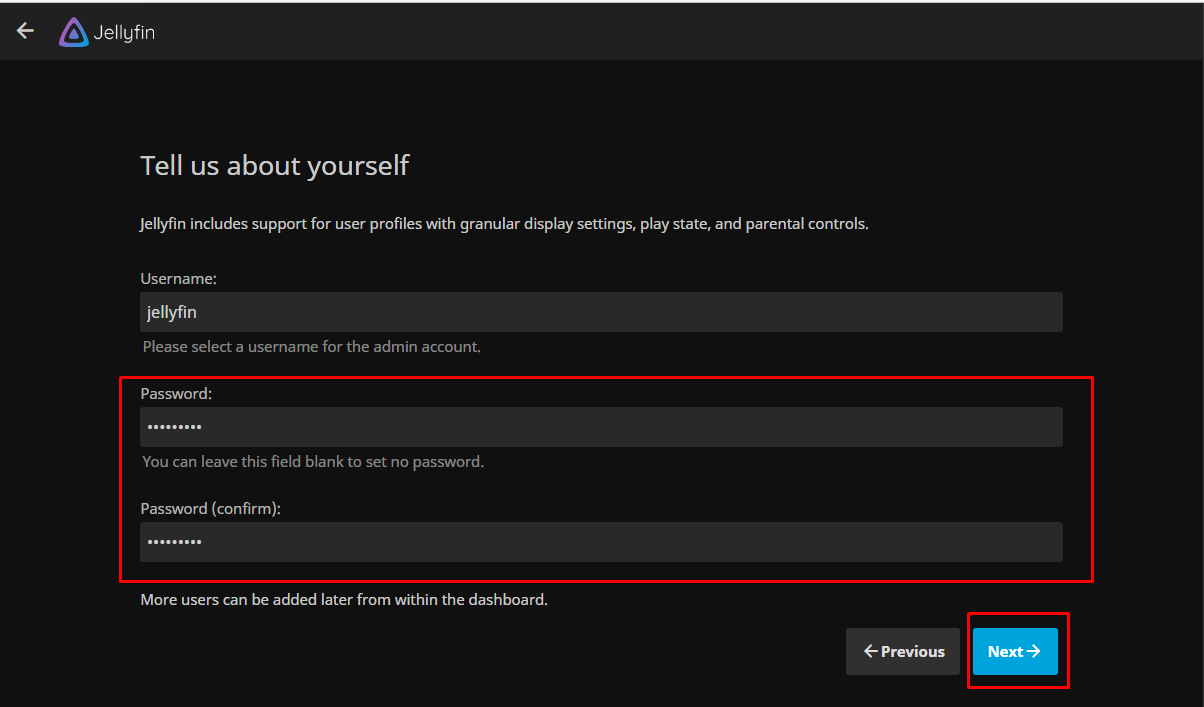
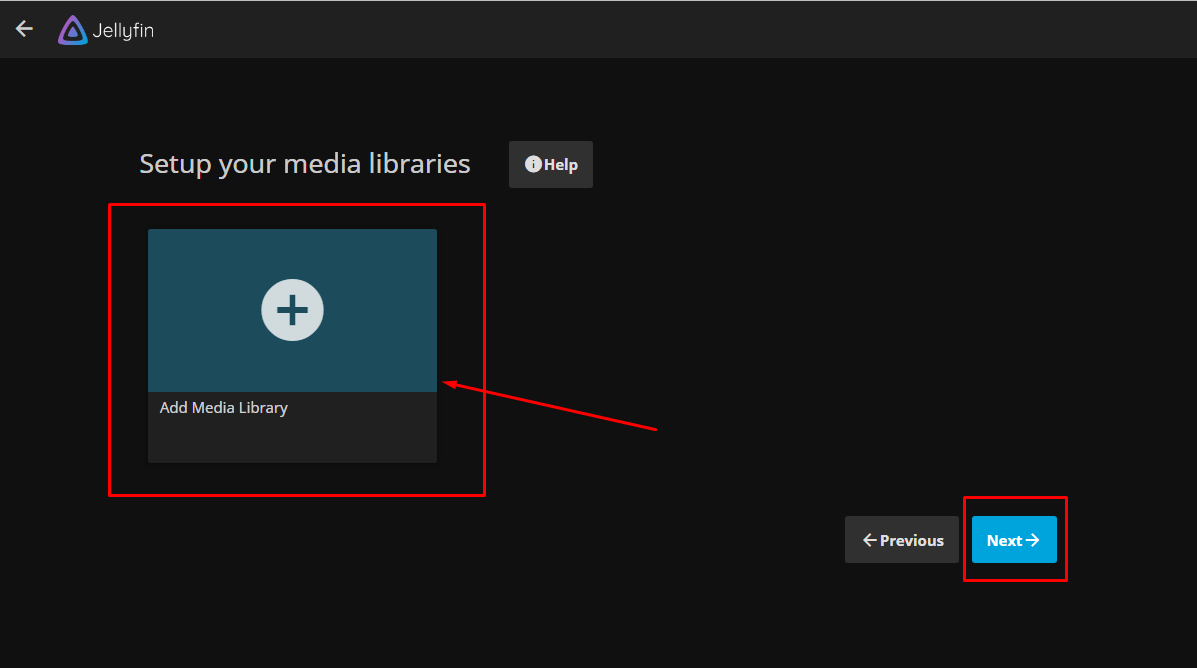
你可以点击 "添加库",从这里添加你的媒体文件,或者直接选择 "下一步 "按钮,以后再添加文件。
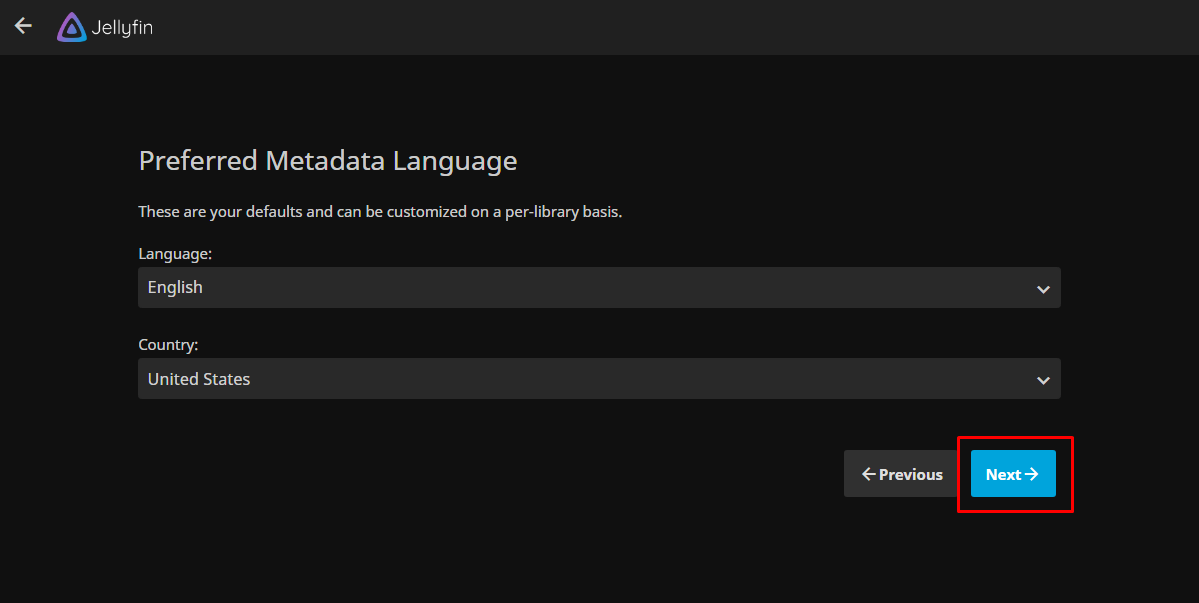
选择你的语言。
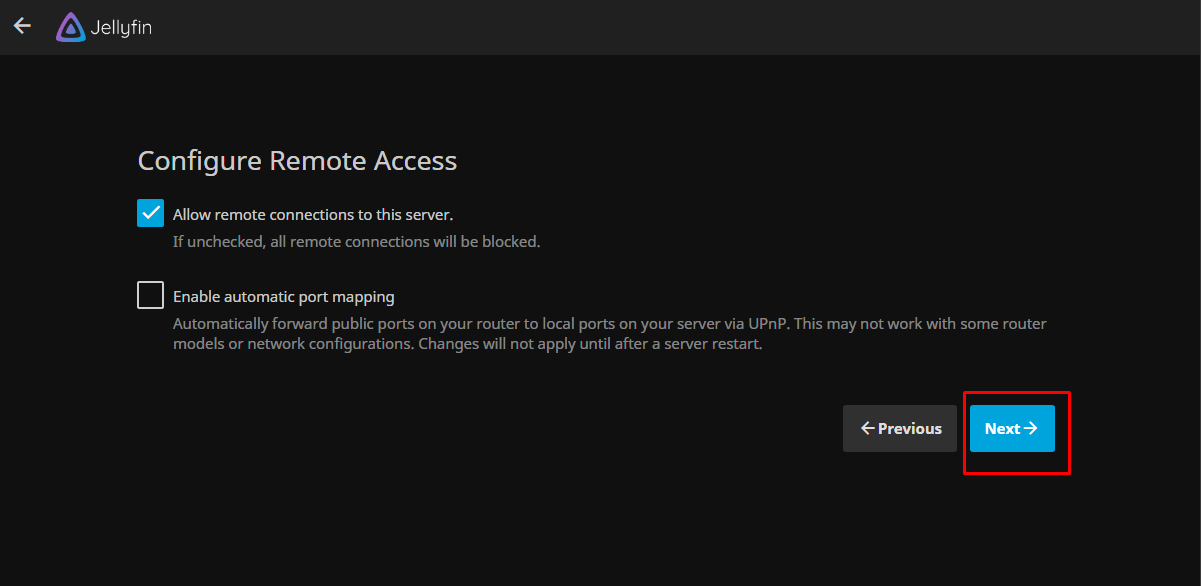
允许远程连接并进入下一步。
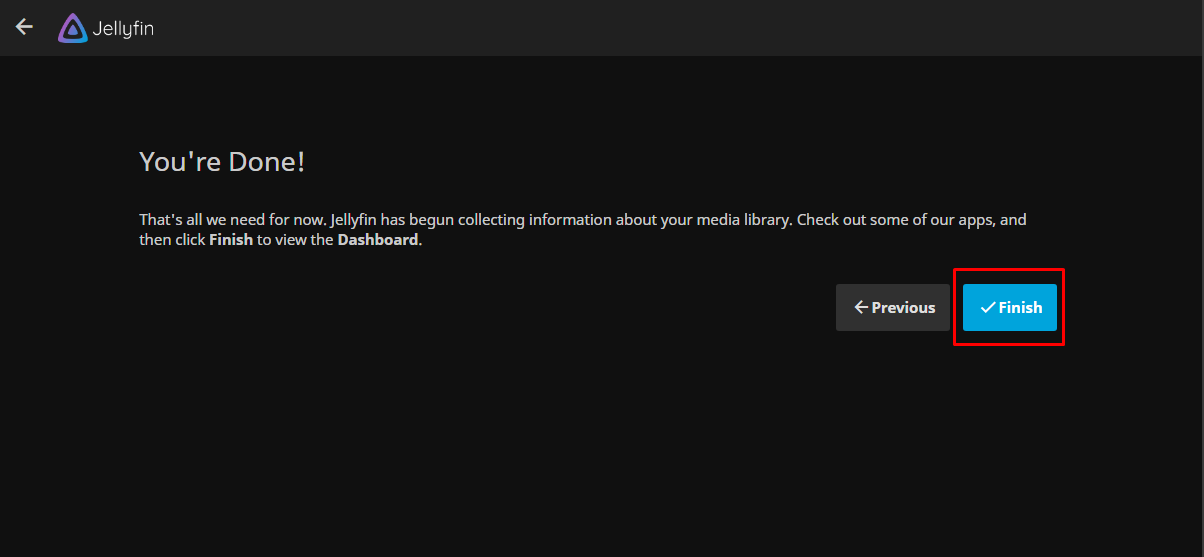
点击 "完成"选项,查看Jellyfin仪表板。
用你的Jellyfin账户登录。

这将在你的浏览器上显示Jellyfin仪表板 。

现在,你可以添加媒体库,如照片、视频和任何其他文件,并可以在你的浏览器上运行它,因为Jellyfin服务器现在已经成功加载到你的浏览器上。

这就完成了Jellyfin的设置。
总结
Jellyfin是一个开源的在线应用程序,它允许从一个在线服务器访问媒体。在Raspberry Pi上,你可以通过添加源码库和使用apt安装程序来安装它。然后,你可以使用Raspberry Pi的IP地址在任何网络浏览器上访问Jellyfin仪表板,经过适当的配置,你就可以使用它的网络界面了。

