前言
如果这个系列Qt 汽车 HMI 仪表文章你都看过,或者大部分看过,知道整个项目的一个大致,那么可以接着看下去,如果是第一次就直接看到了这篇文章,那么多半应该是云里雾里的,因为写到现在,基本就是开发流水账了。除了个别知识点获取有参考价值,其他的应该没有太多的价值。
如果对这个项目感兴趣,那么有两个办法
1 联系作者(也就是我),获取源码
2 把Qt 汽车 HMI 仪表从头看看,至少知道我想要做什么,才能知道我现在在做什么。
HMI-60-【多媒体】空调部分 1
今天我们搞空调的按钮,今天这里我们不会堆砌大量的素材,而是用一个自定义的Button来实现这些,可以看到我们这次的空调按钮有以下元素
1 文字
2 选中/非选中
3 开关表示(橘色和灰色矩形)
4 图标
☑当前进度
今天主要就是使用自定按钮,把空调界面的子功能开关实现了,这个如果要是堆图片资源,估计我的艺术家会打死我的,再说我的脑子估计也得坏掉,因为我资源的命名是没有规则的,这就会把我坑死,加上这次按钮还是基本一致的,可以有一定的规律可循。
HMI-60-【多媒体】空调部分 1☑当前进度1 自定义按钮代码实现头文件源文件2 使用自定义控件☞第三阶段成果展示☞第二阶段成果展示☞第一阶段成果展示
关键字:
HMI、Multifunction、Qt、QMediaPlayer、收音机
1 自定义按钮
自定义按钮需要实现的功能
1 文字
2 选中/非选中
3 开关表示(橘色和灰色矩形)
4 图标
这里我们新建一个界面设计师类命名为MFD_AirConditioner_PushButon,在界面上按照上面列出的要素布局实现,如下图所示
应该是很好理解的吧,
这里使用了一个水平布局,用来显示一个ICON图标和文字,文字可以分为普通文本文字和图片文字。图标就是一个普通的ICON图标。在文字的下方,放置了一个label开表示当前功能的开关。
在上面两个元素的下一层图层中,放置了一个label来表示选中和不选中,这个功能在动画展示中没有表示出来,是因为这个需要和我们控制的中控旋钮进行联动,所以还没有实现。
代码实现
这里看我我这个自定义的按钮控件的代码吧
头文件
#ifndef MFD_AIRCONDITIONER_PUSHBUTON_H
#define MFD_AIRCONDITIONER_PUSHBUTON_H
#include <QWidget>
namespace Ui {
class MFD_AirConditioner_PushButon;
}
class MFD_AirConditioner_PushButon : public QWidget
{
Q_OBJECT
public:
explicit MFD_AirConditioner_PushButon(QWidget *parent = nullptr);
~MFD_AirConditioner_PushButon();
/**
* @brief setICON
* @param path
* 设置图标
*/
void setICON(QString path);
/**
* @brief setText
* @param text
* 设置文本文字
*/
void setText(QString text);
/**
* @brief setPicText
* @param path1 正常状态
* @param path2 按下状态
* 设置图片文字
*/
void setPicText(QString path1,QString path2);
/**
* @brief selected
* 选中
*/
void selected();
/**
* @brief unSelected
* 未选中
*/
void unSelected();
/**
* @brief enter
* 进入,与按下功能一致
*/
void enter();
/**
* @brief releaseEnter
* 进入按钮松开,与按钮松开功能一致
*/
void releaseEnter();
private slots:
void on_pushButton_pressed();
void on_pushButton_released();
private:
/**
* @brief setONFlage
* 设置功能开关图标
*/
void setONFlage();
private:
Ui::MFD_AirConditioner_PushButon *ui;
QString mPicText1 = "";
QString mPicText2 = "";
bool isOn = false;
};
#endif // MFD_AIRCONDITIONER_PUSHBUTON_H
源文件
#include "mfd_airconditioner_pushbuton.h"
#include "ui_mfd_airconditioner_pushbuton.h"
MFD_AirConditioner_PushButon::MFD_AirConditioner_PushButon(QWidget *parent) :
QWidget(parent),
ui(new Ui::MFD_AirConditioner_PushButon)
{
ui->setupUi(this);
ui->label_mainback->hide(); // 隐藏Demo
ui->label_selected->hide(); // 隐藏选中,即默认为不选中
ui->label_icon->hide(); // 默认隐藏图标显示
ui->label_on_off->setStyleSheet("border-image: url(:/AirConditioner/Resources/MultifunctionDisplay/AirConditioner/AirConditionerPushButton/off.png);");
ui->pushButton->setStyleSheet("QPushButton{border-image: url(:/AirConditioner/Resources/MultifunctionDisplay/AirConditioner/AirConditionerPushButton/button.png);}"
"QPushButton:pressed{border-image: url(:/AirConditioner/Resources/MultifunctionDisplay/AirConditioner/AirConditionerPushButton/button.png);}");
}
MFD_AirConditioner_PushButon::~MFD_AirConditioner_PushButon()
{
delete ui;
}
void MFD_AirConditioner_PushButon::setICON(QString path)
{
ui->label_icon->show();
ui->label_icon->setStyleSheet(QString("border-image: url(%1);").arg(path));
}
void MFD_AirConditioner_PushButon::setText(QString text)
{
ui->label_text->setText(text);
}
void MFD_AirConditioner_PushButon::setPicText(QString path1, QString path2)
{
ui->label_text->setText("");
mPicText1 = path1;
mPicText2 = path2;
ui->label_text->setStyleSheet(QString("border-image: url(%1);").arg(path1));
}
void MFD_AirConditioner_PushButon::selected()
{
ui->label_selected->show();
}
void MFD_AirConditioner_PushButon::unSelected()
{
ui->label_selected->hide();
}
void MFD_AirConditioner_PushButon::enter()
{
on_pushButton_pressed();
}
void MFD_AirConditioner_PushButon::releaseEnter()
{
on_pushButton_released();
}
void MFD_AirConditioner_PushButon::on_pushButton_pressed()
{
if(mPicText2.isEmpty())
ui->label_text->setStyleSheet("font: 30pt "Microsoft YaHei UI";color: rgb(255, 223, 106);");
else
ui->label_text->setStyleSheet(QString("font: 30pt "Microsoft YaHei UI";color: rgb(255, 223, 106);border-image: url(%1);").arg(mPicText2));
}
void MFD_AirConditioner_PushButon::on_pushButton_released()
{
if(mPicText1.isEmpty())
ui->label_text->setStyleSheet("font: 30pt "Microsoft YaHei UI";color: rgb(255, 255, 255);");
else
ui->label_text->setStyleSheet(QString("font: 30pt "Microsoft YaHei UI";color: rgb(255, 223, 106);border-image: url(%1);").arg(mPicText1));
isOn = !isOn;
setONFlage();
}
void MFD_AirConditioner_PushButon::setONFlage()
{
if(isOn)
{
ui->label_on_off->setStyleSheet("border-image: url(:/AirConditioner/Resources/MultifunctionDisplay/AirConditioner/AirConditionerPushButton/open.png);");
}
else
{
ui->label_on_off->setStyleSheet("border-image: url(:/AirConditioner/Resources/MultifunctionDisplay/AirConditioner/AirConditionerPushButton/off.png);");
}
}
2 使用自定义控件
自动以控件使用其实也很简单,直接在界面上拖拽若干个QWidget,提升为我们上面的自定义类MFD_AirConditioner_PushButon,就基本文成了。如下图所示
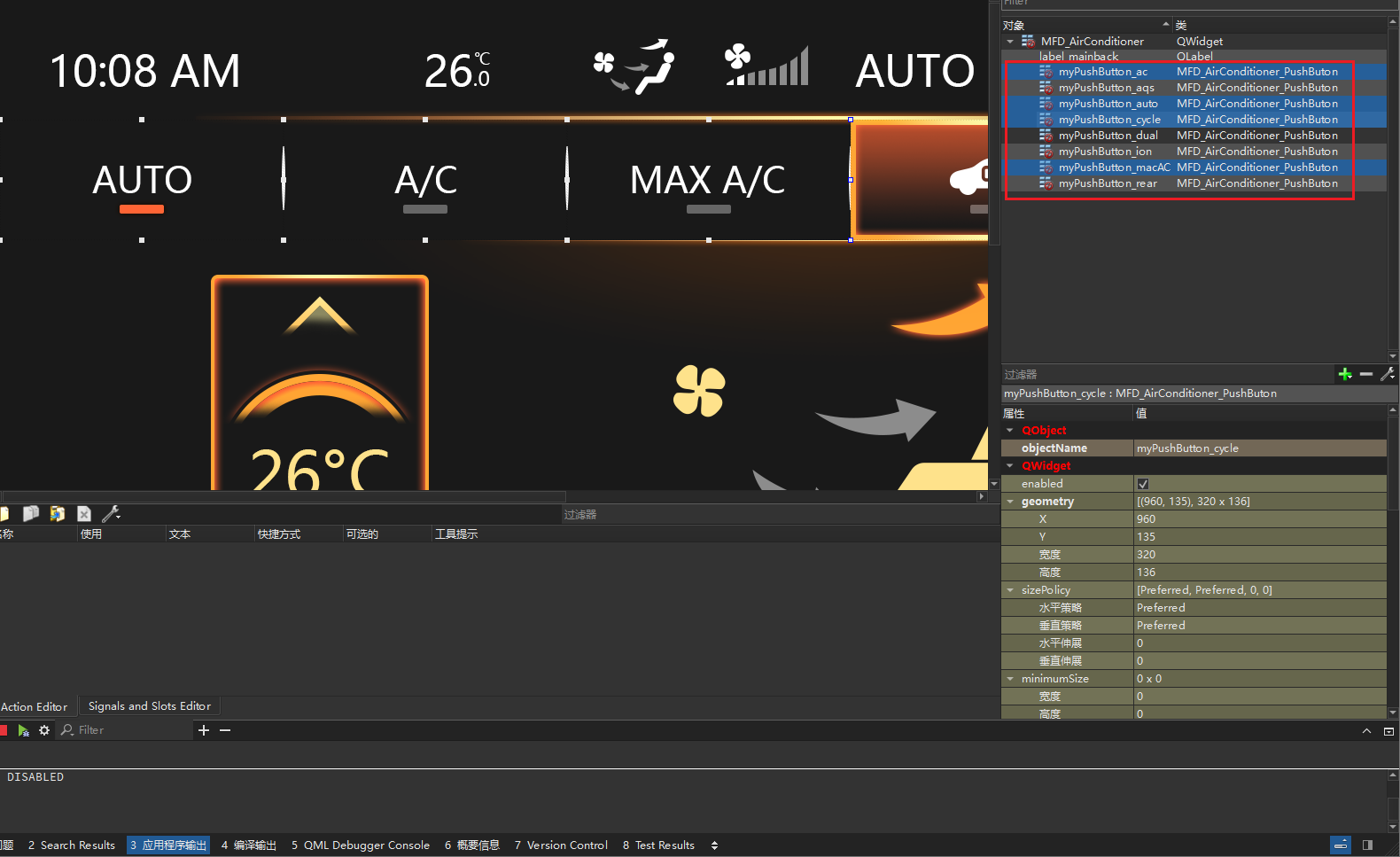
剩下的就是和使用普通的类没有啥区别了,直接在文件中调用接口就可以了,因为现在还没有功能,所以信号和槽还是没有写,和面根据实际功能,在丰富这个按钮控件类。暂时代码如下
void MFD_AirConditioner::initMyPushButtons()
{
ui->myPushButton_auto->setText("AUTO");
ui->myPushButton_ac->setText("AC");
ui->myPushButton_macAC->setText("MAX A/C");
ui->myPushButton_cycle->setPicText(":/AirConditioner/Resources/MultifunctionDisplay/AirConditioner/AirConditionerPushButton/cycle.png",
":/AirConditioner/Resources/MultifunctionDisplay/AirConditioner/AirConditionerPushButton/cycle_1.png");
ui->myPushButton_aqs->setText("AQS");
ui->myPushButton_dual->setText("DUAL");
ui->myPushButton_rear->setText("REAR");
ui->myPushButton_rear->setICON(":/AirConditioner/Resources/MultifunctionDisplay/AirConditioner/AirConditionerPushButton/lock.png");
ui->myPushButton_ion->setText("ION");
}
其余内容,下篇见。
☞第三阶段成果展示
目前已完成液晶仪表三种模式的初步显示,小模块后期根据精力更新了,主要还得找美术来搞资源,自己能力不够。暂未跟新计划。展示如下:
[video(video-yznBr6e3-1648369267384)(type-bilibili)(url-player.bilibili.com/player.html…img-blog.csdnimg.cn/img_convert…基于Qt的汽车仪表模拟 3.0)]
✈B站链接:www.bilibili.com/video/BV1WS…
☞第二阶段成果展示
目前以完成HUD界面及接口开发,液晶仪表舒适模式和运动模式的开发。视频展示如下:
[video(video-2AqJ88TY-1645273728489)(type-bilibili)(url-player.bilibili.com/player.html…img-blog.csdnimg.cn/img_convert…基于Qt的汽车仪表模拟 2.0)]
✈B站链接:www.bilibili.com/video/BV1aq…
☞第一阶段成果展示
目前以完成HUD界面及接口开发,液晶仪表舒适模式开发。展示如下:
[video(video-ArCvRvBQ-1642664938100)(type-bilibili)(url-player.bilibili.com/player.html…img-blog.csdnimg.cn/img_convert…基于Qt的汽车仪表模拟 1.0))]
✈B站链接:www.bilibili.com/video/BV1qJ…
✉说明:
本项目中所使借鉴原型来自:[吉利] 博瑞GE | 仪表HMI设计、吉利汽车HMI项目。
多媒体部分是来自吉利博瑞2017旗舰版界面所有权和解释权都归吉利汽车所有。
设计图的所有权和解释权都归吉利汽车所有。
本项目所有资源文件均由**打不死的小海**复刻制作。
本项目代码暂时不会开源,有需要的源码的可与我联系,左上角二维码加微信。
本项目仅限学习交流、禁止商业使用。
我正在参与掘金技术社区创作者签约计划招募活动,点击链接报名投稿。