

浅谈Photoshop模板传单
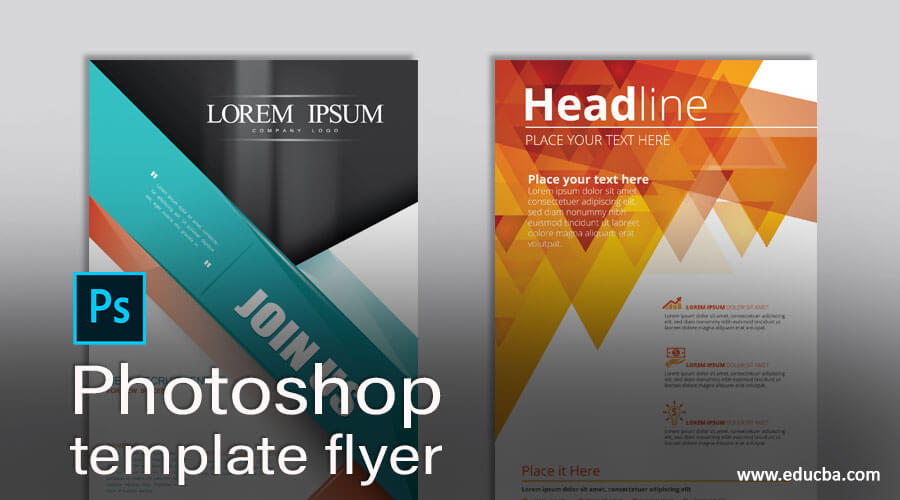
传单是一种类型的模板,它具有不同类型的形状,图像,文字设计,以表达任何特定公司的商业理念的摄取目的。传单模板没有具体的设计和模式,它完全取决于Photoshop设计的想法。传单模板的标准镖大小是8.5英寸×11英寸或类似于A4大小的纸张。我们可以通过使用不同类型的形状工具,颜色调整层,不同的图像等来创建传单模板。我们将讨论所有的条款,我们如何处理这些功能的所有参数,在一个非常简单的学习方式。因此,留在这篇文章中,以深入了解这个主题。
如何在Photoshop中创建一个模板传单?
我们可以创建一个模板传单在这个软件通过使用基本的形状工具和颜色校正属性,这些形状和图像在这个软件。但你知道在介绍这个话题之前,你必须对这个软件的用户屏幕的不同部分有一个了解吗?因此,让我们开始讨论Photoshop软件的用户屏幕。
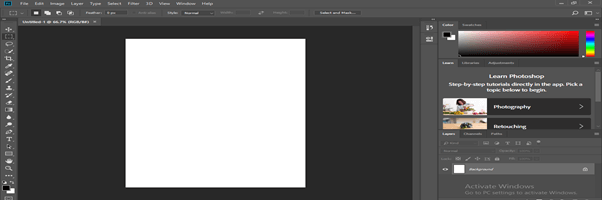
在这个软件的顶部,我们会发现菜单栏,它有几个菜单。当你从顶部向下移动时,你会发现第二个栏,它是一个活动工具或活动图像的属性栏。在这下面有三个部分,左边是工具面板,中间是文档的显示窗口,右边是图层面板、颜色面板和其他一些标签。如果你对用户屏幕的安排不满意,你可以制作自己的用户屏幕。
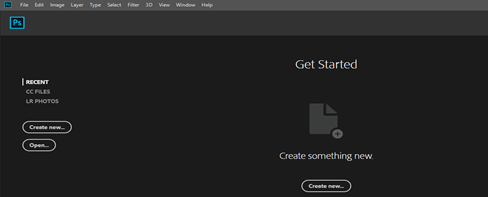
现在让我们有一个8.5英寸X11英寸大小的文件。所以为了得到这个文件,你可以在Photoshop软件的欢迎屏幕上点击创建新按钮。
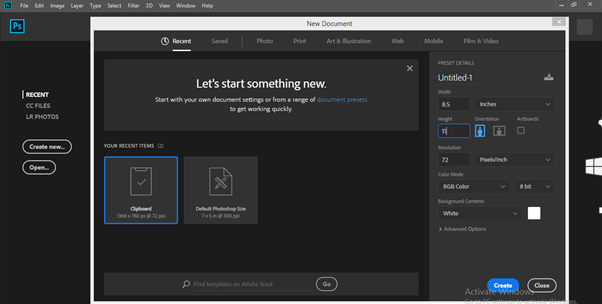
现在输入传单模板的尺寸值,选择白色作为背景层的颜色,然后点击打开的对话框中的创建按钮。
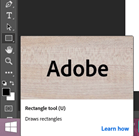
现在从这个软件的工具面板上取一个矩形工具,点击矩形工具的图标或按键盘上的U键作为这个工具的快捷键。
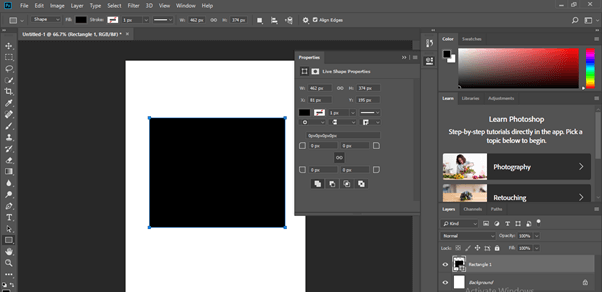
像这样制作一个你想要的大小的正方形。
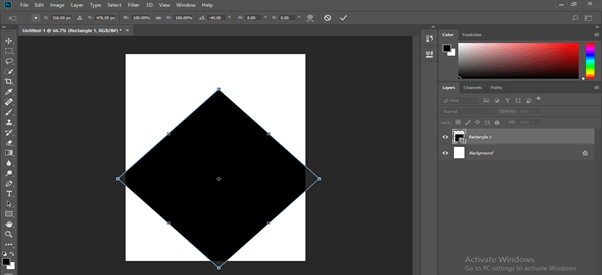
现在按键盘上的Ctrl + T按钮来转换这个形状的粘合框,并按住键盘上的Shift按钮将其旋转45度。
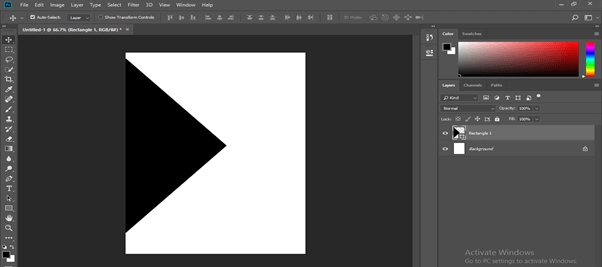
现在把它设置在这个地方,并根据背景图层调整它。
进入图层面板,双击这个正方形图层的缩略图,根据你的选择,为这个形状取色。我将从颜色选择框中选择这个颜色,然后点击OK按钮。
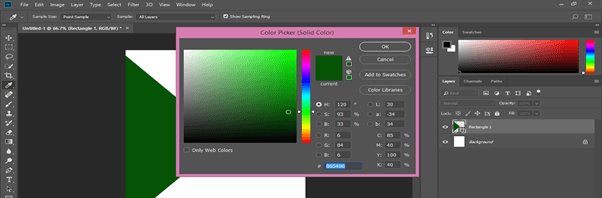
现在,再次使用矩形工具,制作这种类型的矩形。
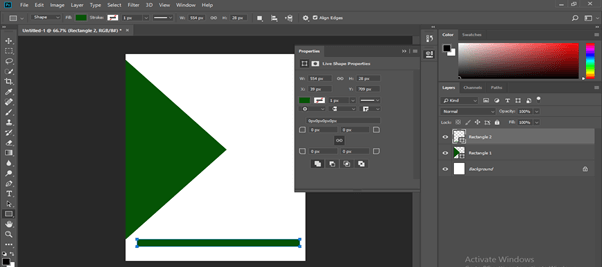
转到图层面板,双击这个矩形形状图层的缩略图。从选色框中选择你想要的颜色。我将选择这个颜色。
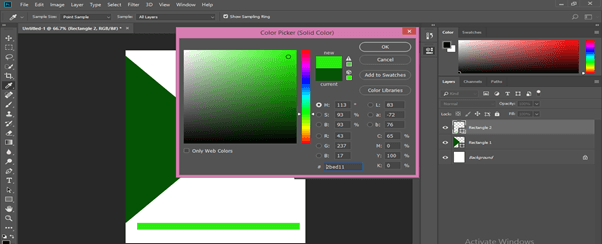
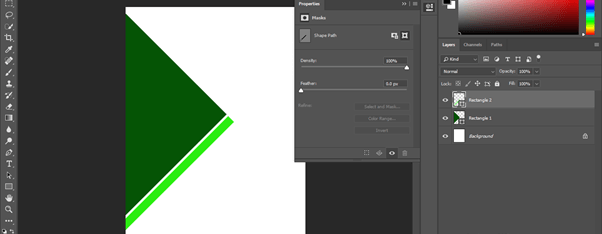
将这个矩形调整为45度的倾角,像这样。
按键盘上的Ctrl + R按钮,使标尺工具处于激活状态,然后在文档的中心拖动一条标尺。
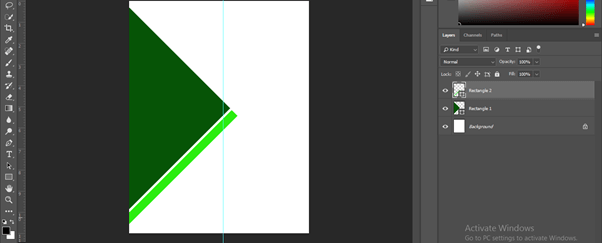
根据指导线调整方形的形状。
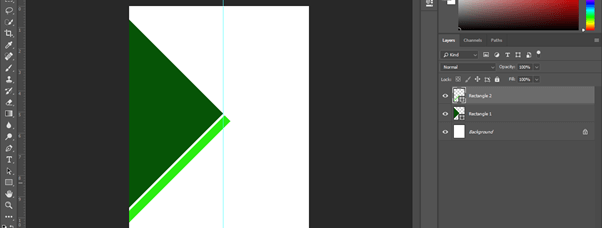
现在选择这个矩形的图层,并按键盘上的Ctrl + J按钮来复制这个图层,然后将复制的图层移到这个图层下面一点。
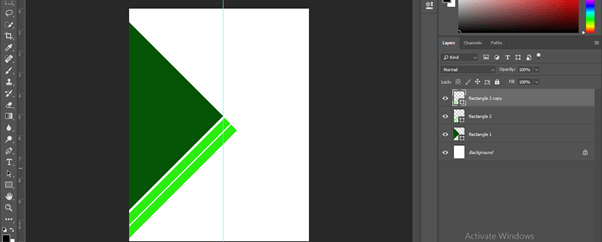
现在进入这个软件的图层面板,选择这两个矩形图层,然后按键盘上的Ctrl + J按钮,对它们进行复制。
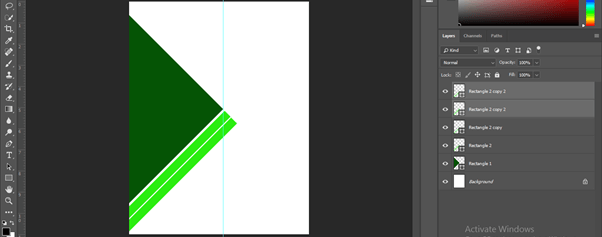
将这两个复制的图层移动到文档区域的顶部,并进行旋转,然后通过本软件的转换粘合框和移动工具将它们放在这里。
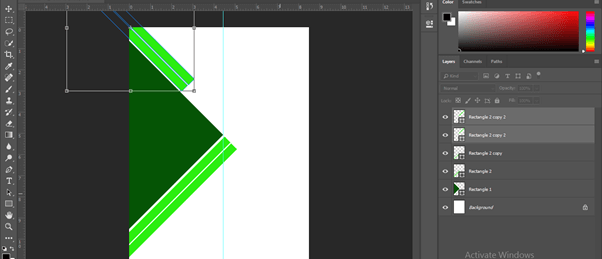
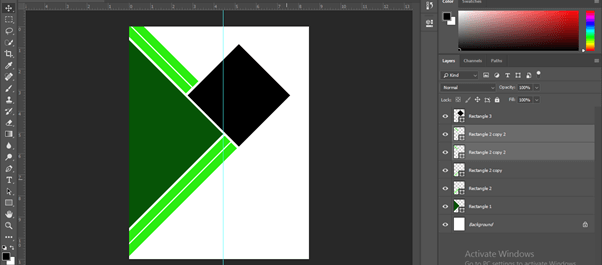
现在,再次从工具面板中取出一个矩形工具,制作这种类型的正方形。
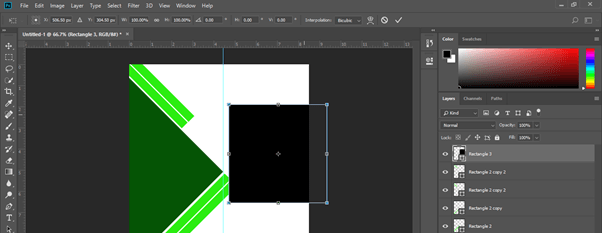
按键盘上的Ctrl+T按钮来转换这个正方形的粘合框,并按住键盘上的shift键将其旋转45度。
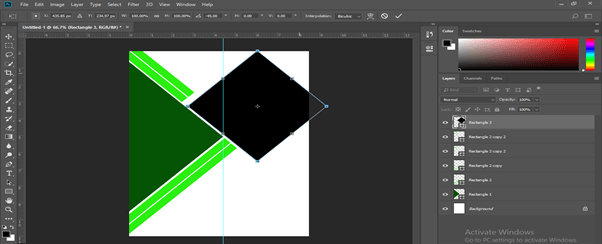
再次,进入图层面板,选择这个新的正方形形状的图层,然后按键盘上的Ctrl+T按钮,转换粘合框。现在减小这个正方形的大小。
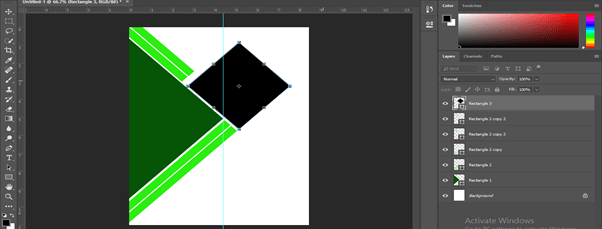
像这样调整它。
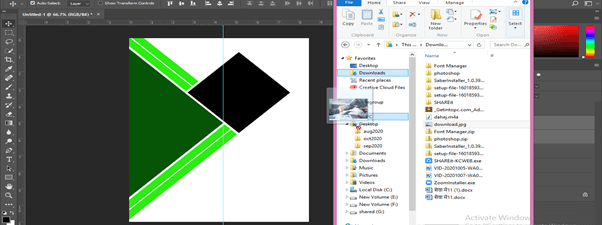
在这个软件中放置一个图像,显示你的商业主题的目的。为了在这个软件中放置一个图像,打开你保存它的那个文件夹,把它从那里拖到你工作的文档区。
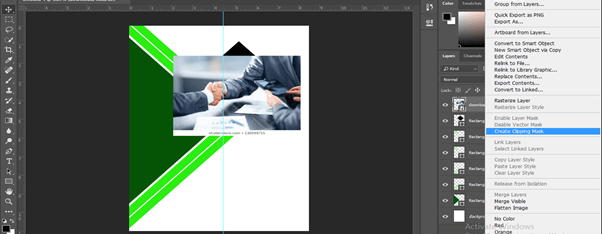
把这个图像层放在正方形图层的上面。现在在图像层上点击右键。一个向下滚动的列表将被打开,从这个列表中选择创建剪切蒙版层选项。
现在根据你想通过这个正方形显示的图像的哪个区域来调整这个图像,使用移动工具和这个图层的转换粘合框。我像这样调整它。
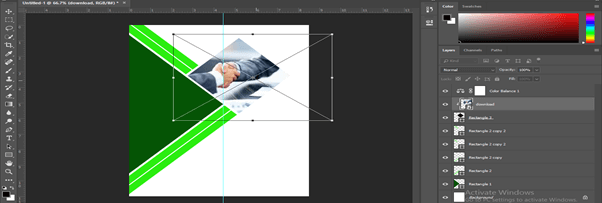
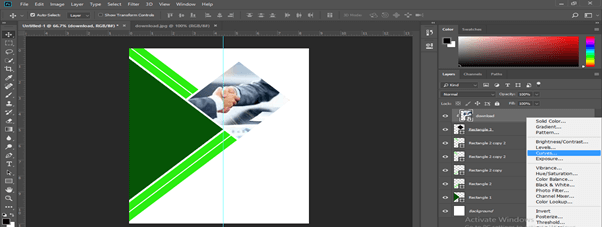
现在选择图像层,进入调整层按钮,然后点击它。从列表中选择 "曲线 "选项。
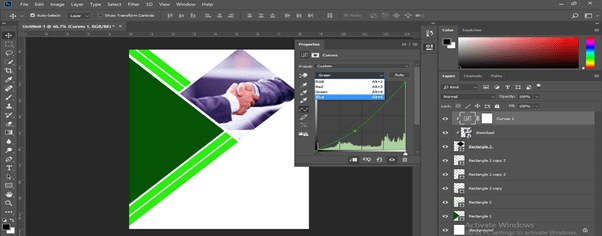
在曲线框中选择蓝色,调整图像的蓝色调百分比。
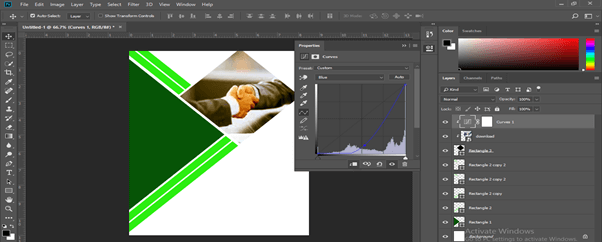
在曲线框中选择红色,并调整图像的红色调百分比。
拿一个矩形工具,做一个这样的矩形,并选择这个颜色。
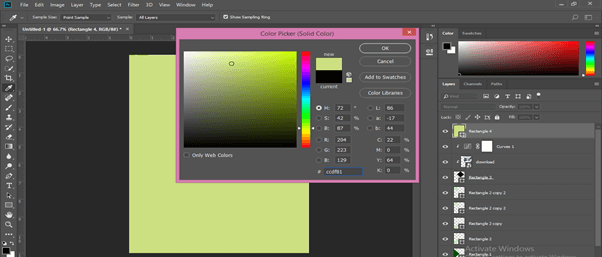
把这个图层放在所有图层的底部。
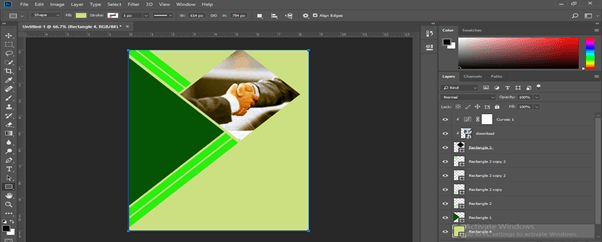
现在从工具面板上拿起文本工具,像这样打一个文本。为文本层选择白色。像这样制作标题。
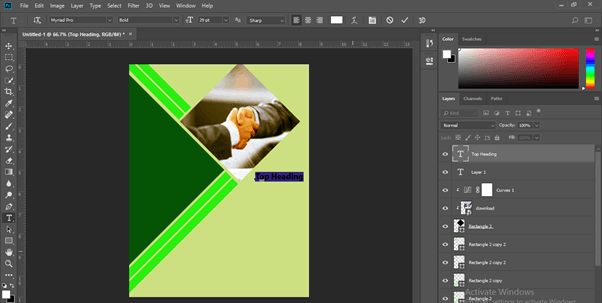
同样,拿起文本工具,做一个像这样的段落,在这里输入你的文本,然后从颜色选择框中选择这个颜色。
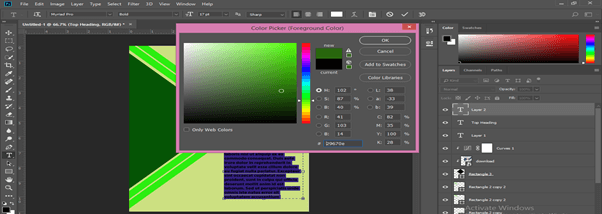
你可以根据你的客户所给的事项来调整文本。
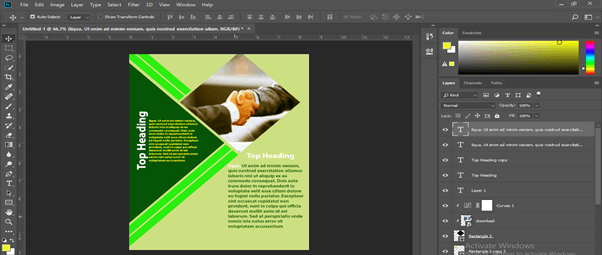
现在去找自定义形状工具,选择任何自定义形状。
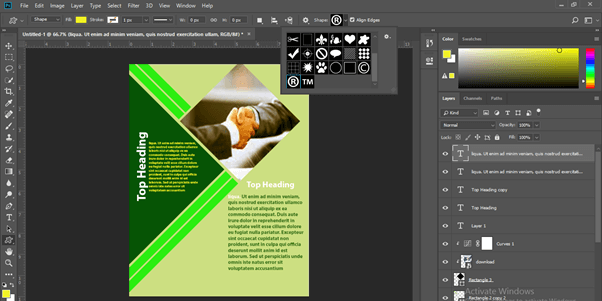
把这个自定义形状放在这里,你可以把公司的标志放在这里。
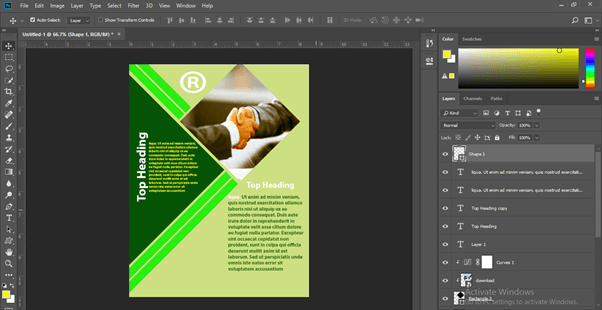
这就是创建一个传单模板的概述。
总结
我相信通过这篇文章,你可以非常容易地理解传单和传单设计。你应该用你自己的想法来制作一个传单模板,当你对它进行实践时,你一定会得到这个软件的所有重要功能的介绍。
