

在Windows或Linux操作系统中工作时,我们可能在进行了一些特定的操作后,即在安装一些程序时,由于一些错误,或在更新时的警告对话框,在我们的屏幕上遇到过对话框或消息框。这种消息框大多包含一些按钮、对话框的标题,以及它要显示的信息或资料。Visual Studio是一个工具或框架,用于在.Net框架中使用拖放表格和控制台应用程序来创建不同类型的消息框。因此,我们将在Windows 10中使用Visual Studio 2022,使用C#代码生成不同类型的消息框,而不使用拖放方法。
例子01
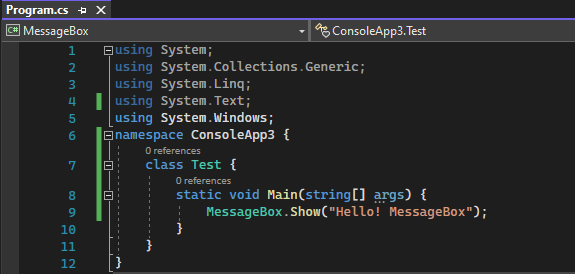
让我们从最基本的例子开始,在我们的Visual Studio Console输出屏幕上生成一个消息框。在这个例子的开始,我们必须使用C#的一些最常用和必要的库来使我们的代码正常工作。因此,我们在代码的第一行就使用了C#的 "System "库,并使用了 "using "关键字。之后,我们在Visual Studio中导入了制作一个消息框所需的所有必要的类。我们使用了一个随机的名字作为命名空间,即 "ConsoleApp3",并创建了一个 "Test "类,其中有一个Main()执行函数。我们使用 "System.Windows "包中的 "MessageBox "类来调用 "Show "函数并在执行时在我们的控制台屏幕上生成一个消息框。这个消息框将只包含一条消息,"Hello!MessageBox "在我们的控制台屏幕上。这段代码已经准备好了,可以进行构建。点击Visual Studio的 "开始 "按钮来执行它。
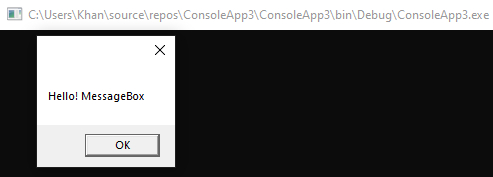
在调试和运行我们的简单C#代码后,我们先得到了一个黑色的控制台屏幕。过了一会儿,这个黑色的控制台屏幕上出现了一个消息框,显示 "Hello!MessageBox "和一个 "OK "按钮。你可以点击 "OK "按钮,让它从你的Visual Studio屏幕上消失。
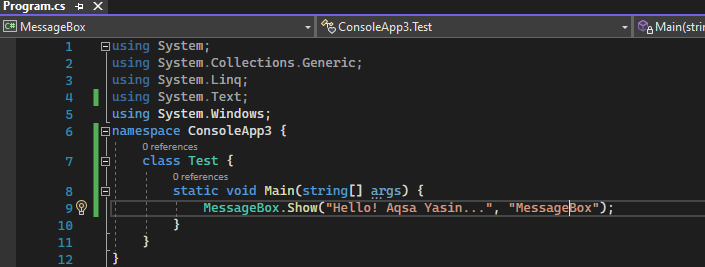
在上面的输出中,你已经看到,这个消息框在其对话屏幕上只包含一条消息和一个 "OK "按钮。这个消息框并没有任何标题说明它是一个消息框。我们需要在消息之后使用 "显示 "函数内的第二个参数来创建其标题。这个参数将被用作消息框的标题,而且第二个参数的值不能包含任何空格,即 "MessageBox"。现在,这段代码已经准备好使用Visual Studio的开始按钮进行调试和执行。
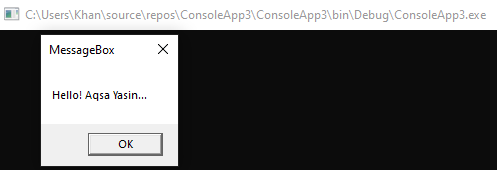
当我们执行这段更新的C#消息框代码时,我们在Visual Studio的控制台输出屏幕上得到了下图所示的消息框。这个消息框的标题是 "MessageBox",位于窗口顶部的 "十字 "符号之前。
例02
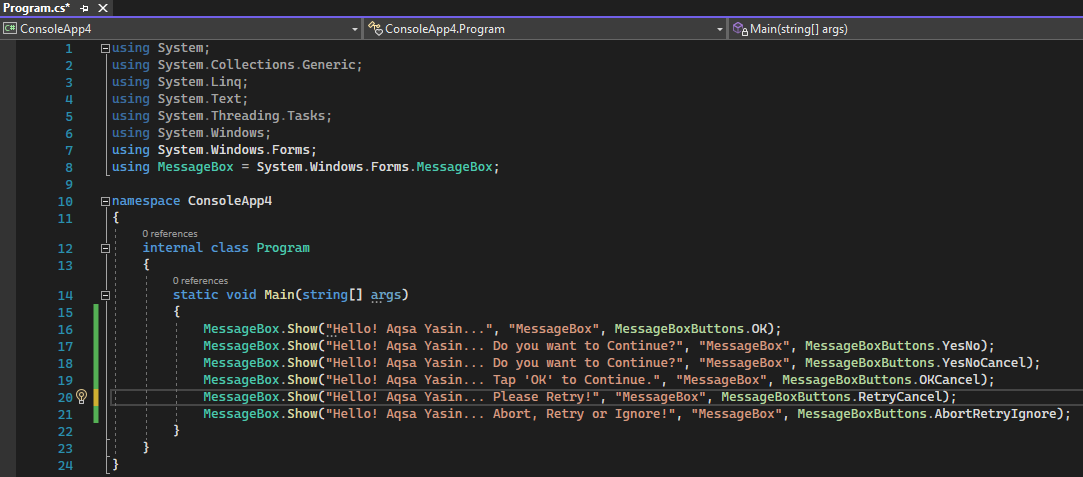
MessageBox类创建消息对话框的 "显示 "函数包含第三个参数,即MessageBoxButtons,它可以用来在消息对话框窗口创建不同类型的按钮。因此,我们将使用这个选项在我们的消息对话框窗口创建不同的按钮。在此之前,我们需要使用 "Windows "库包中的 "表单 "类。在Main()函数中,我们使用了MessageBox类的六个 "显示 "方法语句来生成6个消息框。
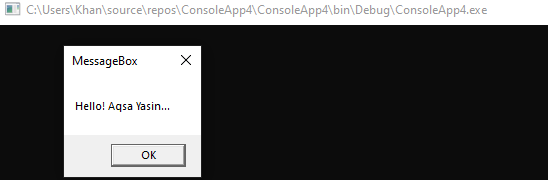
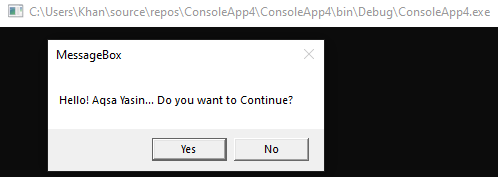
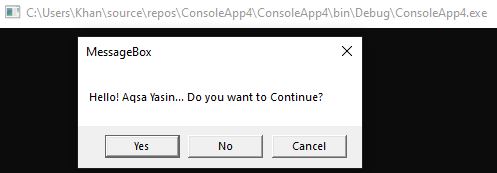
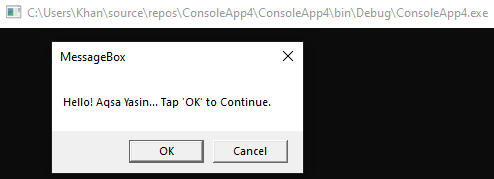
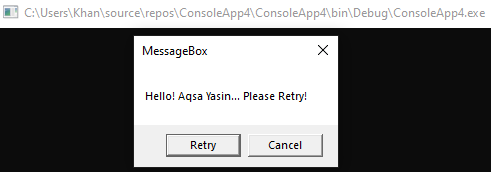
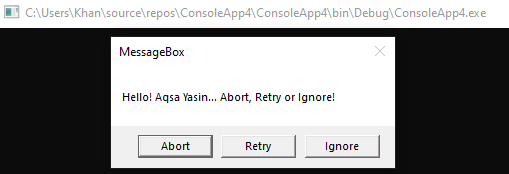
第一个消息框将包含一个简单的消息和标题 "MessageBox",而其第三个参数 "MessageBoxButtons "将生成一个 "OK "按钮。第二个 "显示 "函数语句将生成一个标题相同的消息框,并为这个消息框创建两个按钮,即 "是 "和 "否"。第三个消息框将与第二个消息框类似,但多创建了一个按钮,即 "取消"。第4个消息框有点不同,因为它包含一个延续性消息,同时使用 "MessageBoxButtons "参数包含 "OK "和 "Cancel "按钮。第5个消息框将包含 "重试 "和 "取消 "按钮,同时包含一点不同的信息。最后一个消息框将包含三个按钮,"中止"、"重试 "和 "忽略",执行时在其对话窗口有相关消息。让我们运行这段代码来获得每个消息框。
调试后,我们得到了显示的第一个消息框。它包含一个单一的 "OK "按钮。当我们点击 "OK "按钮时,这个消息框消失了。
一个新的消息框出现了,有两个按钮,"是 "和 "不是"。点任何一个按钮来继续。
这一次,我们也得到了一个 "取消 "按钮。
在执行第4条语句时,我们得到了 "确定 "和 "取消 "按钮。
第5条语句被用来创建 "重试 "和 "取消 "按钮。
最后一条语句产生了三个按钮,即 "中止"、"重试 "和 "忽略"。
例子03
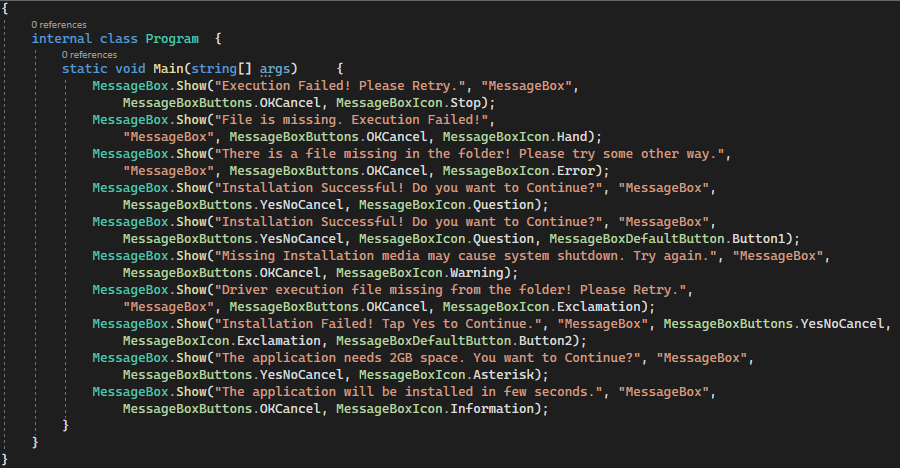
上面的例子是关于修改消息和标题以及在消息框中创建不同的按钮。我们将使用C#代码,使用 "Show "函数的第四个参数,即 "MessageBoxIcon "参数,为消息框创建不同的图标。消息将根据用于特定消息框的图标进行更新。因此,我们总共使用了10个Show函数,为消息框创建了10个不同的图标。第一个Show语句使用 "MessageBoxIcon "参数中的 "Stop "选项来生成消息框的Stop图标。
第二条语句使用相同的 "MessageBoxIcon "参数来生成 "手 "图标。第3条语句使用 "Error "选项在消息框中生成一个错误图标。前三个图标将是相同的,即红色背景的 "十字 "标志。第4和第5条 "显示 "功能语句用于生成一个问题 "图标",即一个带有相应信息的问号和相应的三个按钮,即 "是"、"否"、"取消"。第6、7、8条语句用于生成警告和感叹号图标,以及相应的 "确定"、"取消"、"是 "和 "否 "按钮。第9条显示语句生成Asterisk图标,而第10条语句用于生成特定消息框的 "信息 "图标。这些图标都是一样的,即蓝色背景的 "I "字符。
在代码构建和执行之后,我们得到了第一个带有 "停止 "图标的消息框。
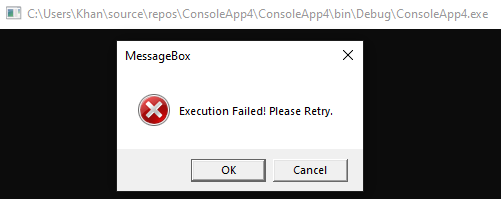
点击 "确定 "按钮后,我们得到了另一个带有 "手 "图标的消息框。
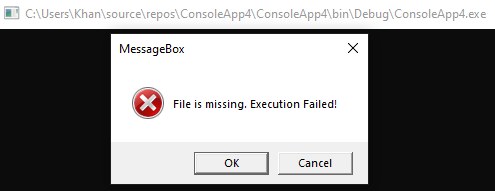
该消息框的错误 "图标 "与上述两个图标相同,即手和停止。
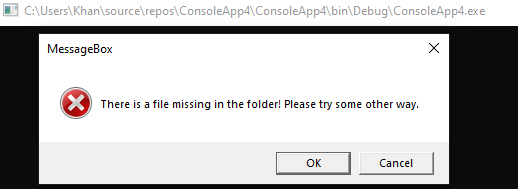
第4个消息框包含有三个按钮的问号蓝色图标。
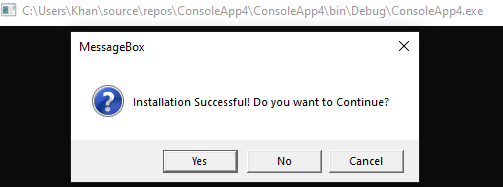
使用 "MessageBoxDefaultButton "参数并不影响下面这个消息框。
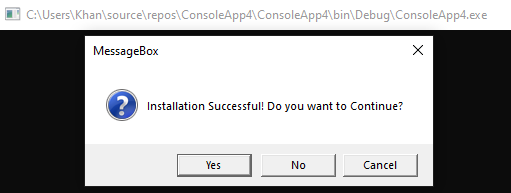
第6条语句产生了带有2个按钮的警告图标。
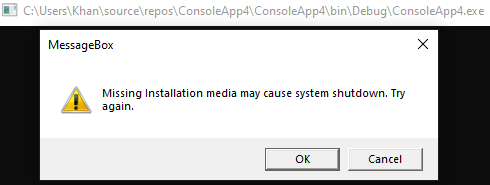
使用MessageBoxIcon参数,感叹号图标与警告图标出现的情况相同。
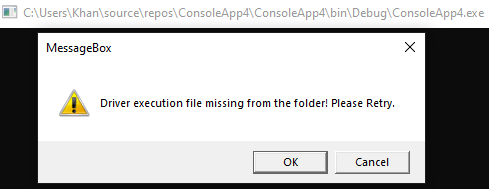
使用MessageBoxDefaultButton并没有对消息框进行改变。
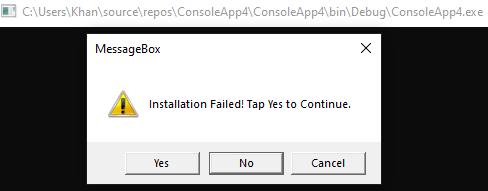
星号图标与信息图标类似。
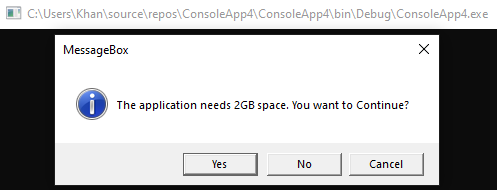
这里是信息图标,即与星号相同。
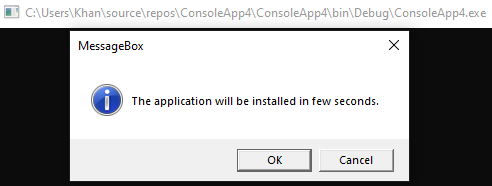
总结
这篇文章包含了在Windows 10中使用Visual Studio 2022在C#中生成简单消息框的完整演示。我们讨论了创建消息框的不同例子,以及它们的标题和不同的信息,并使用 "MessageBoxButtons "选项在同一地点创建不同的按钮。在最后的例子中,我们讨论了使用 "MessageBoxIcon "参数和 "MessageBoxDefaultButton "用法,在执行时在消息框中生成不同的图标。

