

ProgressBar控件由.Net中的ProgressBar类表示。本文将告诉你如何使用Visual Studio 2022在Windows Forms应用程序中建立一个ProgressBar控件。此外,我们还将介绍ProgressBar类的属性和方法。
进度条是一个工具,它允许应用程序显示一个长过程的状态(如计算一个复杂的结果或从互联网下载一个巨大的文件。)当我们下载或复制一个文件到另一个地方时,通常会以进度条的形式显示操作的状态,应用程序的界面显得更加简洁。
C#中的进度条的特点。
- 已启用:这个属性决定了进度条实体是激活还是不激活。如果你正在做某事,则为真,如果你什么都不做,则为假。这些选项可以通过设置部分或编码来改变。例如,当一个按钮被按下时,进度条实体可以通过输入 "progressBar1.Enabled = true "来启用。
- 最大:进度条实体将被分割的次数由该属性指定。它是进度条范围的最高限制。默认情况下,该值被固定为100。例如,每个按钮前进的1/10可以给每个进度条实体,其最大属性被设置为10。
- 最小值:这是该进度条最小的工作值。在这个值下面的进度条不能有一个值分配给它。否则程序将无法工作。当代码 "ProgressBar1.Value = 9; "被应用到一个有下限(例如10)的进度条实体时,会发生错误。
- 值:进度条的当前值在范围内,并且是由最小和最大要求定义的。或者简化一下,进度条对象定义了它应该在图形上填充多少。进度条的Maximum属性给出的最大值不能超过Value。
如何在C#中使用窗口表单应用程序制作进度条?
进度条的最低和最大区间分别为0和100。不能输入其他值。进度条可以在所有地方找到。例如,我们可以观察到进度条表明一个程序何时应该被加载。它被标记为完成80%,这个比例在进度条上是可见的。我们经常利用进度条来处理那些耗时过长的任务。进度条很容易使用。有几种不同的利用方式。让我们来看看几个例子。
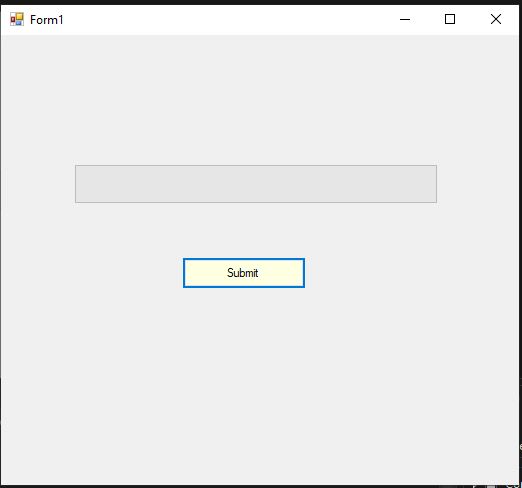
首先,我们尝试从工具箱中拖出一个进度条控件,并决定将其放入Visual Studio 2022中的WinForms中,设计一个进度条控件。拖放后,在WinForms上形成了一个进度条;例如,进度条1被放置在窗体中,出现如下图所示。然后,我们拖动了一个按钮,并命名为 "提交"。
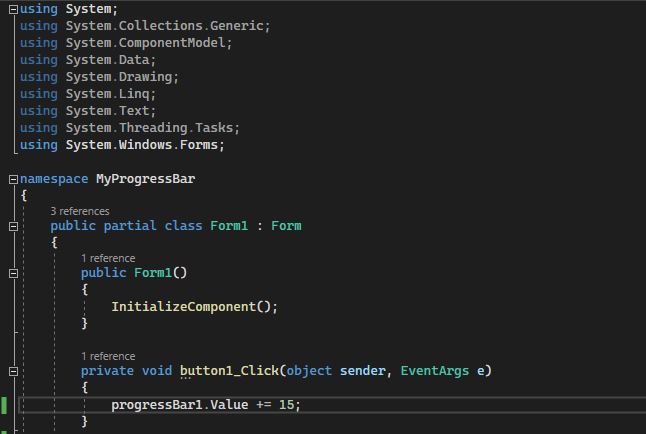
当你双击 "提交 "按钮时,那么program.cs文件将被打开。之后,我们在program.cs文件的 "button1_click "函数中实现了代码。在该函数中,我们将progressbar1.value设置为 "15",这意味着每次我们点击按钮,ProgressBar的值就会增加 "15"。
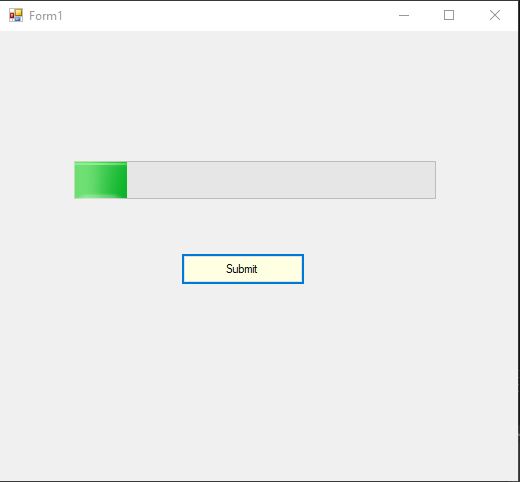
在点击 "提交 "按钮三次后,进度条的值会增加,如下图所示。
现在,我们有了一个进度条样式的功能。该对象的工作风格由进度条属性定义。你应该在Blocks、Continuous和Marquee之间进行选择。Marquee功能是非常值得注意的。你也可以利用这个功能来创建一个进度条,在指定的时间使用定时器对象显示动画方面。当选择了进度条后,你可以通过选择Preferences Window标签上的MarqueeAnimationSpeed属性来改变动画速度。
在C#中用进度条进行造型。
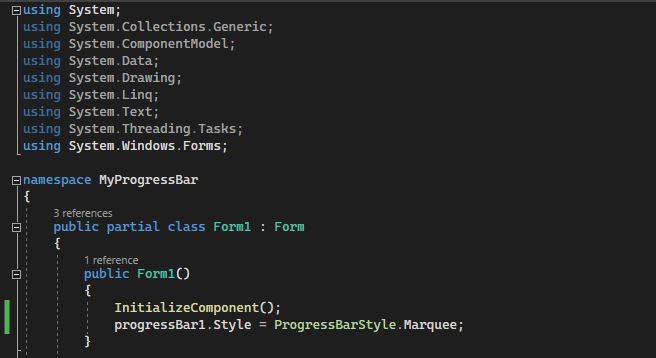
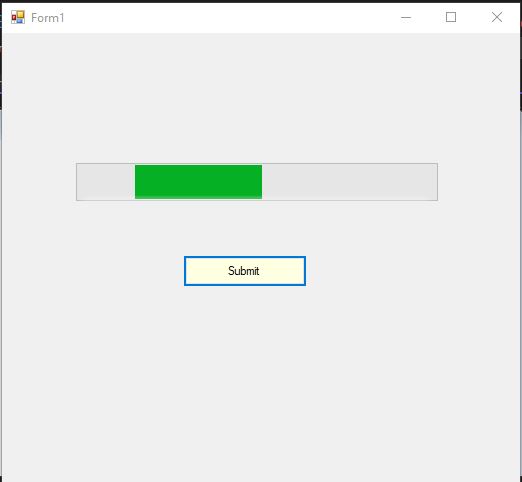
在这里,我们在InitializeComponent()方法调用后,在 "Form1 "函数中添加了marquee样式为 "progressBar1.style=PeogressBarStyle.Marquee"。这个marquee样式将引导进度条从左到右连续滚动。因为ProgressBar的默认进度是从左到右。通过改变RightToLeftLayout为true,ProgressBar控件可以从右到左显示进度。MarqueeAnimationSpeed属性表示进度条上滚动所需的时间,单位是毫秒。
当我们在代码中添加了marquee样式后运行应用程序时,我们会看到一个浮动的ProgressBar,如下图中的进度条。
在C#中改变加载进度条的颜色。
进度条的前景颜色是进度条占用区域的颜色。另一方面,进度条的背景颜色是Back Color。在代码中,我们将进度条的前景色设置为 "红色",像这样 "ProgressBar1.forecolor=Color.Red "在Form1函数中。你可以选择你的颜色。

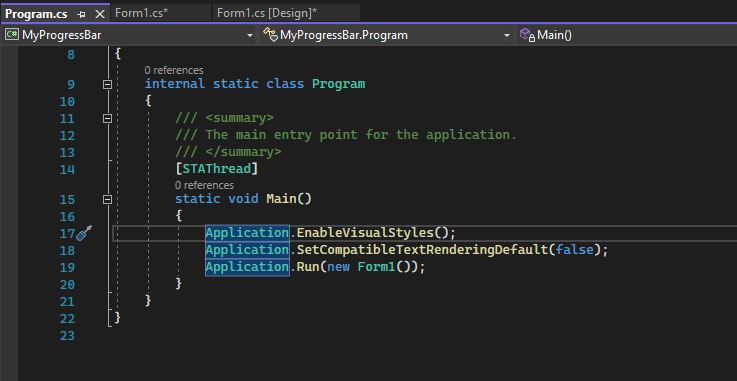
当我们写完代码后,还有一项任务需要做。双击解决方案资源管理器窗口中的 "Program.cs "文件。在这里,我们在这个文件的主函数里有 "Application.EnableVisualStyles()"。你可以删除这一行,或者把它变成一个描述行,如脚本图中所示的特定代码行。
进度条的加载红色色块显示在以下c# WinForms图中。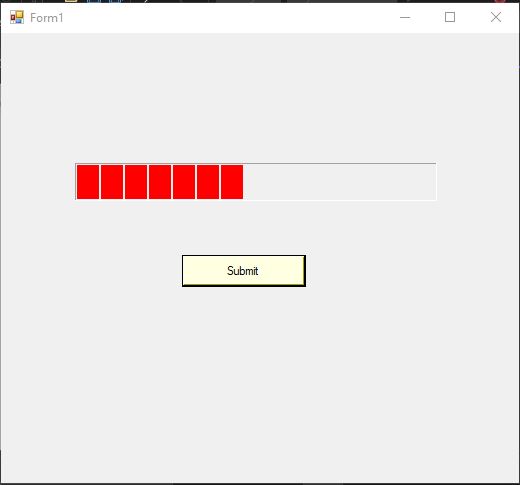
设置进度条的定时器。
在C#程序中,定时器控制被用来确定是否在预定的时间间隔内重复所需的命令。要在进度条中使用定时器,我们必须从工具箱中拖动它,然后把它放到进度条中。计时器的外观在下图中可以看到。
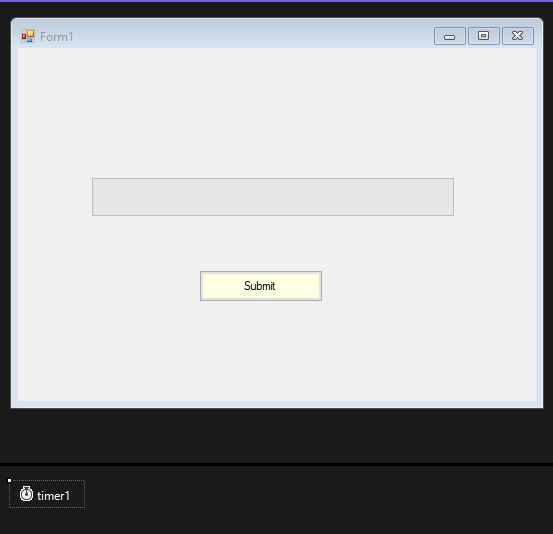
一旦定时器显示在进度条中,双击它,你将会看到定时器1_Tick_1函数。在那里,我们为进度条设置了定时器,如给定的代码所示。如果 progressbar1.value 达到时间秒数 "99",那么它将把 progressbar1.value 设置为零。虽然当定时器用完时,我们可以重置它的值。
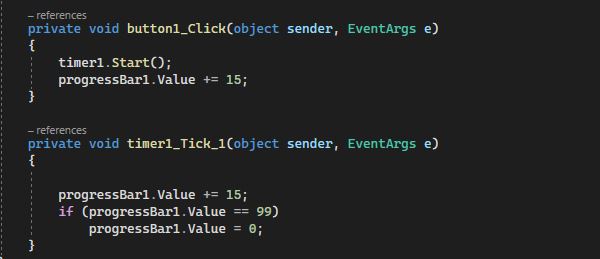
点击 "提交 "按钮后,定时器会将进度条加载到我们设定的时间。再次点击后,它会给你一个错误,但你可以重设定时器。上述代码的实现图如下。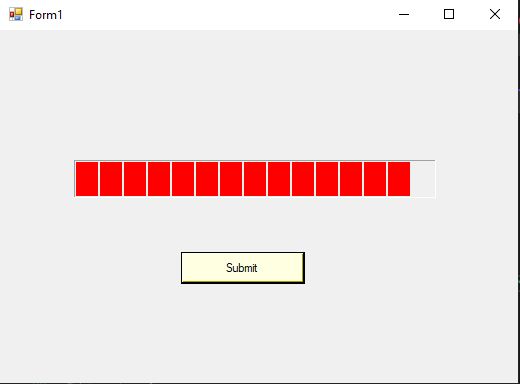
总结
在更多的情况下,进度控制可以被用于 "加载 "程序。WinForms使其受益匪浅。当一个程序需要的时间超过短暂的长度时,就会采用ProgressBar控件。我们在本文中通过在visual studio 2022中使用C# WinForms来研究如何创建ProgressBar控件。我们首先讨论了如何在设计和运行时都设计一个进度条。之后,我们学习了进度条中的marquee样式,以及如何改变加载进度条的颜色。最后,我们讨论了在进度条中使用的定时器功能。

