

Photoshop GIF效果简介
GIF是Graphics Interchange Format的缩写,指的是一种图像文件(有图像文件扩展名或格式),它能给你带来视频文件的效果(当你打开它时,就有一些运动效果)。它是由美国计算机科学家CompuServe在1987年开发的。在Photoshop中,我们可以通过使用图像的一些属性以及时间轴标签上的视频剪辑来创建它。通过在Photoshop中制作GIF效果,你可以在不改变其文件扩展名的情况下在任何图像上创造魔法。那么你怎么看?你准备好创造这个魔法了吗?我认为是的,所以让我们开始吧。
如何在Photoshop中创建GIF效果?
创建GIF是Photoshop中一个非常令人兴奋和惊人的功能,今天我们将分析这个功能的所有方面,以正确地通过这个主题。
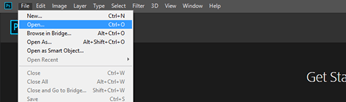
让我们进入我们的学习。首先,我们将放置一个我们想要制作GIF的图像。因此,点击这个屏幕上菜单栏的文件菜单中的 "打开 "选项,或者干脆按Ctrl + O按钮作为快捷键。
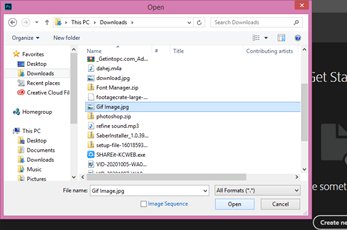
一个对话框将被打开,搜索你想要的文件夹,在那里你已经保存了特定的图像,并点击该图像,然后点击这个对话框的 "打开 "按钮。
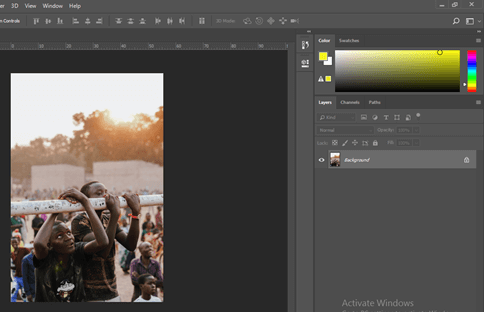
你的图片将在一个新的标签上打开;根据你的选择调整其大小。
现在我想在我们的工作中放置一个视频剪辑。因此,再次进入打开选项,这次,从打开的对话框中选择一个视频剪辑文件,然后点击打开按钮。
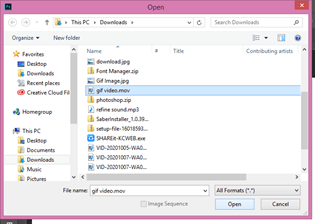
一旦你点击了 "打开 "按钮,它将需要一些时间来导入你的视频剪辑到Photoshop文档标签。
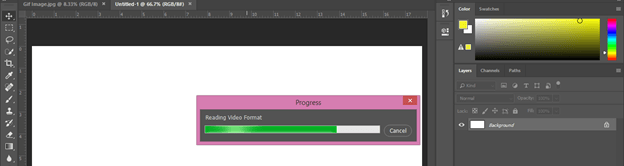
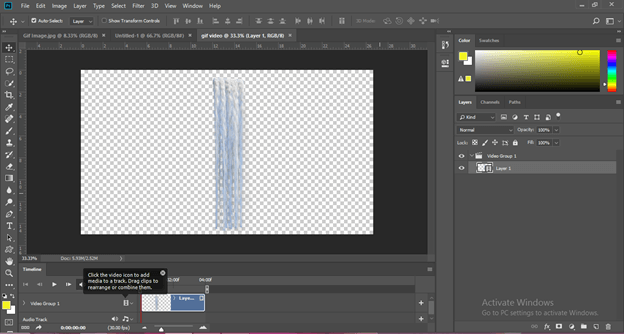
哇!这是一个瀑布式的视频剪辑。让我们用它来制作我们的GIF。这个视频剪辑将打开时间线部分,这是在这个文档标签的底部。
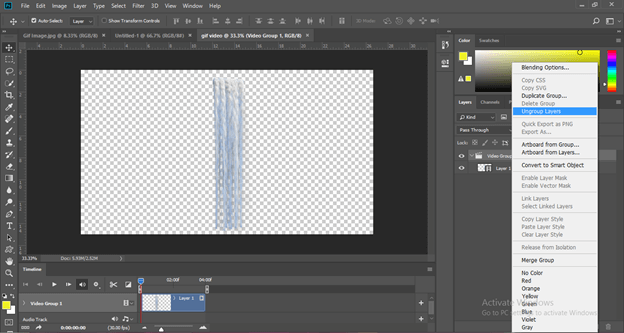
现在去这个软件的图层面板,右键点击视频组图层;从滚动列表中选择 "取消图层分组 "选项,以取消进口视频文件的分组。
现在进入时间线部分,点击视频剪辑层的播放器图标。从这个盒子里把视频片段的速度降低50%。如果你的视频片段很长,你想在GIF中加入视频片段的每一帧,你可以提高速度。
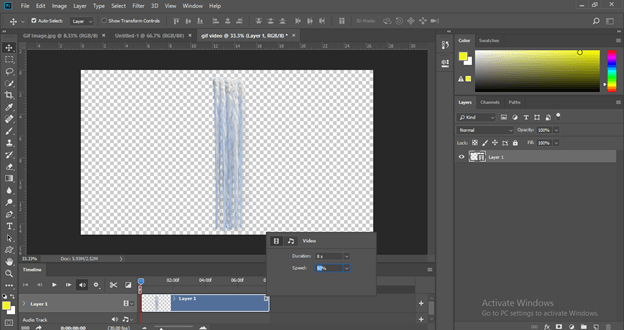
给这个视频片段做一个副本。在图层面板中选择这个图层,并按下Ctrl + J按钮来制作副本。
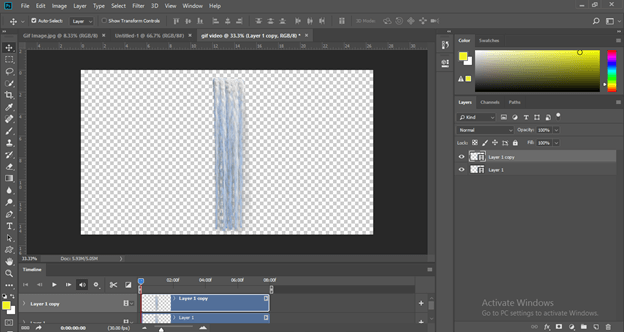
将复制层移到瀑布的右边,以增加瀑布的密度。
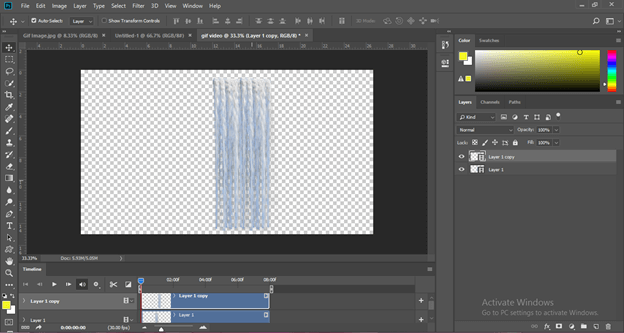
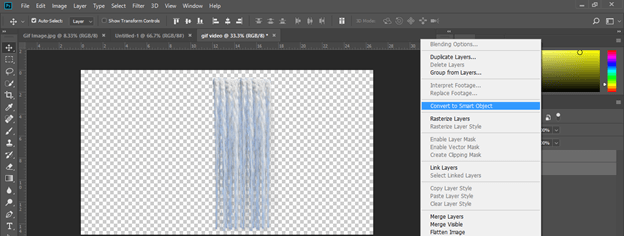
选择这两个图层并进行右键点击。点击 "转换为智能对象 "选项,在列表中向上滚动。
将这个视频片段重命名为瀑布。
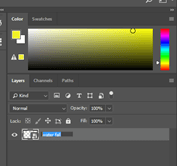
现在用鼠标左键把这个片段拖到GIF图片标签。
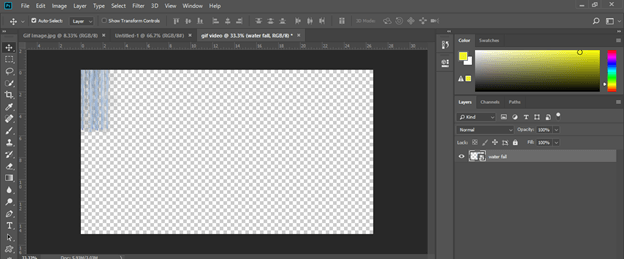
它将像这样放置在这里。按Ctrl + t按钮的转换框,根据你的选择调整这个瀑布片段的大小。我将这样设置它。
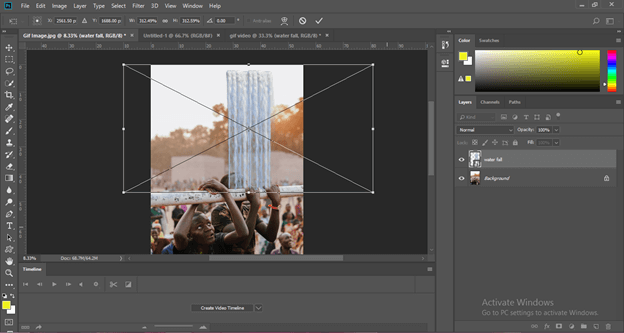
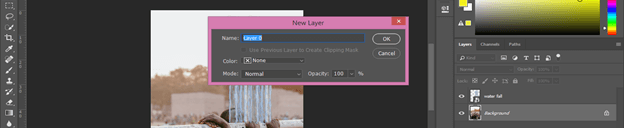
现在双击背景层,使其可编辑。一个对话框将被打开;根据你的需要命名这个层,然后点击OK按钮。
选择这两个层,并点击时间线部分的 "创建视频时间线 "按钮。一旦你点击,这两个层的图层将出现在时间线区域。
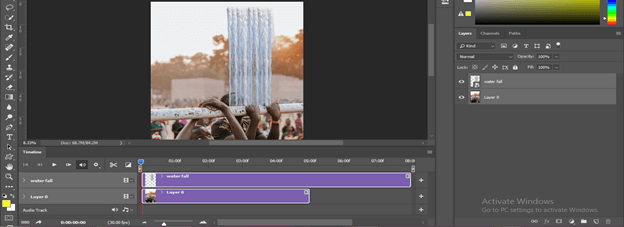
通过拖动视频剪辑的长度减少到图像层的长度,或者你也可以增加图像层的长度。

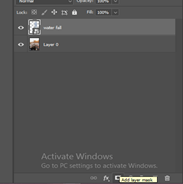
现在选择瀑布层,点击调整层的添加蒙版按钮,在该层添加蒙版。
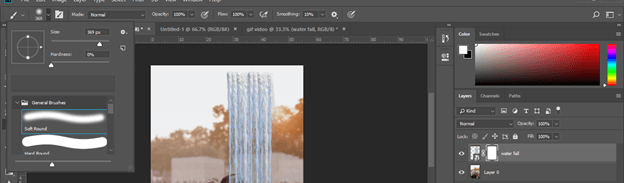
从工具面板上拿起画笔工具,调整其大小,拿起软笔。
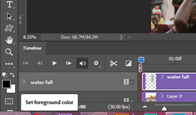
设置黑色为前景色。
选择该层的蒙版缩略图,用画笔工具去除瀑布上部的尖锐边缘。
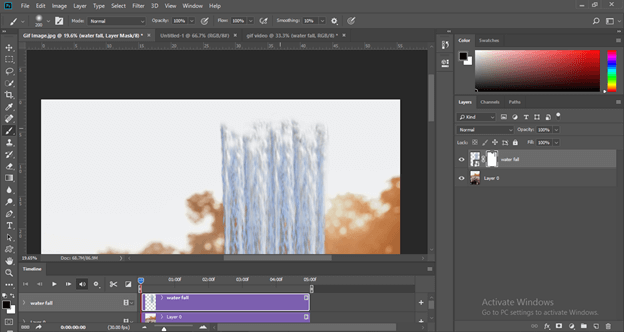
用画笔工具在瀑布的底部做同样的工作。

现在给图像层也添加一个图层蒙版,并设置画笔大小。
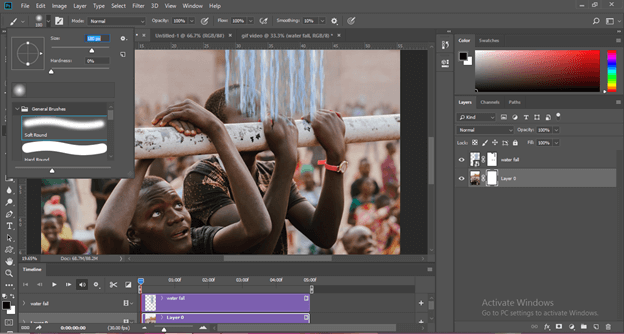
将画笔工具的不透明度降低到10%。
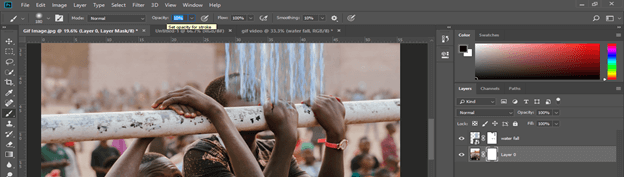
现在点击瀑布后面的男孩的头部,让他的脸有真实的水的效果。
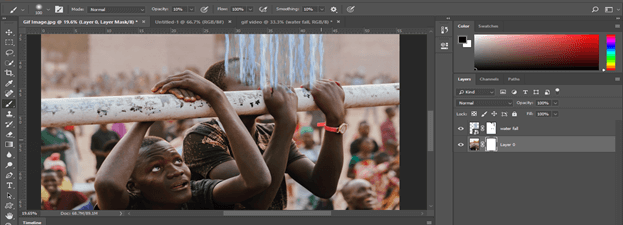
我想我们应该对这个视频片段做一个拷贝,以便有效地观察瀑布。所以选择瀑布层,然后按Ctrl + J按钮,把复制的层拖到第一个层的右边。在时间线部分调整这个复制的层的长度。
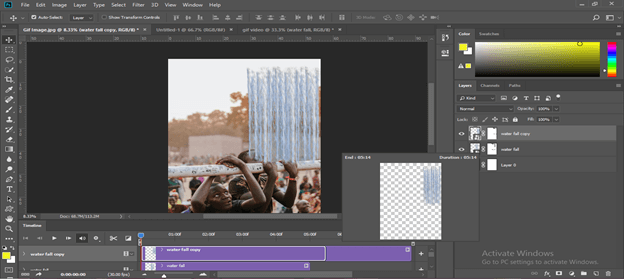
你也可以在这个选项中为你的GIF添加一个音轨。

现在让我们把它保存为GIF。进入文件菜单,点击它,然后进入导出选项。现在点击 "为网络保存 "选项。

它将需要一些时间来处理这个对话框中的GIF预览。处理的时间取决于你的电脑系统的拉姆速度。因此,如果你第一次尝试,我建议你把图片的大小少一点,以快速的结果,如果你的电脑Ram是慢。
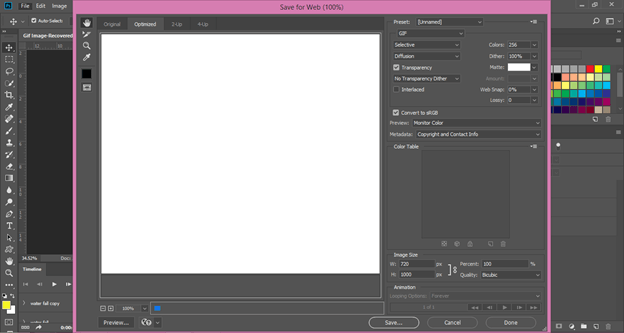
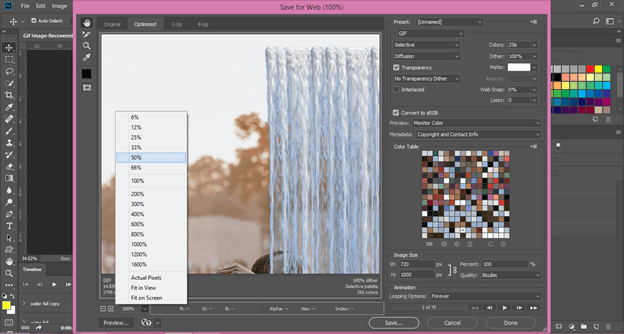
从这里设置预览大小50%。
在这个列表中选择GIF格式。
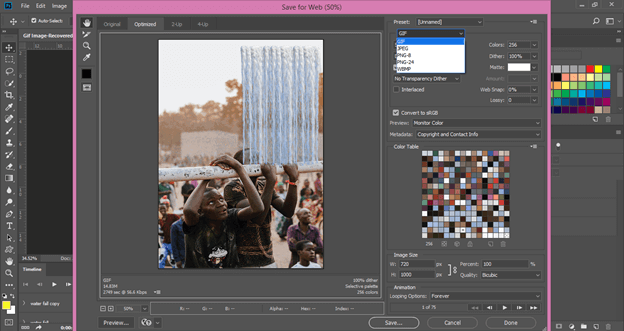
你从这个选项中选择一个颜色范围。如果你选择颜色范围的最高值,你的图像有很好的颜色质量,但它可能使你的文件大小很重。你可以选择64个值,使你的图像的颜色质量有一点变化,GIF文件大小超过5MB。
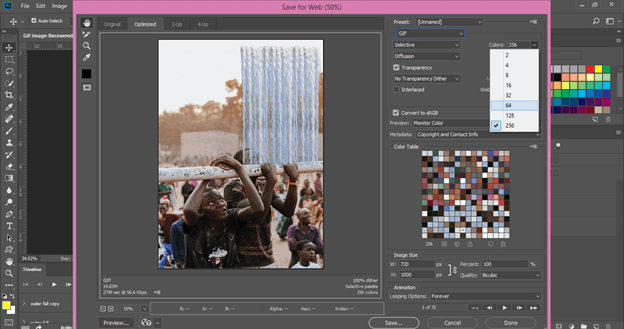
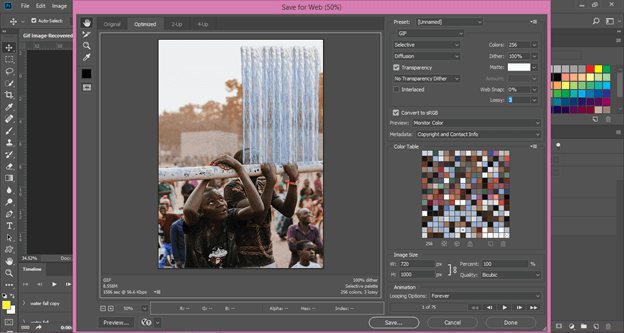
设置3作为Lossy选项的值,这有助于GIF文件的压缩。
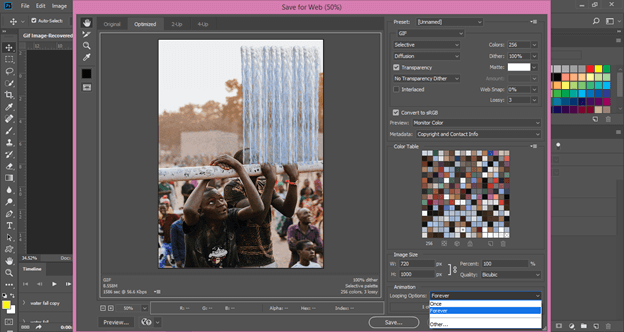
在循环选项中选择永远选项,这样一旦你播放这个视频,它就会自动重复其帧,以提供一个GIF效果。
你也可以在这里改变你的图像的大小。我将把它设置为50%的大小。
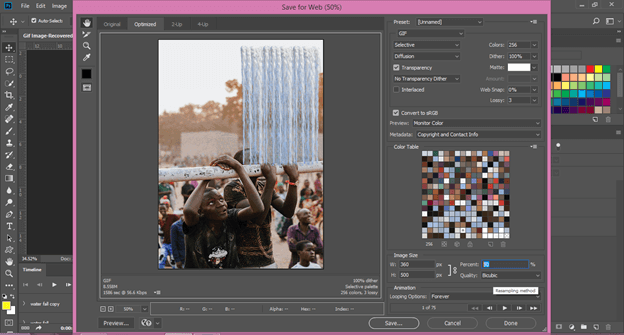
点击预览按钮,在网页上看到这个GIF。

在网页上,你可以看到它的预览与文件大小和其他细节。
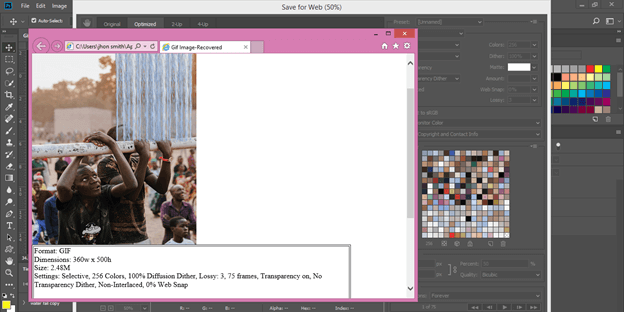
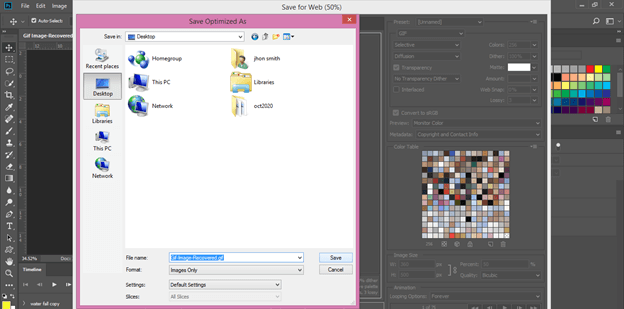
如果你对它满意,然后点击保存按钮,选择GIF文件的位置和名称。
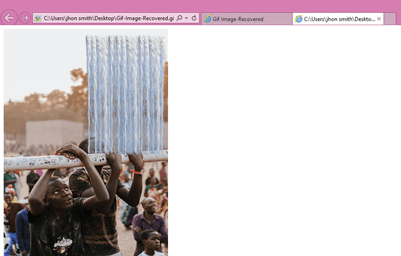
现在你可以通过播放它来检查它
总结
你和我们一起学习这个主题的经验如何?我认为非常好,现在你对Photoshop的GIF效果有了很大的了解。经过这篇文章,我相信你可以轻松地处理在这个软件中创建GIF效果的参数。
