

Joomla 是一个开源的强大的内容管理系统,为在网络上发布内容提供了自由。它包括不同的工具和模板,帮助你轻松地创建任何网站或网络应用。它是用PHP编写的;因此,你可以通过数据库配置过程在你的浏览器标签上访问它的仪表板。
如果你需要指导,请跟随我们的文章,你会发现在Raspberry Pi上安装Joomla 的最简单方法。
在Raspberry Pi上安装Joomla
在Raspberry Pi上安装Joomla可以通过仔细执行以下步骤来完成。
第1步:安装基本的先决条件
首先,你需要安装以下先决条件。
- PHP
- MariaDB或MySQL
- MySQL的安全安装
这些先决条件将使你能够在Raspberry Pi上设置Joomla服务器。要了解如何安装它们,请关注我们发表的文章。
第2步:安装PHP的依赖性
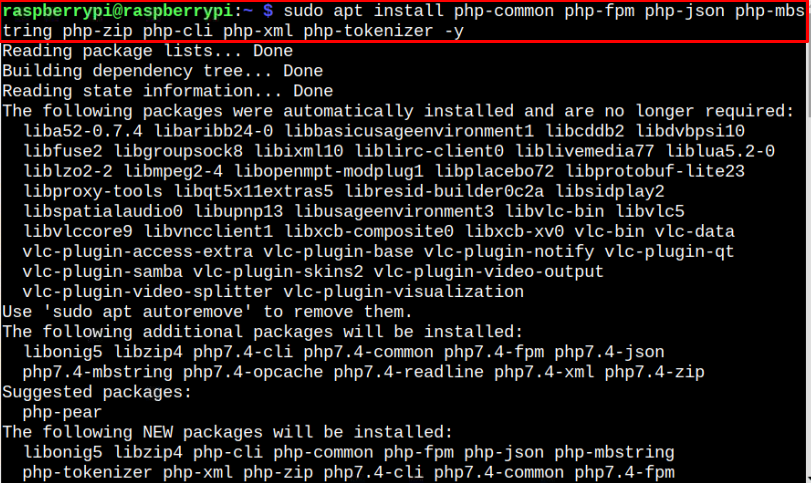
完成上述安装后,运行下面的命令,在你的Raspberry Pi设备上安装一些PHP依赖项。
$ sudoaptinstallphp-common php-fpm php-json php-mbstring php-zip php-cli php-xml php-tokenizer-y
第3步:安装Nginx
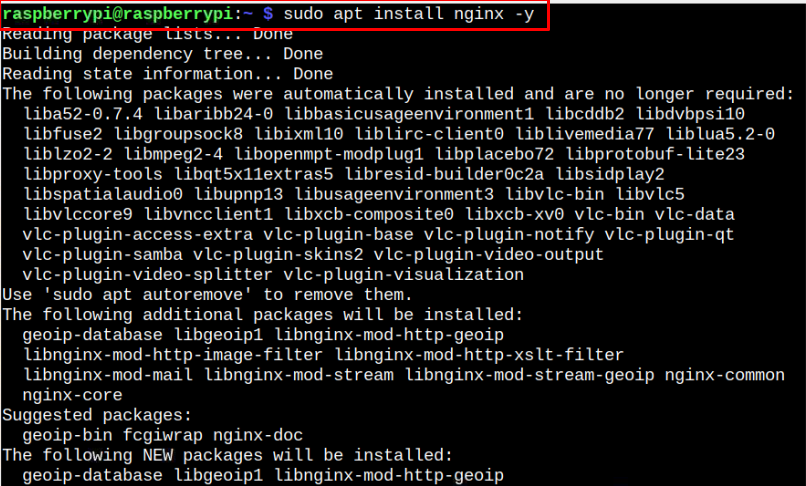
现在,通过以下命令在Raspberry Pi上安装Nginx网络服务器。
$ sudoaptinstallnginx-y
第4步:配置Nginx
完成Nginx的安装后,你将需要设置一个虚拟主机配置,使Nginx了解如何处理网络请求。要做到这一点,使用以下命令打开Joomla的配置文件。
$ sudo nano /etc/nginx/sites-available/joomla.conf
打开文件后,你需要在文件中添加下面给出的文本。
server{
listen80;
listen[:]:80;
root/var/www/joomla;
index index.php index.html index.htm;
server_name example.com;
# 在上面的服务器名称选项中,你可以选择自己的域名,也可以选择 example.com
client_max_body_size 100M;
autoindex off;
location/ {
try_filesuri/ /index.php?$args;
}
# 脚本拒绝
location ~*/(images|cache|media|logs|tmp)/.*.(php|pl|py|jsp|asp|sh|cgi)$ {
return 403;
error_page403 /403_error.html;
}
#php位置
location ~ .php${
include snippets/fastcgi-php.conf;
fastcgi_pass unix:/var/run/php/php7.4-fpm.sock;
fastcgi_param SCRIPT_FILENAMEfastcgi_script_name;
include fastcgi_params;
}
#expiry
location ~* \.(ico|pdf|flv)$ {
expires 1y;
}
location ~* \.(js|css|png|jpg|jpeg|gif|swf|xml|txt)$ {
expires 14d;
}
}
使用**"CTRL+X "键保存这个文件,然后加上"Y "并按回车键**。
接下来,应用以下命令为配置文件创建一个符号链接到所创建的目录中。
$ sudo ln -s /etc/nginx/sites-available/joomla.conf/etc/nginx/sites-enabled/joomla.conf
之后,通过应用以下命令从该目录中删除默认的虚拟主机。
$ sudo rm /etc/nginx/sites-enabled/default
第5步:创建Joomla数据库
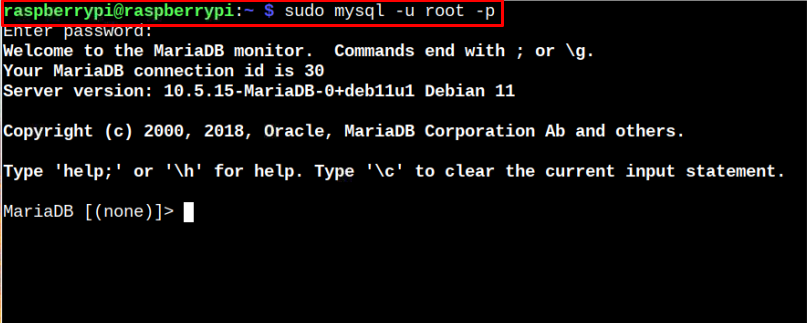
随着Nginx配置的完成和数据库服务器的安装,现在是时候创建Joomla数据库了,首先通过以下命令登录到MySQL。
$ sudomysql-uroot-p
接下来,使用下面的语句来创建Joomla数据库。
CREATE DATABASE joomladb。
之后,执行下面的语句,为Joomla数据库设置用户名和密码。
CREATE USER'joomla_usr'@'localhost'IDENTIFIED BY'' 。
选择你自己的用户名和密码。
接下来,你需要给创建的用户授予权限,使其能够访问Joomla数据库。应用下面给定的语句,使事情发生。
GRANT ALL PRIVILEGES ON joomladb.*给'joomla_usr'@'localhost'。
最后,使用FLUSH PRIVILEGES语句,使变化发生。
flush privileges;
并使用exit语句来完成数据库的设置过程。
退出
第6步:将PHP与MySQL整合
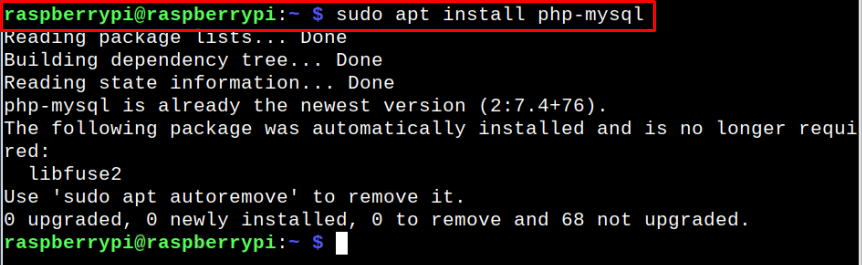
你还需要应用下面的命令来整合PHP和我的SQL数据库。
$ sudoaptinstallphp-mysql
第7步:在Raspberry Pi上安装Joomla
现在,要在Raspberry Pi上安装Joomla,你首先需要在**"/var/www "** 位置创建一个名为**"Joomla "** 的目录。创建完毕后,向创建的目录导航。
下面的命令将用于此目的。
$sudo mkdir -p /var/www/joomla
$cd /var/www/joomla
然后,你可以使用下面的命令在创建的目录中下载Joomla到Raspberry Pi上。
$ sudo wget github.com/joomla/joom…

上述文件是以zip格式下载的,所以你需要通过以下命令来解压缩文件。
$ sudo unzipJoomla_4.1.4-rc1-Release_Candidate-Full_Package.zip
你将通过以下命令获得Joomla目录中存在的数据的所有权。
$ sudo chown -R www-data:www-data/var/www/joomla*。
第7步:访问Joomla网页
完成上述步骤后,你就可以在你的浏览器标签上访问Joomla服务器了,首先用以下命令知道你的Raspberry Pi的IP地址。
$ hostname -I
然后,使用浏览器中的主机地址来打开Joomla 安装页面,在我们的例子中,它是**"192.168.18.218"。**
自己选择你的Joomla网站名称,一旦完成,点击**"设置登录数据 "** 继续。
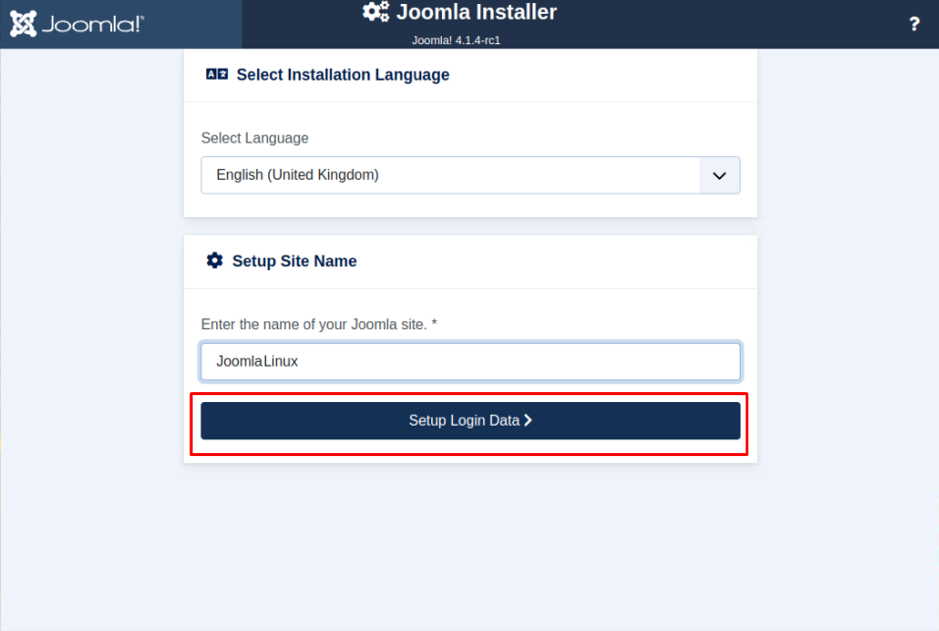
在下一步填写给定的信息,然后选择**"设置数据库连接 "**选项来进行。
按照建议,选择下面的选项。然而,你必须选择你自己的数据库用户名和密码,因为它在你的情况下可能是不同的。你可以从第4步开始确认。
点击**"安装Joomla "** 选项,开始在你的浏览器上安装Joomla。
等待,直到Joomla安装完成。如果你在下一步看到下面的屏幕,你就可以选择**"打开管理员 "**选项了。
如果没有出现,请重新启动你的设备,并再次重新加载网站。
现在,在下一个窗口中,添加你上面设置的Joomla的用户名和密码,然后点击**"登录 "** 按钮。
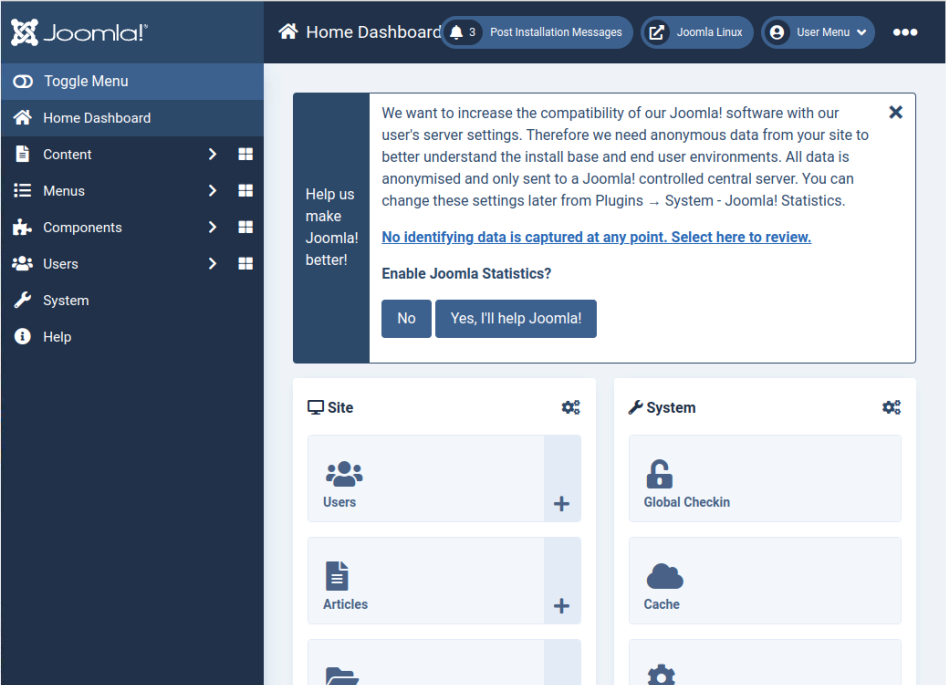
这将在你的浏览器标签上打开Joomla仪表板,你就可以开始在Joomla工作了。
总结
Joomla是一个强大的内容管理系统,用于在网站上发布网络内容。你可以在Joomla的仪表板上轻松地创建几个网络应用。要访问仪表板,你需要在你的设备上安装必要的先决条件、一些依赖项、Nginx服务器、数据库设置和Joomla文件。根据上述指南仔细设置这些东西后,你可以使用设备的IP地址访问仪表板。

