

ASP.NET Core网络应用程序简介
ASP.NET Core应用程序是云优化的开源Web框架,用于建立现代Web应用程序,可以在跨平台的Windows、Mac和Linux上执行和开发。ASP.NET核心应用程序完全在.NET框架和.NET核心上执行。一般来说,它是为灵活性和跨平台工作而设计的。
什么是ASP.NET核心应用程序?
ASP.NET Core是一个开源框架,用于创建最新的应用程序和高性能的、支持云的、与互联网连接的、跨平台的应用程序。通过使用ASP.NET Core,我们可以开发移动后端、Web应用和服务以及物联网(IoT)。Core经过重新设计,可以在各种平台上工作,这将是灵活、快速和现代的。例如,我们可以使用应用程序编写来创建、查看和编辑数据库中的数据。
创建ASP.NET Core应用程序
要建立一个新的项目ASP.NET核心应用程序,打开Visual Studio,然后选择创建新的项目,如下图所示。
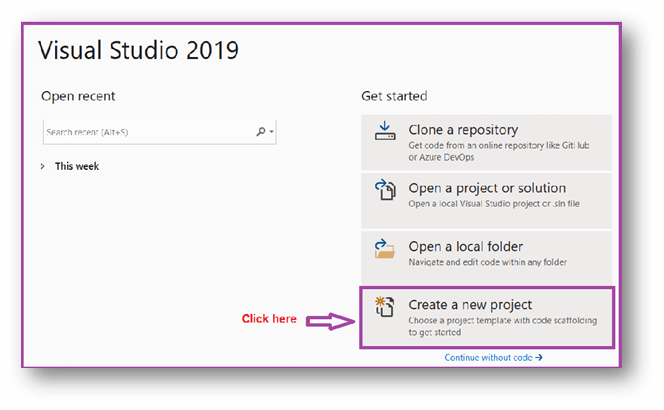
当选择创建新项目时,会打开 "创建一个新项目 "窗口。它包括各种.NET核心模板应用程序。在这里,我们正在创建一个简单的Web应用程序,所以我们需要选择ASP.NET Core Web应用程序模板,并点击下一步按钮,如下图所示。

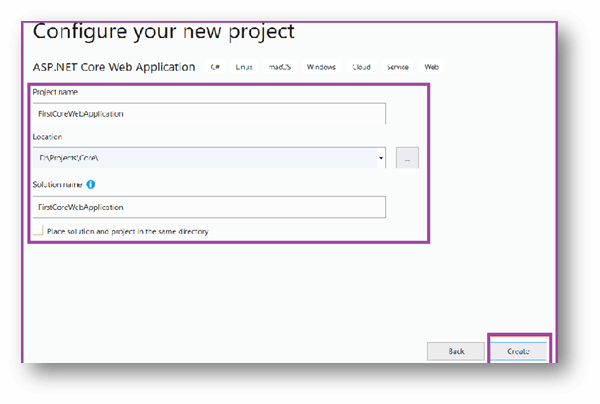
然后选择 "下一步 "按钮,打开 "配置你的新项目 "窗口。现在我们需要为项目设置一个合适的名称,并设置我们需要开发这个项目的位置,比如ASP.NET Core Web的应用程序的解决方案名称。在这个例子中,我们给出的名字是 "FirstCoreWebApplication",并选择创建按钮,如下图所示。
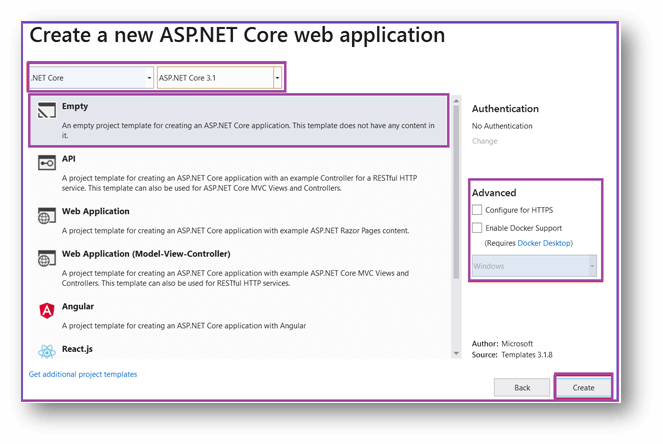
一旦你点击了创建按钮,它将打开创建一个新的ASP.NET Core Web应用程序,如下图所示。在这里,你需要选择适当的ASP.NET Core Web应用程序模板,如空、API、Web应用程序、Web应用程序(MVC)、Angular等。在这个演示中,我们将使用Empty模板,这样你就会明白不同的组件是如何配合起来开发一个ASP.NET Core应用程序的。另外,请确保你已经选择了适当的.NET Core和ASP.NET Core版本(最新的3.1)。接下来,确保取消高级部分的所有复选框,最后点击创建按钮,如下图所示。
一旦选择了创建按钮,就会出现类似于创建一个新的ASP.NET Core Web应用程序的窗口。在这里,我们需要为ASP.NET Core Web应用程序选择一个合适的模板,如空,Web应用程序(MVC),Web应用程序,Angular,等等。在下面展示的这个演示项目中,我们选择了Empty模板,所以很容易理解各种组件是如何协同工作来构建ASP.NET Core应用程序的。确保是否取消了高级部分的所有复选框,并确保只选择.NET Core和ASP.NET Core版本,最后,选择创建按钮,如下所示。
在选择创建按钮时,它会自动在VS中创建一个新的ASP.NET Core Web项目,并在这个项目中恢复包。这意味着它自动包括从NuGet包中配置的添加、删除或更新的依赖关系在项目中。让我们在VS解决方案资源管理器中看到下面的项目文件夹结构和文件。
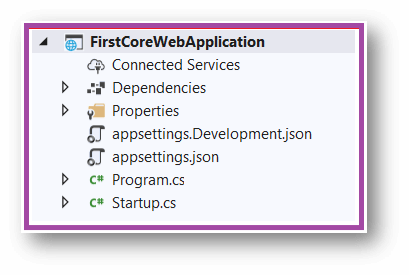
为了执行Web应用程序,只需在IIS Express上选择按F5调试或Ctr+F5(不调试);最后,它显示如下图所示。
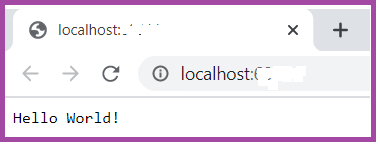
输出是 "Hello World",它来自Startup.cs文件中出现的Startup类的Configure方法,只要打开Startup.cs文件,然后将其改为Hello World字符串,或者其他你需要的字符串,然后返回应用程序,它将返回结果。
ASP.NET核心应用程序的配置设置
核心ASP.NET应用程序支持各种配置方法。 这些配置被存储在名-值对中,它在运行时从应用程序的不同部分读取。名-值对被分组为一个多层次的层次结构,那些应用程序的配置数据来自不同的东西,它们如下:
- 环境变量
- 自定义提供者
- 文件,如XML、JSON和INI
- 内存中的集合
- 命令行参数
ASP.NET Core中的配置系统是在过去的ASP.NET版本中重新组织的。 System.Configuration命名空间在旧版本中使用;它读取XML配置文件,如Web.Config。最新的模型通过Key-Value格式访问,它检索不同的来源,如XML、JSON和INI ASP.NET Core支持。
让我们看看使用JSON提供者读取配置的例子。
一般来说,配置仍然是Key-Value格式,或者为了外部文件的目的而采用Hierarchical结构;让我们看看appsetting.json文件
appsetting.json
{
"status" : "Status from appSettings.json file",
"ConnectionStrings": {
"DefaultConnection": "Server=.\\sqlexpress;Database=Test;Trusted_Connection=True;MultipleActiveResultSets=true"
}
}
它读取了JSON配置文件,其中包括 "Microsoft.Extensions.Configuration "和 "Microsoft Extension.Configuration file "作为依赖库。依赖关系部分需要有两行package.json。
- "Microsoft.Extensions.Configiration"。1.0.0
- "Microsoft.Extensions.Configuration.Json"。1.0.0
为了读取JSON配置文件,我们需要添加 "Microsoft.Extensions.Configuration "和 "Microsoft.Extensions.Configuration.Json "库作为依赖项。此外,需要在package.json文件中的依赖部分添加以下两行。
- "Microsoft.Extensions.Configuration": "1.0.0″。
- "Microsoft.Extensions.Configuration.Json": "1.0.0″。
Startup.cs
using Microsoft.AspNetCore.Builder;
using Microsoft.AspNetCore.Http;
using Microsoft.Extensions.Configuration;
using Microsoft.Extensions.DependencyInjection;
namespace Sample_WebApplication
{
public class Startup {
public IConfiguration Configuration { get; set; }
public Startup() {
var_builder = new ConfigurationBuilder()
.AddJsonFile("appSettings.json");
Configuration = _builder.Build();
}
public void ConfigureServices(IServiceCollection services)
{
services.AddMvc();
}
public void Configure(IApplicationBuilder app){
app.UseMvc();
app.Run(context => {
var get_status = Configuration["status"];
var get_connectionString = Configuration["ConnectionStrings:DefaultConnection"];
context.Response.WriteAsync("Default Connection" + get_connectionString);
context.Response.WriteAsync("<br/>");
return context.Response.WriteAsync("Status " + get_status);
});
}
}
}
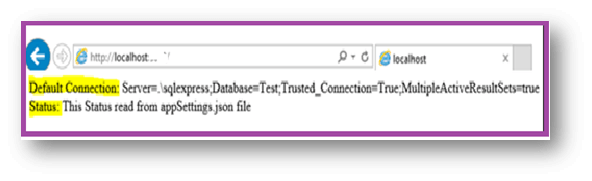
输出
运行ASP.NET Core应用程序
让我们看看运行ASP.NET Core Web应用程序的各种方法如下。
- Visual Studio F5方法
这种方法是在你开发的VS项目中按下F5以达到调试的目的。
- 命令行 "dotnet run"
通过从包含project.json文件的文件夹中调用dotnet run,从控制台执行该方法。
- dotnet发布方法
àCd bin{....}\publishàdotnet YourProject.dll
- IIS
总结
在这篇文章中,我们了解了核心ASP.NET应用程序,它提供了不同的灵活配置方法,支持各种方式的工作,如环境变量、基于文件等。我希望这篇文章能帮助你理解配置和创建新的ASP.NET核心应用程序。
