


InDesign演示模板简介
在Adobe InDesign上创建演示模板是这个程序的一个古怪的功能。以前,大多数设计师都喜欢用微软的PowerPoint演示程序来创建PPT和幻灯片。今天,演示文稿在工业以及合作的技术世界中非常突出。
演示文稿已成为宣传特定系统的核心要素的一种方式。此外,很多工作机会也出现在演示文稿设计师和创作者身上。Adobe InDesign拥有独特的工具和功能,可以设计出具有创造性和创新性的演示文稿。
如何在Indesign中创建和使用演示文稿模板?
在这篇文章中,我们将了解在InDesign上创建演示文稿的目的和工作。Adobe InDesign是一个出版程序,管理在创建书籍和杂志的多页。它是一个界面庞大的程序,专门为专业设计师和内容创作者创建。
Adobe InDesign能够导入图片、视频和Photoshop文件。一旦我们为我们的演示文稿创建了一个良好的背景,我们就可以创建页面,这些页面可以作为演示文稿的幻灯片使用。我们还可以用Adobe InDesign在幻灯片中放置视频和图片。
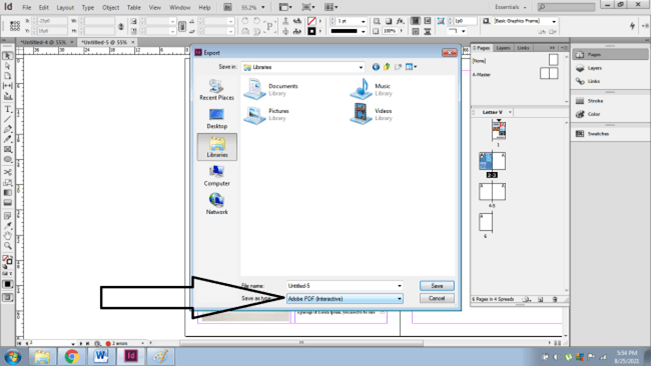
当我们在InDesign上创建模板时,如通讯或书籍模板,我们将它们保存为InDesign模板格式,但演示文稿模板被导出并保存为Adobe PDF交互式格式,以便将设计视为演示文稿。
有时,PPT设计者会发现微软的PowerPoint程序是有限的,而且功能和工具都很有限。这时,Adobe InDesign就会因其无限的工具集和广阔的界面用户体验而被使用。我们可以像使用其他演示文稿一样使用在InDesign上创建的演示文稿。
在InDesign上创建一个合适的演示文稿的方法对于专业人士和有经验的艺术家来说比较容易。初学者可能会发现这个过程很复杂、很广泛。尽管如此,技术和媒介对所有人来说都是一样的。
以下是在Adobe InDesign上创建一个演示模板的步骤。
- 启动Adobe InDesign
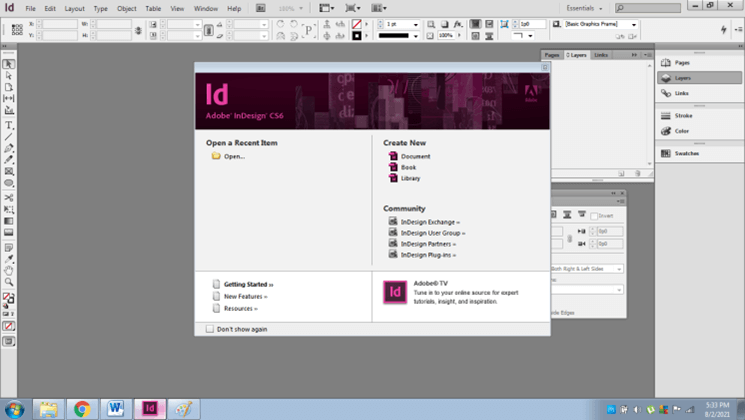
- 创建一个有6页的新文档,面向页面,方向应该是纵向的,选择边距为1厘米
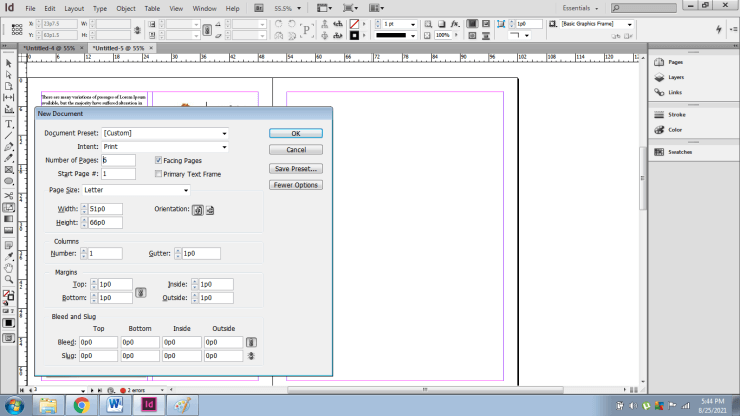
- 单击 "确定
- 现在,我们正在创建一个关于健康和饮食的样本演示。
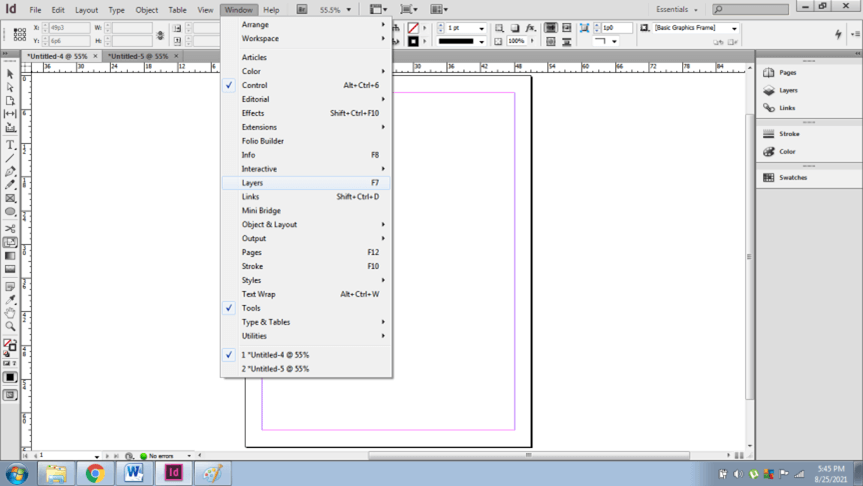
- 现在,进入菜单栏中的窗口,选择图层。
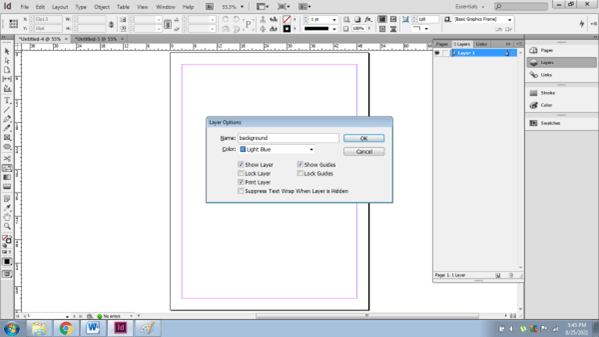
- 现在,我们需要2个层作为背景和照片。重命名图层,如下所示
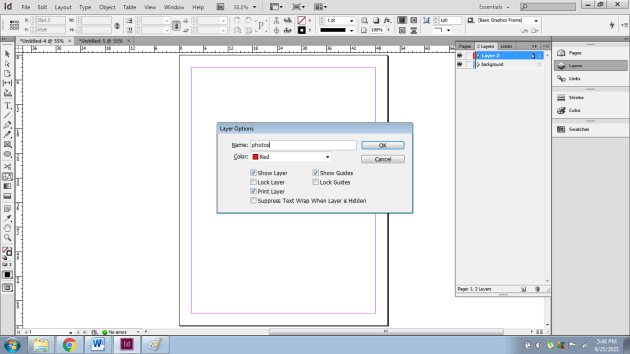
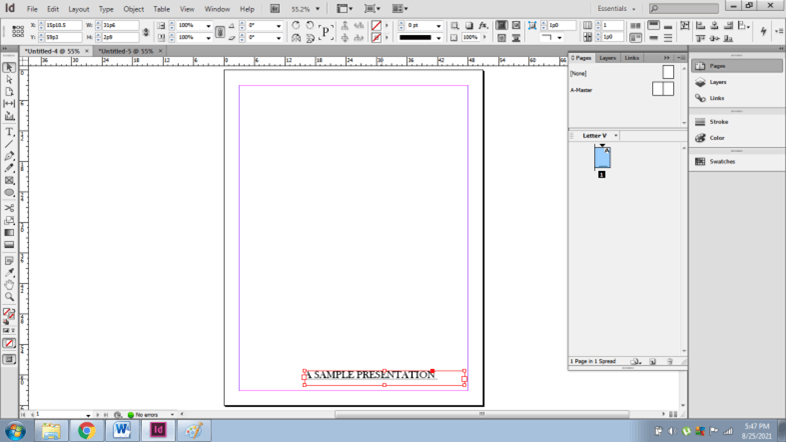
- 现在,进入主页面,根据演示文稿的主题来设计页面。在这里,我们先写一个样本文本。
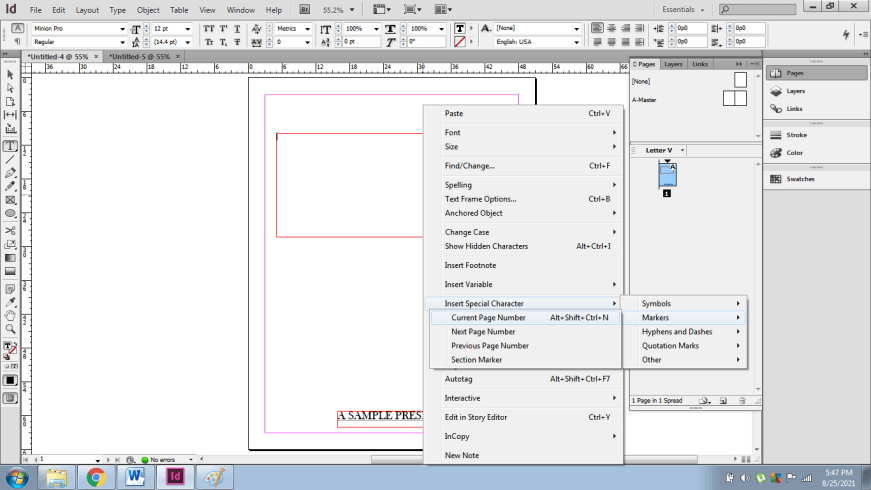
- 创建一个文本框,右击并选择插入特殊字符>标记>当前页码。这将有助于为每一个可用的页面提供一个页码。
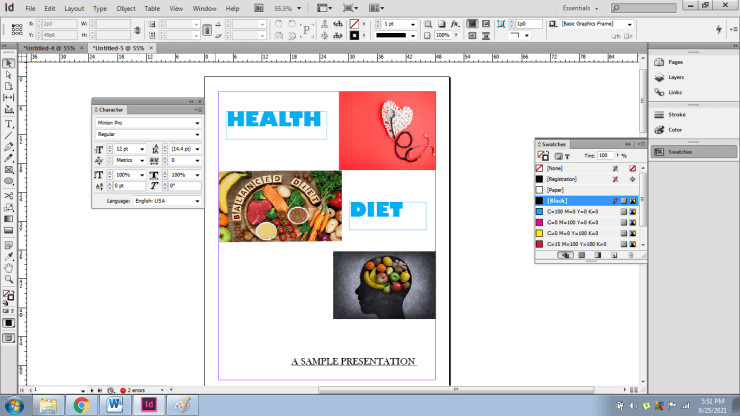
- 接下来,在页面上写完文本后,只在主页面上创建封面页。为了创建一个封面页,我们需要图像和一个好的设计,以说明演示文稿的主题。
- 从互联网上下载一张图片,并为图片设计一个版面,将其放在其中。记住;将所有的图片放在照片层中。
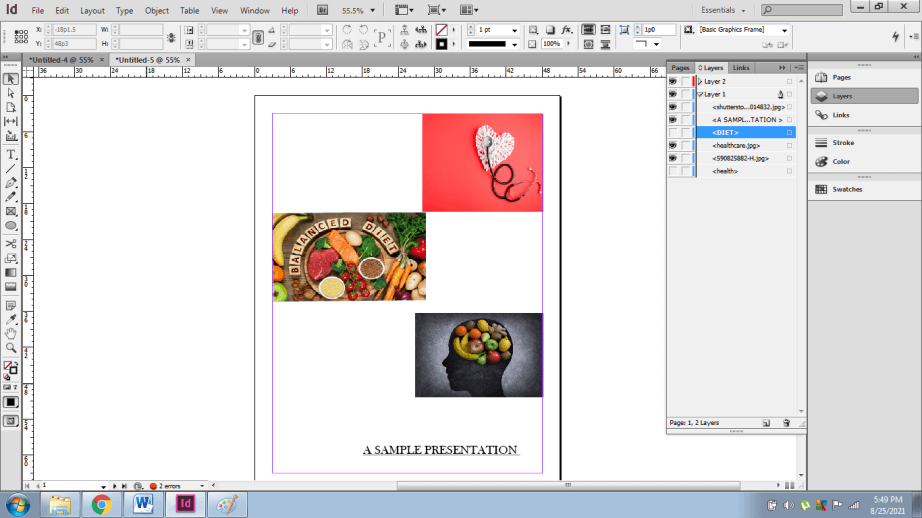
- 在封面的右上角写上 "健康与饮食 "的文字。转到色板,改变文字的颜色。要改变文字的字体和风格,请进入字符面板。
-
现在,同样地,我们设计第2和第3页。
-
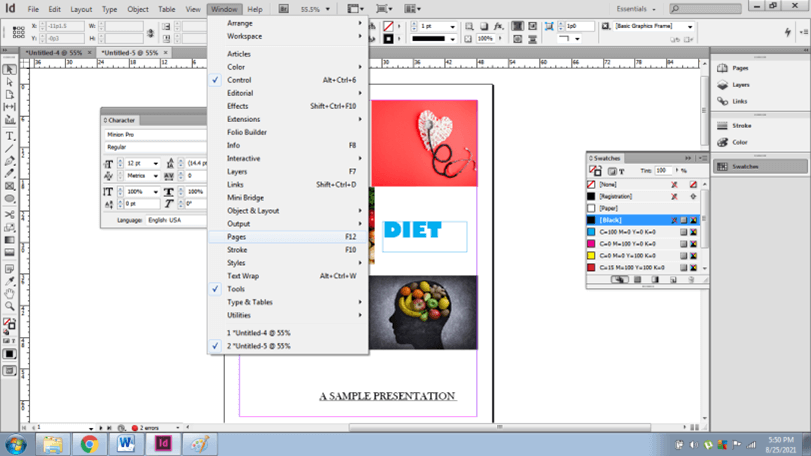
为此,从页面面板中进入第2页。如果你不能看到页面面板,请进入Windows>页面。
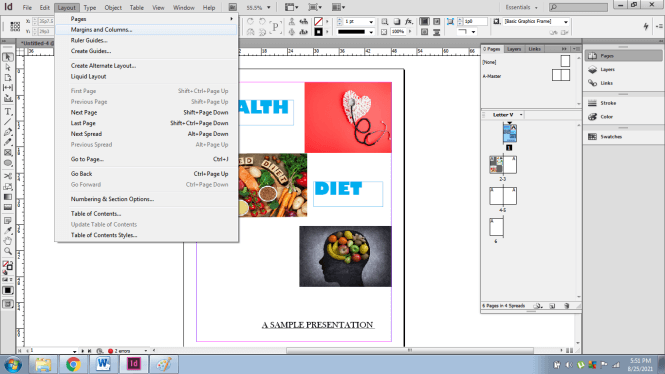
- 现在,进入布局>页边距和列
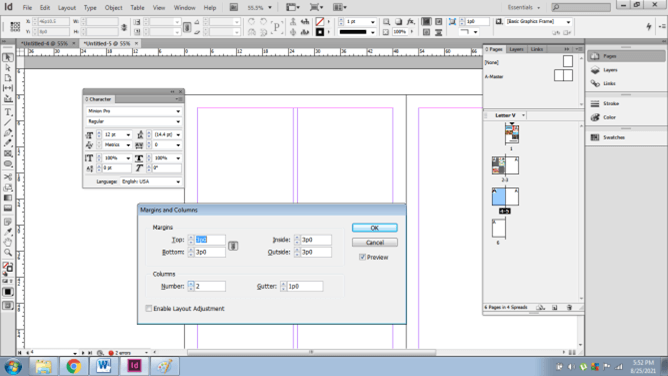
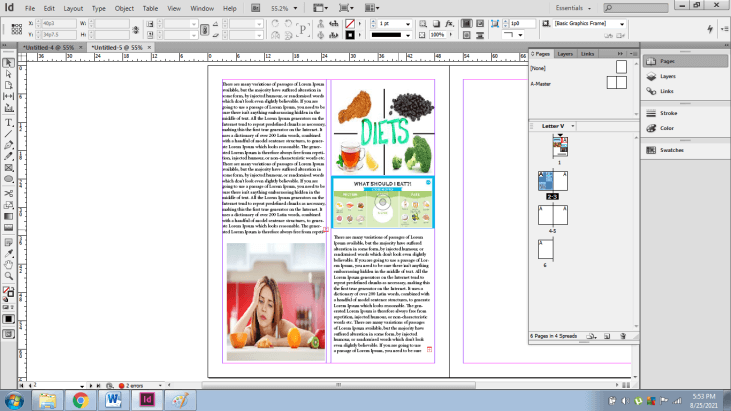
- 我们在第2页创建一个栏目,并写下与主题相关的图片的样本文本。
-
同样地,在第3页创建并写下带有图片的样本文本,如下图所示
-
继续这个过程,按要求完成演示。
-
我们还可以在页面上链接视频和图形图像或Photoshop、PDF文件。
-
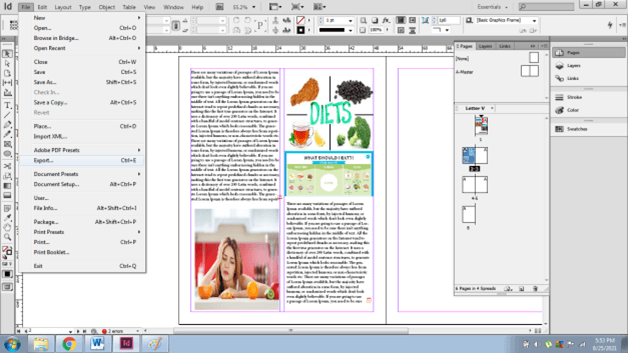
要保存的文件,去文件>出口> PDF交互式格式,如下图所示。
用户还可以在程序上创建布局和艺术作品,然后将它们导出到PowerPoint程序,根据要求编辑或修改的幻灯片。
是否在Adobe InDesign上创建演示模板,取决于项目的要求。另外,人们使用InDesign是为了获得新的外观和客户体验。各行各业在InDesign上创建演示文稿模板,使其幻灯片具有鲜明而灵活的外观。Adobe InDesign具有大多数演示文稿制作程序所缺乏的动态品质。
总结
在总结这篇文章时,我想建议大家一定要使用Adobe InDesign来制作创新和动态的幻灯片和演示文稿。
此外,InDesign拥有一些最独特的功能,与大多数同类程序不同。用户能够在InDesign上创建逼真的、更加非传统的内容。
