

ZBrush重拓扑简介
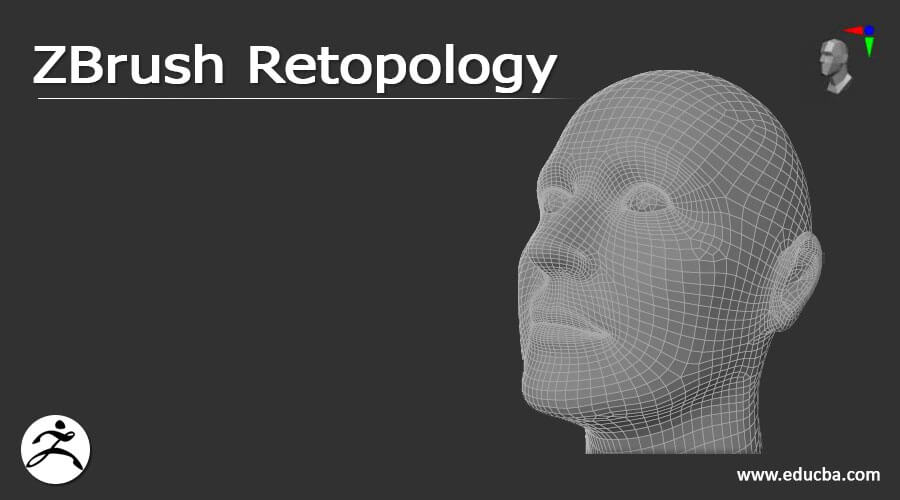
ZBrush Retopology可以理解为创建多边形网格,以创建更小的模型文件,这意味着当我们在Zbrush或任何其他雕刻软件中雕刻模型时,网格上有许多不必要的多边形,使文件大小很高,所以为了控制这一点,我们需要在任何模型的多边形网格中尽量减少多边形。在Zbrush中,我们可以通过一些方法来做到这一点,为了做到这一点,我们将带你完成一些步骤,其中我们将使用拓扑刷,也告诉你如何处理这个刷子的参数。我们还可以看看ZRemesher过程,它可以将蒙皮区域的多边形最小化。
如何在ZBrush中使用重拓扑?
我们可以通过这个软件的一些基本功能的参数设置,在这个软件中进行重构。
首先,我们将从这个软件的LightBox面板上取一个演示模型。
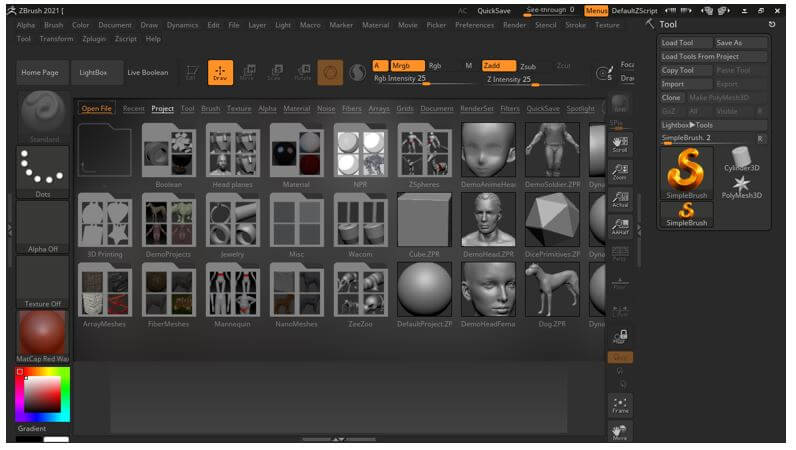
我们将通过双击它来选择这个女性模型。

一旦我们进行双击,我们将把它放在我的工作区。我们将在这个模型的面部下巴区域创建多边形网格。
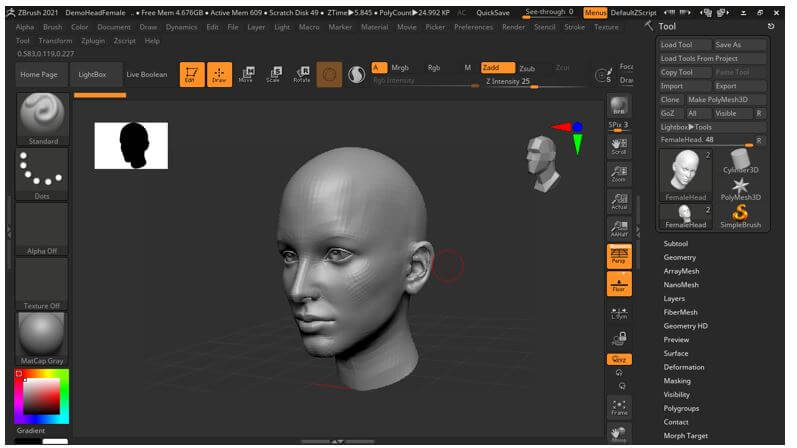
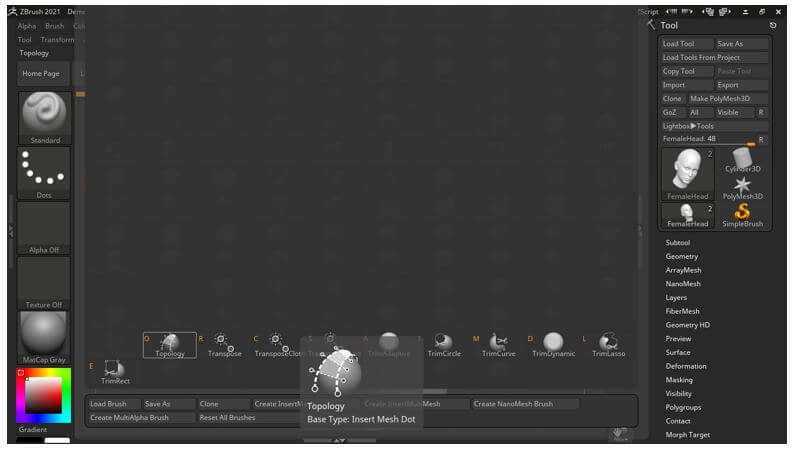
为了创建多边形网格,我们将从这里的预设画笔列表中选择拓扑画笔。
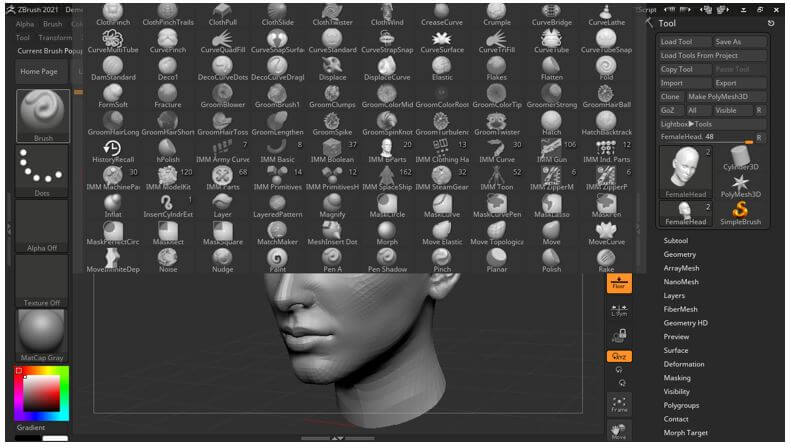
你可以按键盘上的T字母,在这个列表中只有名字以T字母开头的笔刷。
现在我们将在这个模型的下颌区域画一条曲线。简单地拖动这个画笔工具的鼠标光标来画一条线或曲线。
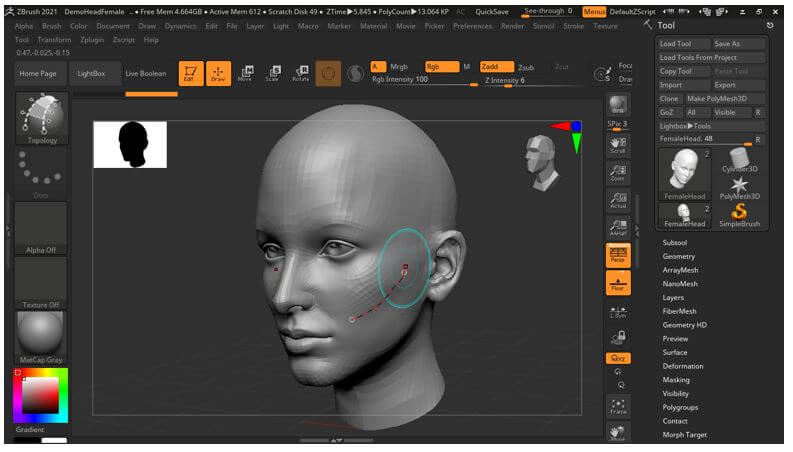
你可以看到,如果我们在画完之后减小画笔的大小,它也会减小所画线条的大小。
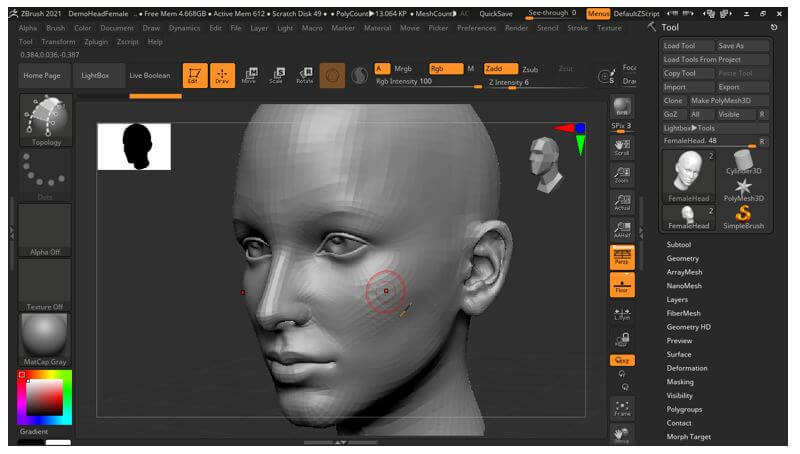
因此,请确保首先设置画笔的大小,然后开始用这个画笔绘制。
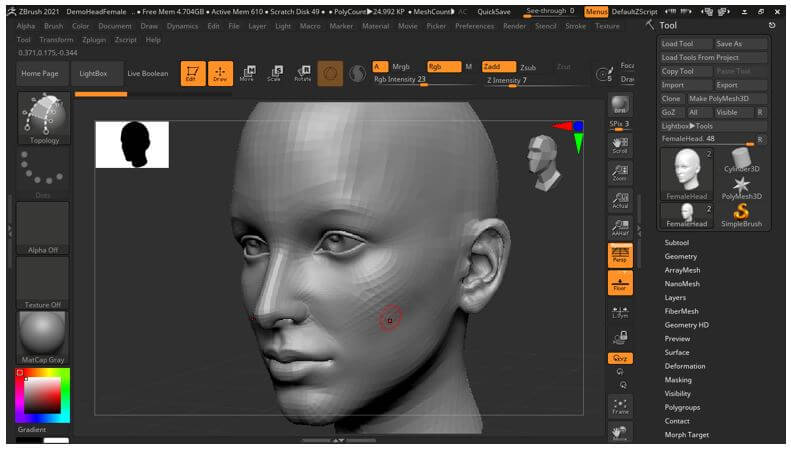
我们将绘制这两条平行的线,在它们之间形成多边形。
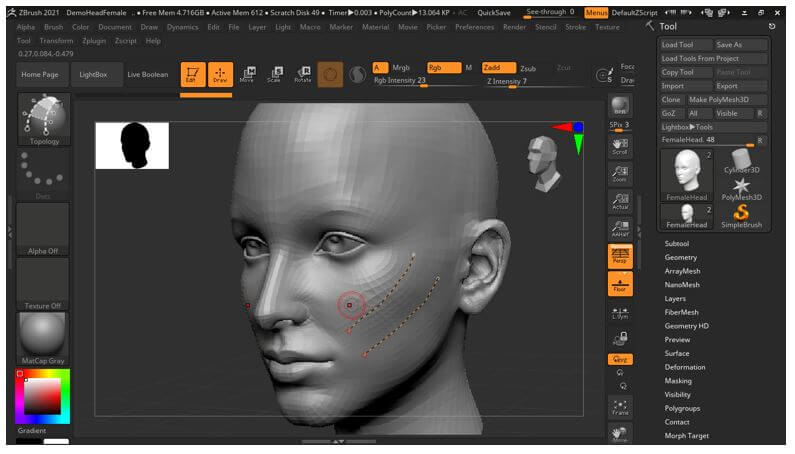
现在我们将像这样画十字线。
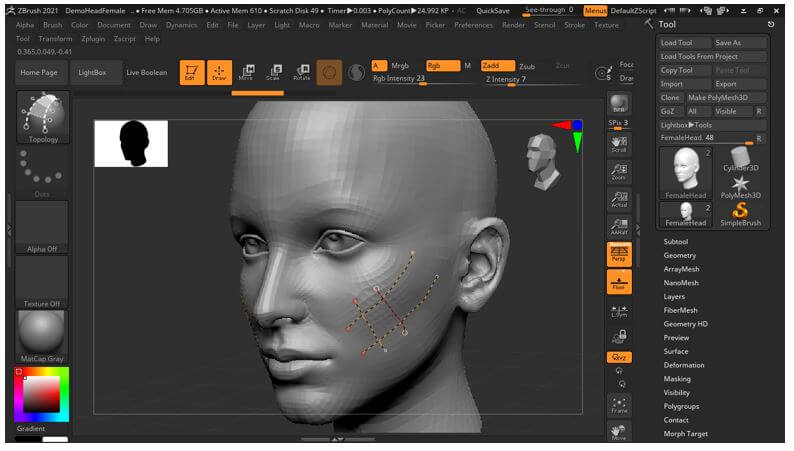
一旦我们关闭任何四边形,它就会将该区域转换成网格。
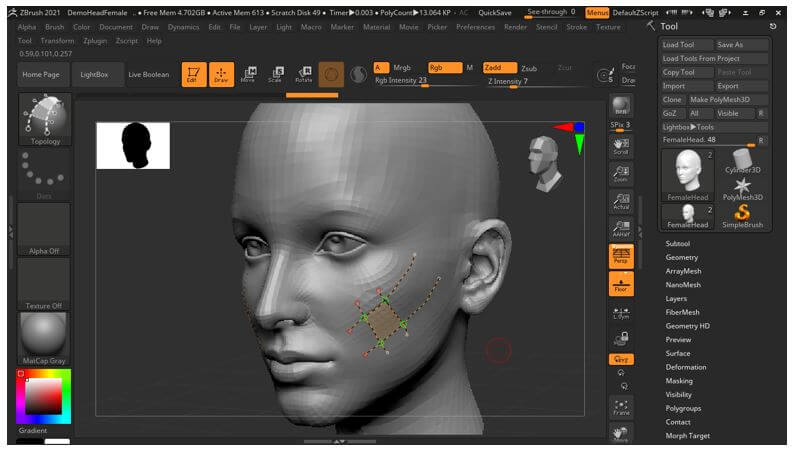
为了制作网格,我们将在两条平行线上画出这样的线条。
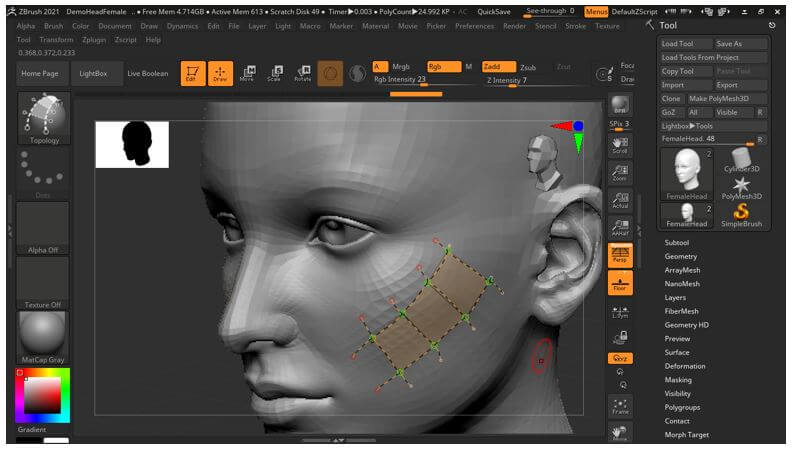
你可以看到有一些额外的线条超出了这个网格,我们需要将其删除。为了去除多余的线条,请按住键盘上的Alt键,在模型上这个网格的任何地方画一条线。
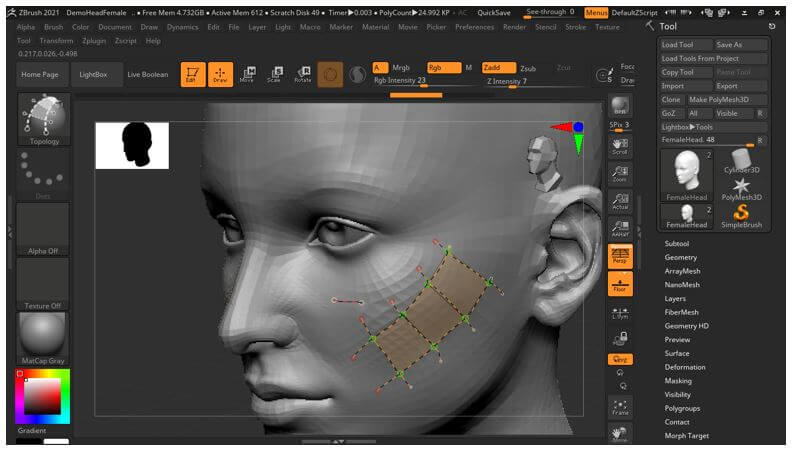
一旦你画了一条线并释放鼠标键,它将自动删除所有多余的线。
现在,让我们在上颚区域绘制曲线,并从末端用十字线连接它们。你可以看到这些线里面的区域并没有完全被网格覆盖,原因是这个画笔只连接了贪婪的点来创建网格,所以我们这里只有三角形的网格。
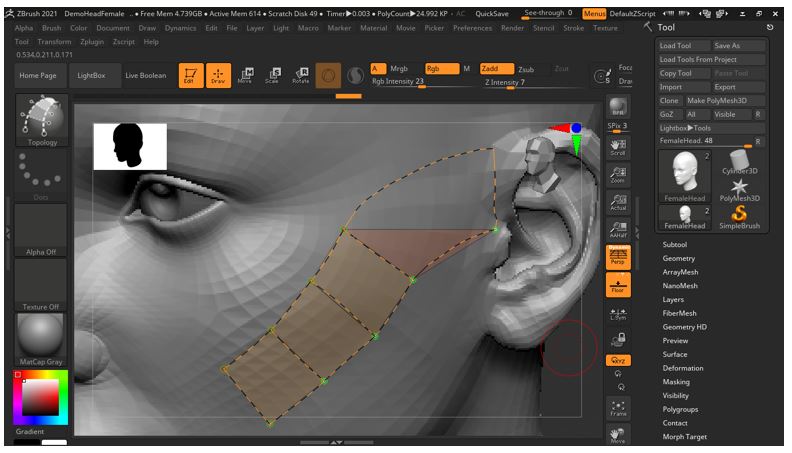
为了让网格覆盖整个弯曲的路径区域,只需像这样添加更多的横线。
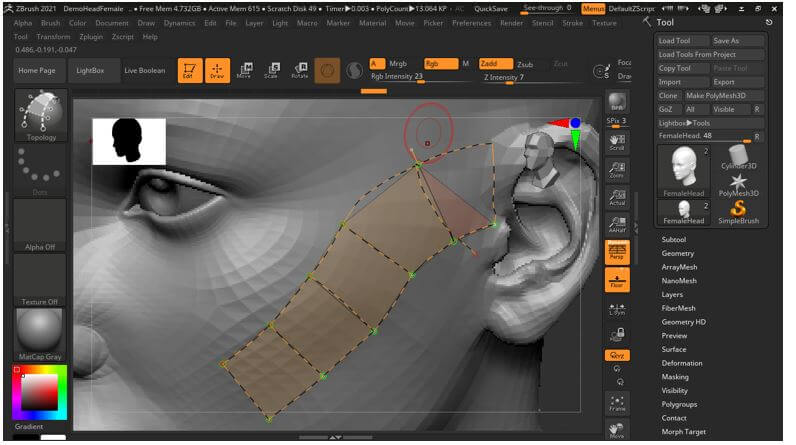
你可以像这样添加尽可能多的横线来获得完全覆盖的区域。
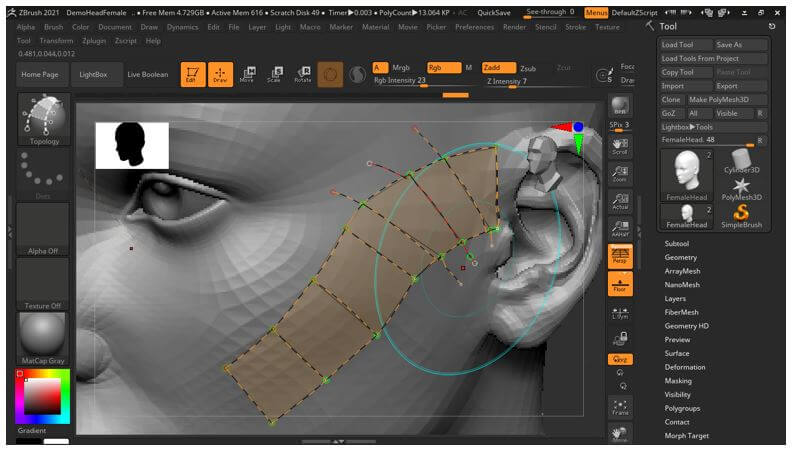
你也可以通过在四边形网格内添加一条对角线来将四边形转换成三角形,就像我们在这里添加的那样。
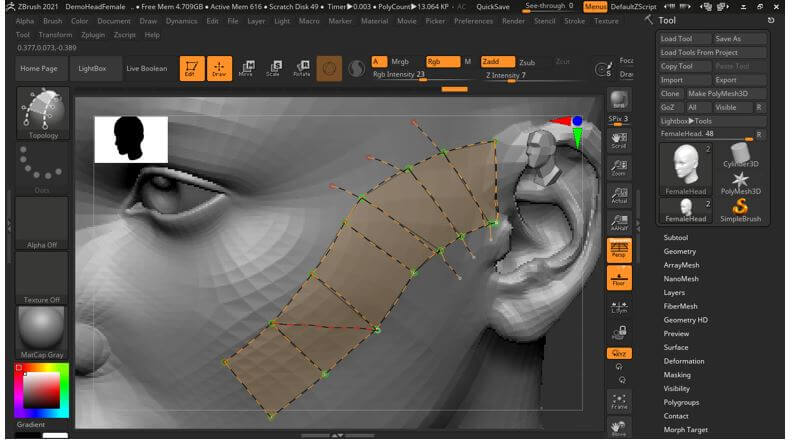
你可以看到它将四边形分为两个三角形。
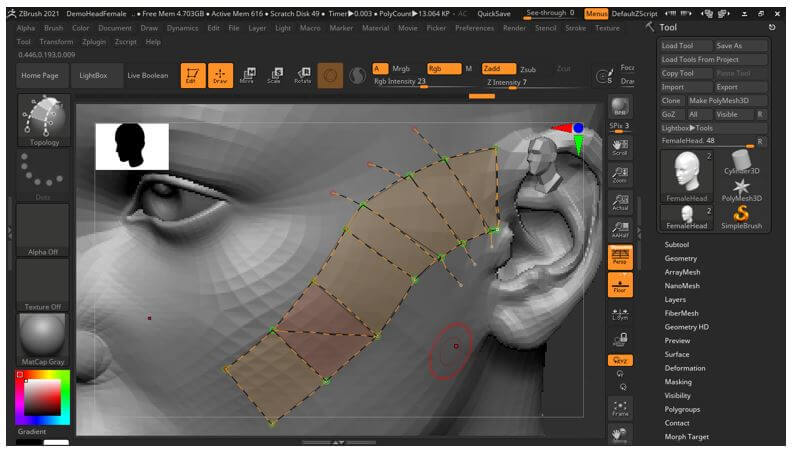
如果我们按住键盘上的Alt键,然后在该线上拖动光标,可以从网格中删除任何一条线。一旦我们删除任何网格的任何一条线,该网格所覆盖的区域也会被删除。
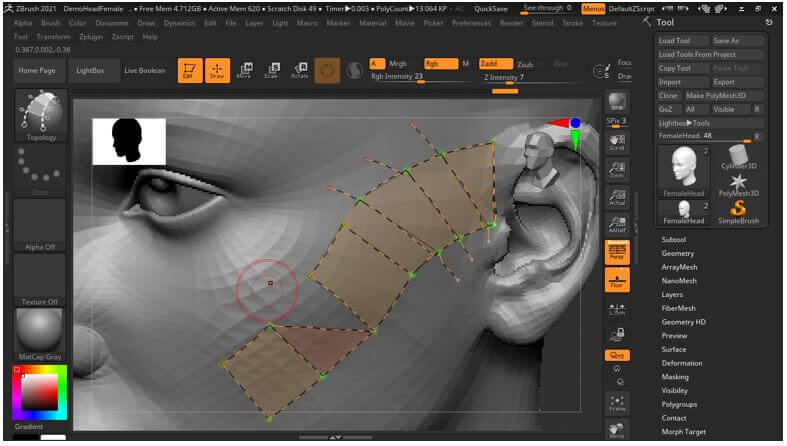
你可以看到我们在绘制多边形网格时是在对称模式下进行的,所以我们在这个模型的右下颚也有相同的多边形网格。
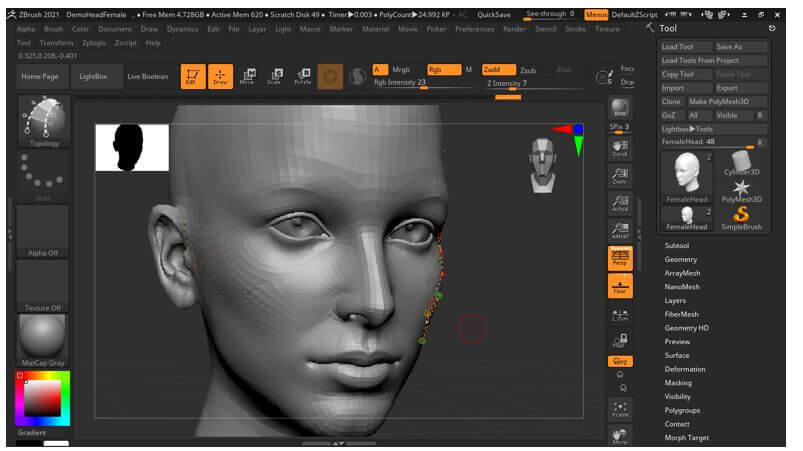
现在为了将这个多边形网格转换为模型的表面,在模型区域的任何地方点击这个网格。
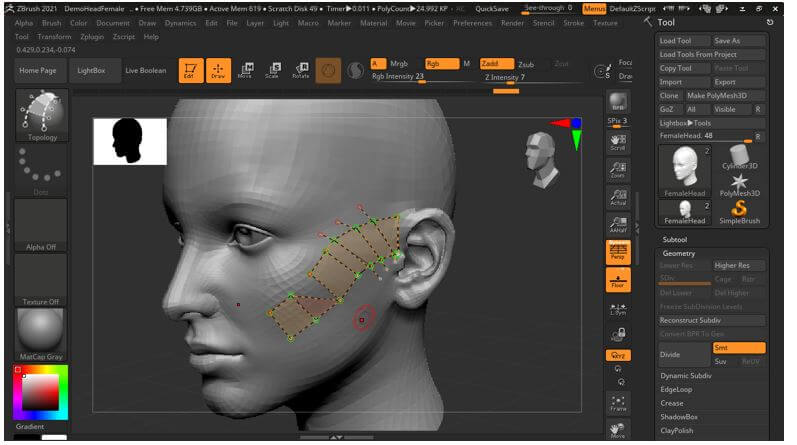
你可以看到我们在这个模型的下巴上有一个最小多边形网格的表面。
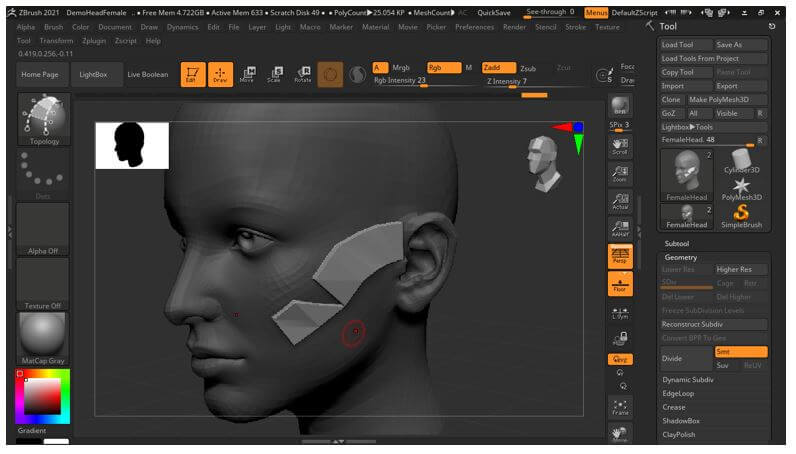
这是在这个模型的两边。
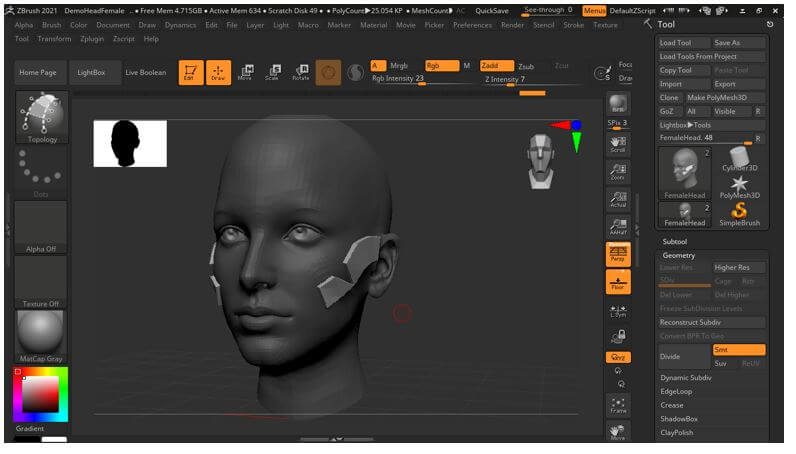
如果你对绘制的多边形网格的厚度不满意,那么就撤消表面的网格,然后按键盘上的S键,在这个软件的顶部面板栏上有绘制尺寸的滑块。让我们把绘图大小的值减少到1。
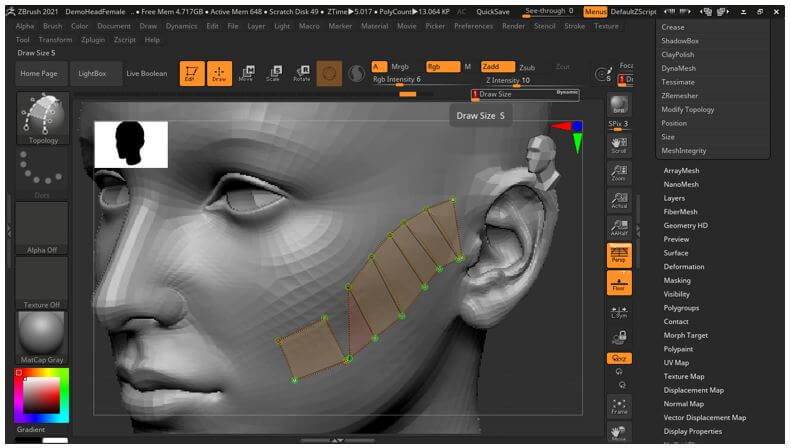
然后再次点击退出网格,你可以看到绘制的网格表面的面积较小。
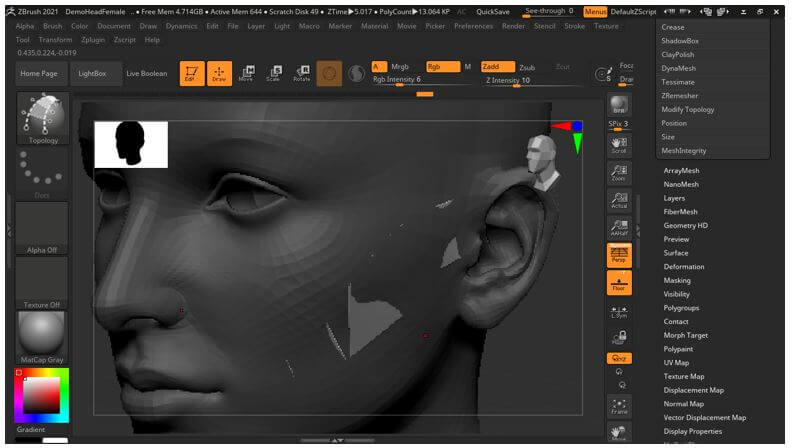
所以根据你的要求,你可以增加或减少绘制多边形网格的尺寸。
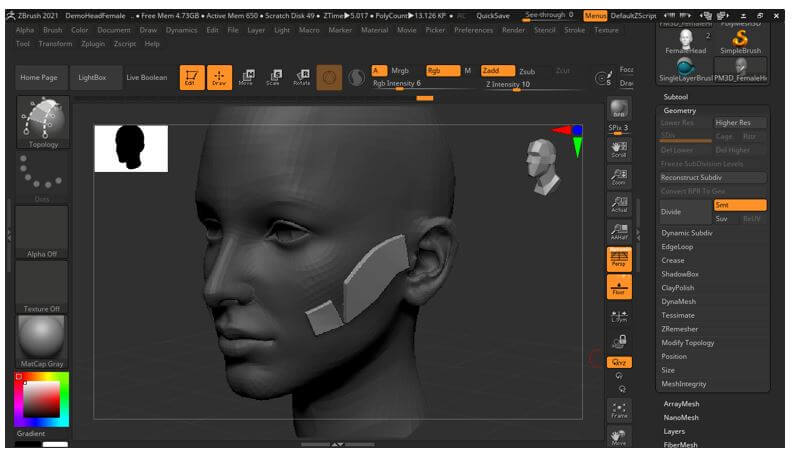
现在让我们做一些参数调整以获得更精确的多边形网格。为此,让我们把它变成线条结构,所以进入变换菜单,点击这个面板上的线条填充按钮。
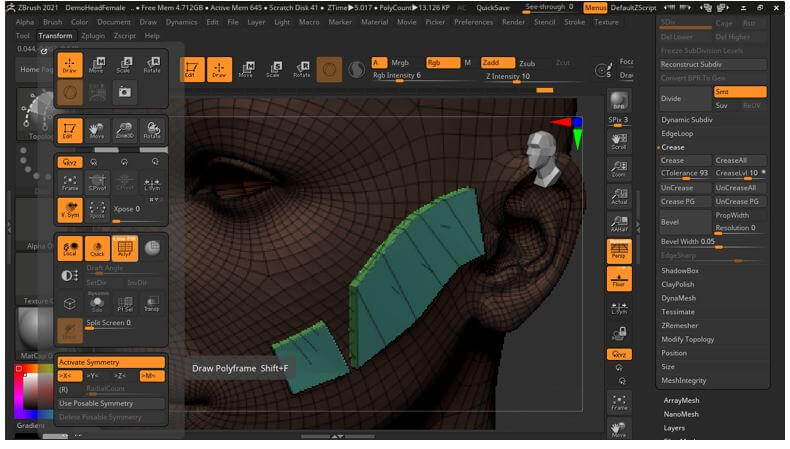
你可以进入工作窗口右侧的工具栏部分,我们将点击这个工具栏部分的几何条。虽然有许多参数我们可以调整以获得不同的网格变化,但我们将向你展示其中一个。在这里,我们可以调整斜面的宽度,以便在这个绘制的多边形网格上有斜面的区域。
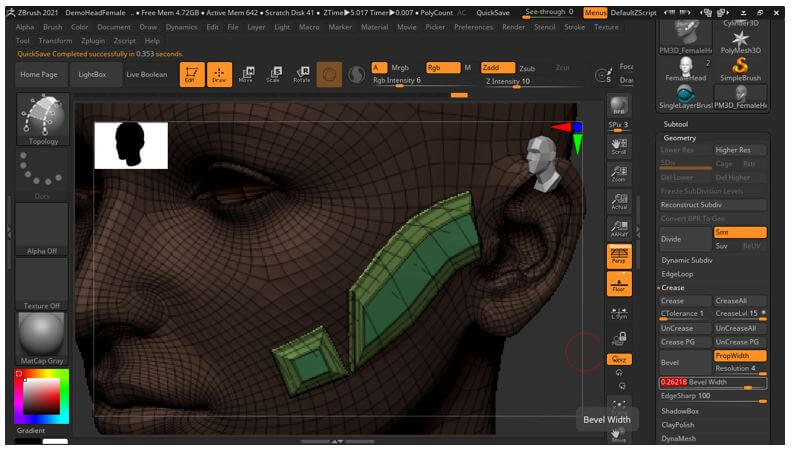
它将看起来像这样。
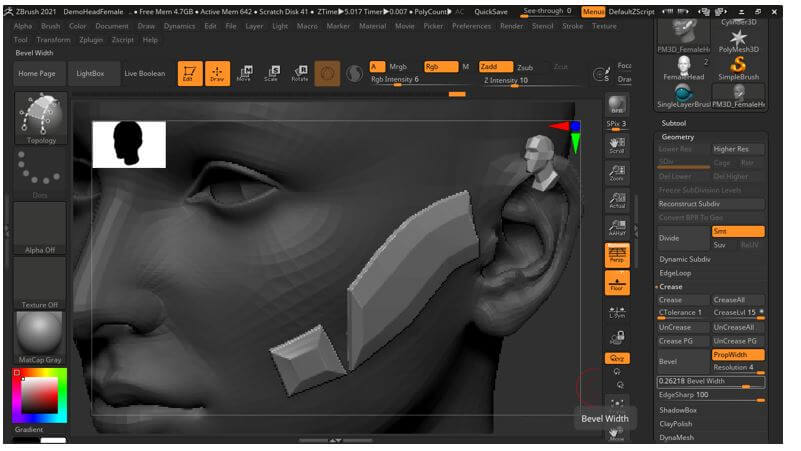
还有一件事我们可以做,以使我们的多边形网格上的多边形最少,为此我们将用同一画笔在眼睛周围画两条线。这将作为眼睛周围的遮罩。
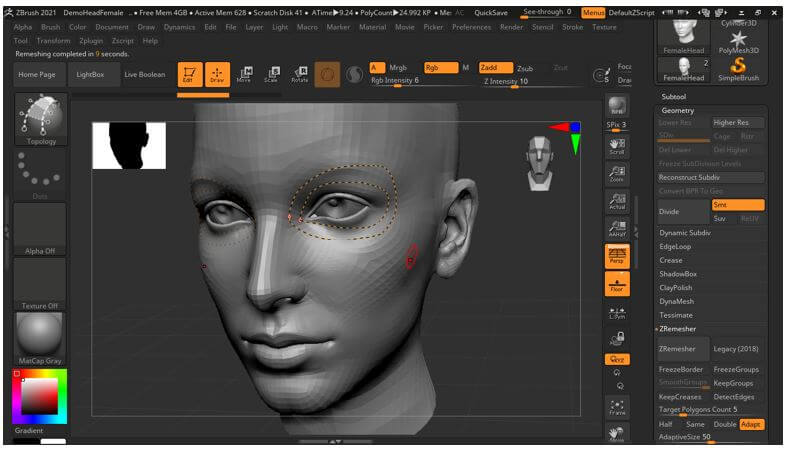
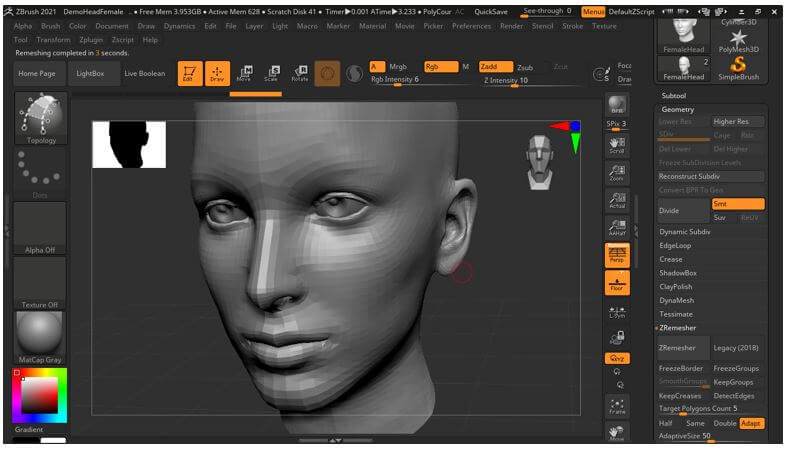
现在再次进入工具栏,这次我们将点击Geometry标签的ZRemesher选项。
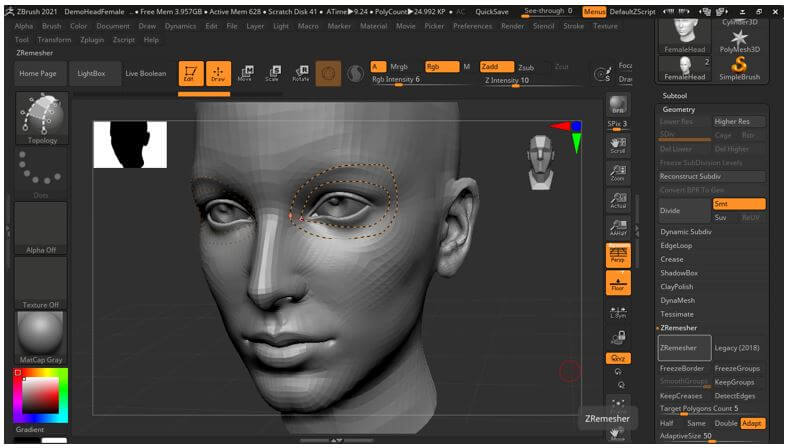
它将需要一些时间来最小化这个模型的多边形网格的选定区域的多边形。
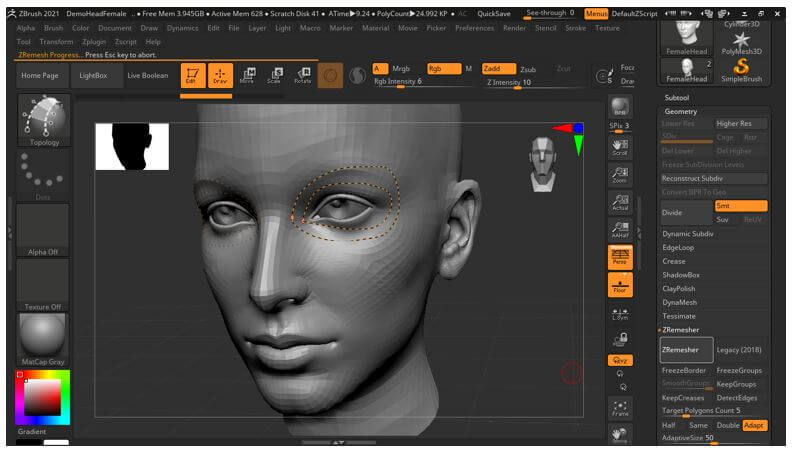
完成这个过程后,你可以看到眼睛的这个区域的多边形已经减少了。
总结
因此,这些是我们可以通过一些方法来重新拓扑,使我们的模型具有最小的文件大小,这样在动画制作过程中就很容易处理它们。你可以在新绘制的表面或已经绘制好的模型表面上进行再拓扑。只要开始练习这个功能,就能获得越来越多的相关知识。
