

在这篇文章中,我们介绍了如何使用Chrome浏览器中的开发工具之一--控制台。Chrome开发工具中的控制台有助于调试网页和调查外部网页。
内容表:
- 如何打开控制台?
- 查看日志信息+不同的控制台方法
- 在控制台中运行JavaScript
我们将通过在样本HTML页面上的尝试来探索这些功能。
如何打开控制台?
要打开控制台:
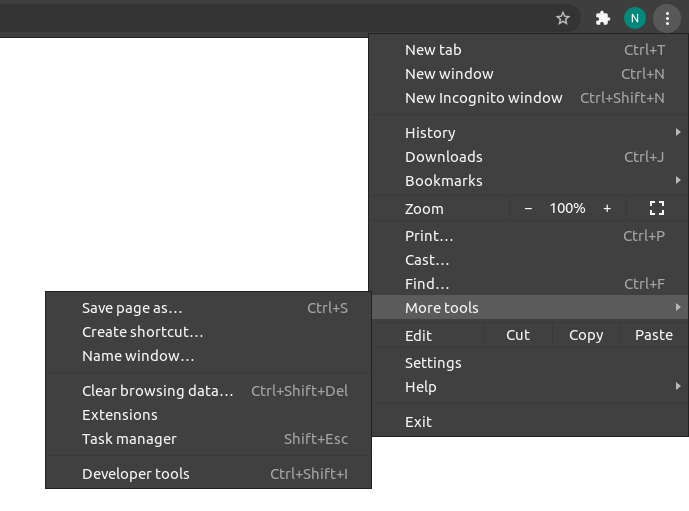
- 使用键盘快捷键Ctrl + Shift + I或Ctrl + Shift + J。
- 或者点击Chrome菜单,选择 "更多工具"选项,然后点击 "开发工具",如下图所示:
控制台的主要用途:
- 查看对调试有用的日志信息。
- 运行Javascript。
我们用下面的HTML代码来说明如何使用控制台:
index.html
<!DOCTYPE html>
<html lang="en">
<head>
    <meta charset="UTF-8">
    <meta http-equiv="X-UA-Compatible" content="IE=edge">
    <meta name="viewport" content="width=device-width, initial-scale=1.0">
    <title>Console in Chrome DevTools</title>
    <link rel="stylesheet" href="main.css">
    <script src="index.js" async></script>
</head>
<body>
    <h1>Using Console in Chrome DevTools</h1>
    <button onclick="viewLog()">Click me</button>
</body>
</html>
查看日志信息+不同的控制台方法
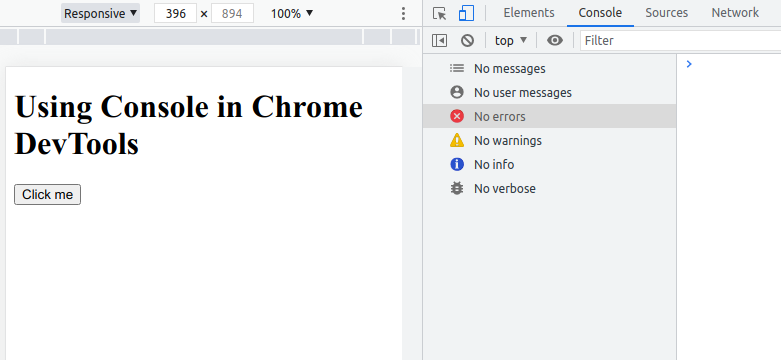
控制台有一个信息标签,显示各种类型的日志信息:
a.来自JavaScript的日志信息
我们可以使用Console对象提供的方法从JavaScript中查看日志信息。当按钮被按下时,消息和提示消息的JavaScript文件中的代码行会出现在控制台中。
这些方法是
- console.log
- console.error
- console.warning
- console.table
下面是一些Console对象的方法。
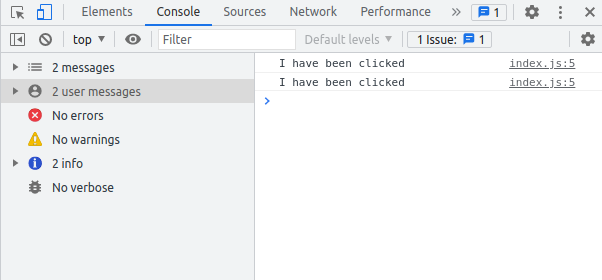
- console.log()方法在控制台显示一条信息:
index.js
function viewLog() {
  console.log("I have been clicked")
}
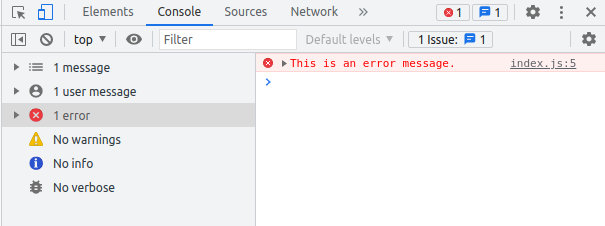
- **console.error()**方法显示一个错误信息:
index.js
function viewLog() {
  console.error("This is an error message.")
}
- **console.warning()**方法显示一条警告信息:
index.js
function viewLog() {
  console.warn("This is a warning message.")
}
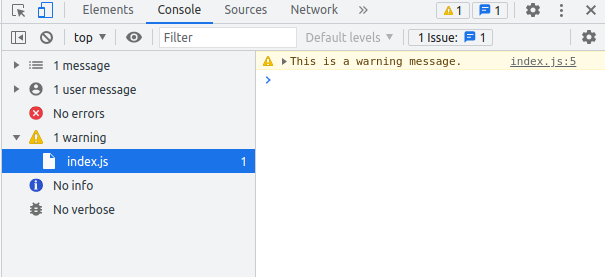
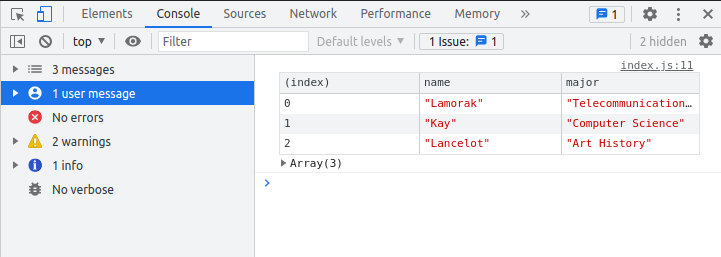
- console.**table()**方法显示表格式的数据:
index.js
function viewLog() {
  var students = [
    { name: "Lamorak", major: "Telecommunication Engineering" },
    { name: "Kay", major: "Computer Science" },
    { name: "Lancelot", major: "Art History" },
  ]

  console.table(students)
}
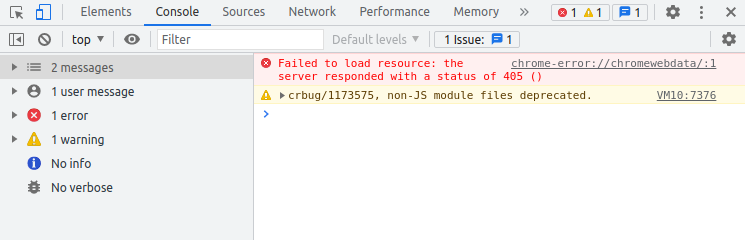
b.来自浏览器的日志信息
在加载页面出现问题的情况下,我们可以从浏览器中查看日志信息。
这可能是由服务器错误、主机错误、互联网问题等引起的:
在控制台中运行JavaScript
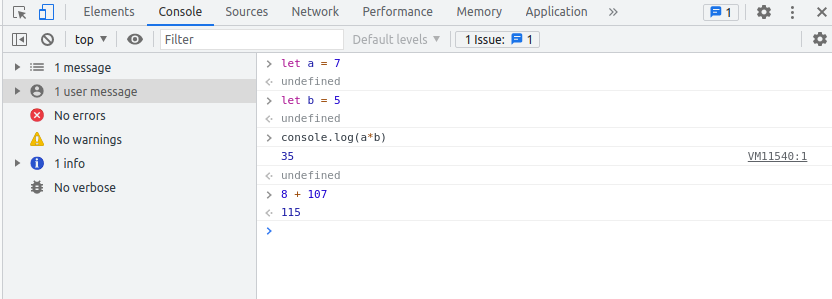
a.我们可以在控制台中进行算术操作:
我们可以在控制台中进行算术运算,如加法、乘法、除法和减法。
逐行尝试这个代码片段:
let a = 7
let b = 5
console.log(a*b)
输出将是:
35
也试一下这个代码片段:
8+107
输出。
115
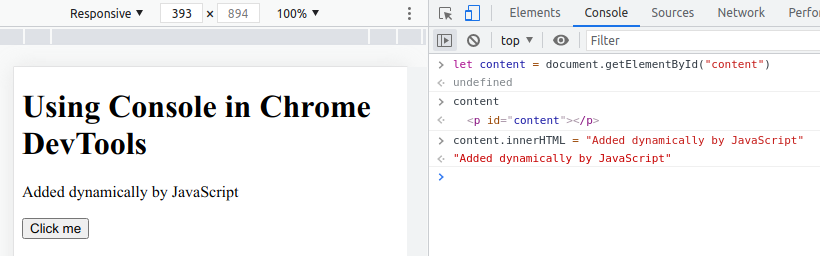
b.我们还可以在控制台中使用JavaScript来修改HTML内容:
Javascript也可以用来修改HTML内容和HTML样式,如颜色、字体等。
在控制台中试试这个代码段:
let content = document.getElementById("content")
输出:
undefined
试试这个,我们打印变量 "content "的内容:
content
输出:
<p id="content"></p>
现在试试这个,我们在p标签中添加文本:
content.innetHTML = "Added dynamically by JavaScript"
输出:
"Added dynamically by JavaScript"
通过OpenGenus的这篇文章,你一定对如何在Chrome DevTool中使用控制台进行网页的各种调试有了深刻的认识。

