


美丽的2021年Macbook Pro。照片由杰里米-贝桑格在Unsplash上拍摄。
苹果硅芯片是一个猛兽。它具有超强的性能,出色的电池寿命,以及最低的热量。但由于它在2020年首次亮相,我们了解到它仍处于过渡期,要变得成熟。我们希望所有供应商将很快在他们的应用中加入对苹果硅芯片的支持。
背后的故事
作为Apple Silicon Macbook的用户,同时也是一名Java开发者,我的目光被UpWork的一个招聘信息所吸引。该工作是指导在M1 Mac上安装JavaFX,并使用Visual Studio Code作为IDE。而且几乎没有涉及这个主题的文章。
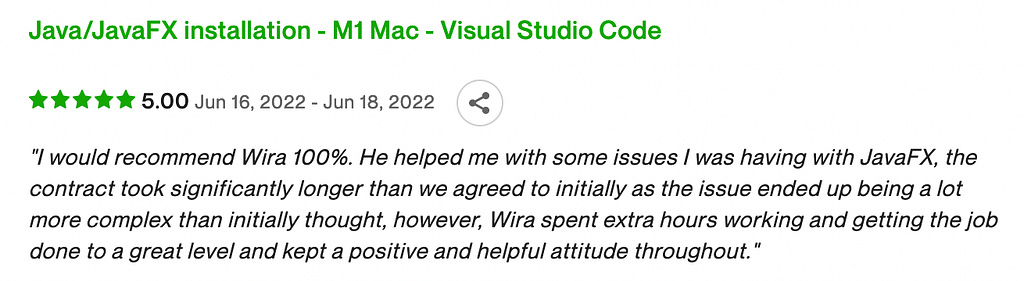
客户对UpWork的评论
什么是JavaFX
JavaFX是一个软件平台,旨在创建和运行桌面、网络和移动应用程序。下面是对其历史的简短介绍。
编译和运行JavaFX的三种方式
- 基本项目
- 使用Maven
- 使用Gradle
你也可以查看OpenJFX网站,了解更多补充信息。
第1步 - 安装JDK
我更喜欢用brew来安装Java和其他依赖项,因为我希望安装维护方便。如果有一天我不再需要它了,它很容易卸载,我想也不会有垃圾文件留下。
brew install openjdk
sudo ln -sfn $(brew --prefix)/opt/openjdk/libexec/openjdk.jdk /Library/Java/JavaVirtualMachines/openjdk.jdk
java --version
第2步 - 设置OpenJFX库
基本项目都需要OpenJFX库。据我所知,Maven和Gradle使用他们的仓库解决所有的依赖。
- 从gluonhq.com/products/ja…下载库
- 将其解压到~/Development/sdk
第3步 - 安装Maven和Gradle
brew install maven
mvn --version
第4步 - 安装Gradle
brew install gradle
gradle --version
第5步 - 设置环境变量
首先,通过执行此命令获得JAVA_HOME的路径。/usr/libexec/java_home。第二,通过编辑 ~/.zshrc 文件并添加以下几行来设置环境。第三,通过执行 printenv 命令确认该变量。
export PATH="/opt/homebrew/opt/openjdk/bin:$PATH"
export PATH_TO_FX="/Users/uniqcode87/Development/sdk/javafx-sdk-18.0.1/lib"
export JAVA_HOME="/opt/homebrew/Cellar/openjdk/18.0.1.1/libexec/openjdk.jdk/Contents/Home"
第6步 - 安装Visual Studio代码和扩展
- 从code.visualstudio.com/download 下载并安装Apple Silicon Visual Studio Code。
- 安装extension Pack for Java。
- 安装扩展程序Gradle for Java。
第7步 - 克隆样本项目
从这个GitHub仓库克隆所提供的样本:https://github.com/openjfx/samples
第8步 - 编译和运行基本项目
根项目是 OPENJFX_SAMPLES\HelloFX\CLI\hellofx。
javac --module-path $PATH_TO_FX --add-modules javafx.controls HelloFX.java
java --module-path $PATH_TO_FX --add-modules javafx.controls HelloFX
第9步 - 编译并运行Maven项目
- 根项目是OPENJFX_SAMPLES\HelloFX\maven\hellofx。
- 用以下设置修改pom.xml中的属性值。
- 通过执行以下命令运行该项目:mvn clean javafx:run。
<properties>
  <project.build.sourceEncoding>UTF-8</project.build.sourceEncoding>
  <javafx.version>18.0.1</javafx.version>
  <javafx.maven.plugin.version>0.0.8</javafx.maven.plugin.version>
  <maven.compiler.source>18</maven.compiler.source>
  <maven.compiler.target>18</maven.compiler.target>
</properties>
第10步 - 编译和运行Gradle项目
- 根项目是OPENJFX_SAMPLES\HelloFX\Gradle\hellofx。
- 当Visual Studio Code提示升级Gradle时,选择Yes。
- 用下面的设置修改 build.gradle 文件中的配置。
- 通过执行以下命令升级Gradle包装: gradle wrapper - gradle-version 7.4.2 - distribution-type all
- 通过执行此命令来运行项目。./gradlew运行。
plugins {
  id 'application'
  id 'org.openjfx.javafxplugin' version '0.0.13'
}

repositories {
    mavenCentral()
}

javafx {
    version = "18"
    modules = [ 'javafx.controls' ]
}

mainClassName = 'HelloFX'
关闭
在Apple Silicon Macbook中使用Visual Studio Code建立一个功能齐全的JavaFX开发环境是一个长期的步骤。希望这篇文章对你有所帮助。如果你需要我的专业支持,你可以在UpWork中找到我,请随时联系我。
