

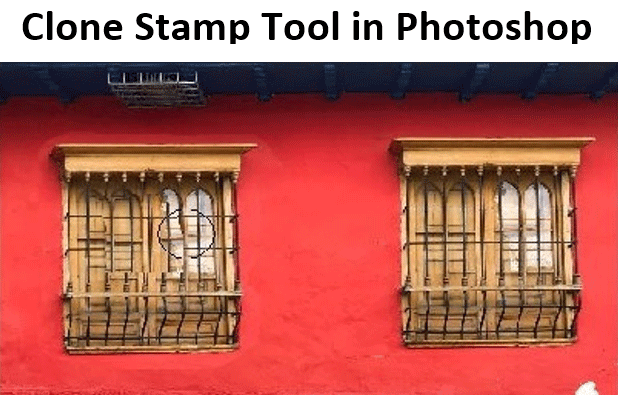
克隆图章工具简介
克隆图章,顾名思义,是Photoshop中的一种图像校正工具,用于将图像恢复到原来的状态,删除图像中不必要的对象,以及创造艺术元素;克隆工具在用户定义了图像中的目标点后发挥作用;然而,为了完全掌握克隆工具的用法,最初需要练习和大量的努力。
克隆方法的类型
有三种类型的方法,将在下面讨论。
1.在背景层上克隆
初学者最常使用第一种方法,因为它是最明显的。这也是最危险的,因为变化是恒定的,一旦保存就无法撤销。
2.制作一个复制的图层,然后在该图层上克隆
因此,这种方法应该永远不被采用。第二种方法比较好,因为背景层没有被改变。但不适当的错误更难犯。图像也会占用更多的存储空间,因为现在有两份图像的副本。因此,这也不是最好的方法。
3.在一个单独的、空的图层上克隆
第三种方法在实践中具有很多优点,而且在大多数情况下是唯一可以使用的方法。当错误发生时,删除工具可以简单地从图片中删除它。它在硬盘上占用的空间较小,而且很容易点击可见性图标来切换变化。
使用画笔的快捷键
- 左边画笔大小减少。
- 右边画笔大小 ) 增加画笔的大小。
- 左边画笔移位[]减少进尺大小。
- 右边画笔移位大小减少移位。
- 右边 画笔大小增加。
- 链接括号大小减少,画笔大小增加。
- 右边的括号(移位)。
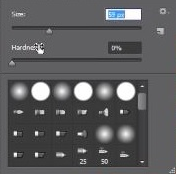
采取你的针脚,使其更平滑,或移动右支架,通过使用旋转的左支架,增加硬度。增加的尺寸取决于画笔尺寸。画笔尺寸的增加/减少尺寸 - 1-9 1-10-100 10*>100 25 出现五种程度的硬度,每点击一次,硬度就会改变20%,如图所示,有100% 80%,60%,40%和20%。

在使用图层进行调整时,有两个重要的考虑。首先是要把调整图层始终放在你的克隆层之上。如果克隆层放在调整层的上面,而调整层后来被修改了,那么克隆层的变化将不会被更新。
注意:调色板层而不是选项菜单必须做到这一点。菜单选项是相同的,但只有当你克隆到同一层时才会起作用。如果你使用一个单独的克隆层,这个选项就不起作用。
在Photoshop中使用克隆图章工具的步骤
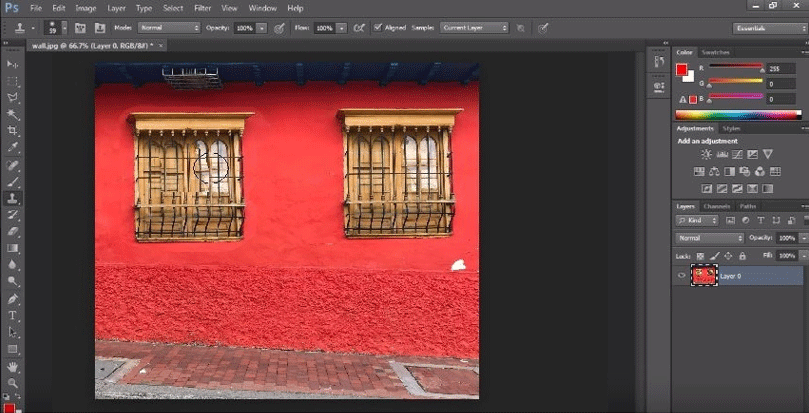
第1步: 打开一个图像文件(.ext, .jpg, .png, .bmp, ....),从工具箱中应用克隆图章工具。
第2步: 点击键盘上的S键。
第3步: 在画笔预设选取器中选择一个画笔,改变其大小或硬度,以便更好地控制克隆区域。
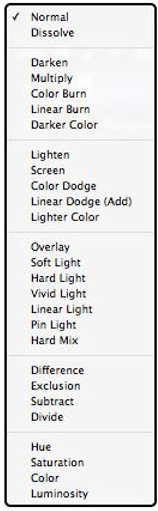
第4步:在选项栏中,选择混合模式。
第5步: 使用选项栏中的不透明度滑块或文本框,使克隆更多或更少的不透明。

第6步: 现在,通过改变克隆印章工具的流速,看看克隆的实施速度。如果需要,选择 "气刷 "功能进行气刷。
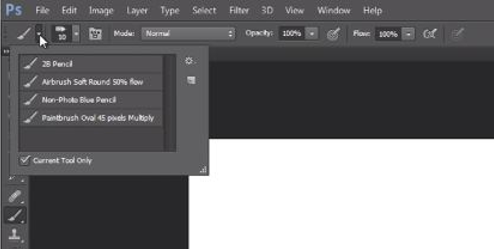
根据你的喜好,选择或不选择对齐选项。当你的光标被移动到不同的位置时,当你选择了对齐时,克隆源就会移动。如果你要从同一位置多次克隆,请取消选择对齐。
第7步: 选择样本的下拉选项,并选择所有图层选项来克隆多层图像的部分。
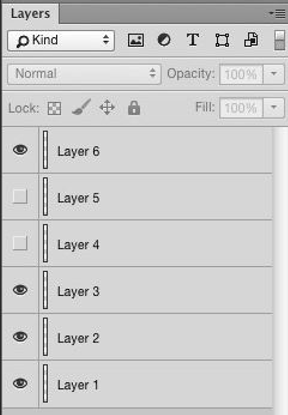
第8步: 这个选项允许你在所有可见的图层中指定克隆的像素。如果第8阶段的所有图层都被选中,你可以选择在克隆过程中忽略任何设置层。
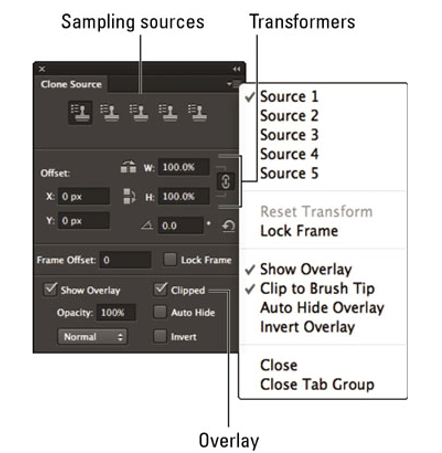
第9步: 选择Window alternative Clinical Source,打开Clone Source面板。在选项栏中(混合模式选项的左边),点击克隆源的面板图标。锻炼下面的选项。
-
样本源:在步骤8中,Alt点击(Mac上的可选点击)定义了你想克隆的图像区域。然而,在克隆源的面板中,你可以在你的图像的另一个区域选择并重复一个替代的克隆源按钮(Mac上的点击选项)。
-
变形:改变你的克隆的位置,比例,或旋转。点击图标链接以获得长宽比的宽度和高度。对于重设变换,选择链接的图标下的小的弯曲箭头。
第10步: 按Alt键点击你想克隆的图片区域(Mac上可选择点击)。
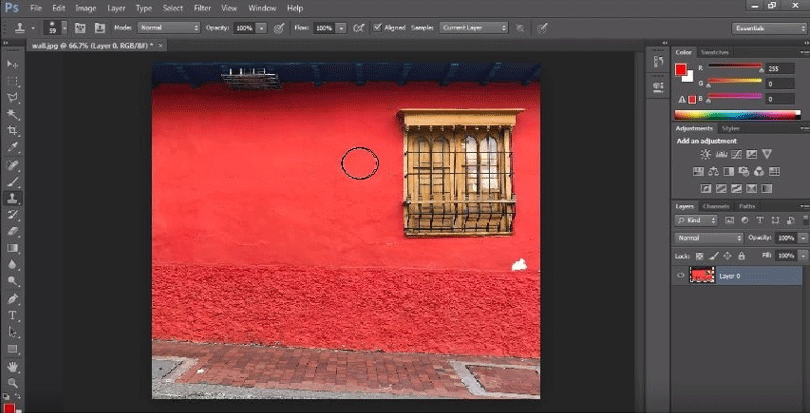
第11步: 点击或拖动你想看到克隆的区域。
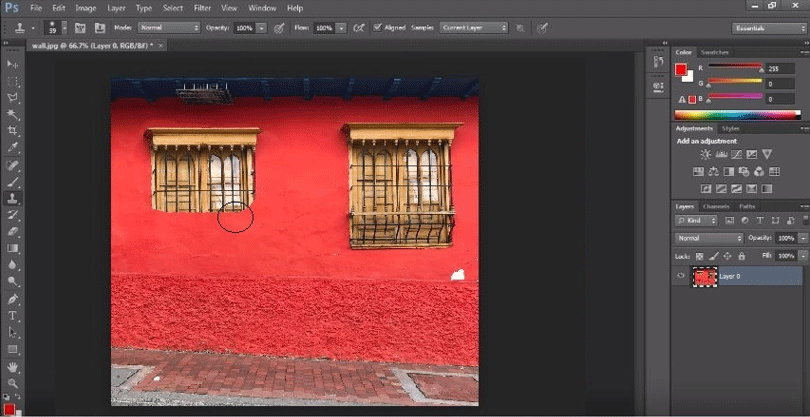
第12步: Photoshop中的克隆图章工具的最终输出。
总结
克隆图章工具是Photoshop中对照片编辑者以及图形艺术家最有用的功能之一。这个伟大的工具的应用是没有限制的。
