

在这篇文章中,我们学习如何在Linux Ubuntu中安装AngularJs Javascript框架。
目录:
- 简介
- 安装nvm、node.js和npm
- 安装AngularCLI
- 创建一个新的AngularJs应用程序
- 摘要
介绍
AngularJs是一个Javascript框架。有了它,我们可以使用HTML和Typescript构建可扩展的单页应用程序(SPA)。它是由谷歌开发的,目前正在维护。
它的一些特点包括路由、客户-服务器通信、MVC框架、双向数据绑定、依赖注入、测试、自定义组件。
我们学习如何在Ubuntu操作系统中创建AngularJs应用程序。
安装nvm、node.js和npm
Node.js是一个跨平台的运行时环境,用于在浏览器之外运行javascript,npm,是它的包管理器,nvm是它的版本管理器。
那么AngularJs、Node.js和NPM之间有什么关系呢?使用Node.js并不是强制性的。然而,我们的所有构建和开发工具都需要它。此外,使用Node.js,我们可以创建一个轻量级的Web服务器,在本地托管我们的应用程序。NPM是一个Node.js包管理器。我们用它来安装软件包和项目依赖,在这篇文章中,我们用它来安装Angular CLI,我们很快就会看到它。
存在不同版本的Node.js。为了管理它们,我们使用NVM(Node Version Manager)。有了NVM,安装、切换和删除Node.js版本就容易多了。例如,要安装node.js版本6,我们就写:
$ nvm install 6
我们还可以安装其他版本的Node.js,并偶尔在它们之间切换。例如,如果我们目前正在使用Node.js版本6,并希望切换到版本16,我们写道:
$ nvm use 16
此外,在使用Node版本管理器安装Node.js的同时,其包管理器NPM也会自动安装。
为了检查NVM在我们的系统中是否可用,我们可以检查其版本:
$ nvm --version
这样,我们就知道它是否可用。如果没有,我们通过执行下面的curl命令来安装它,该命令获取了安装脚本--install.sh并在本地运行:
$ curl -o- https://raw.githubusercontent.com/nvm-sh/nvm/v0.37.2/install.sh | bash
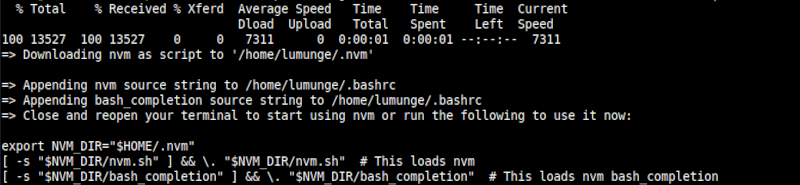
从命令输出中,我们看到curl在工作。在它下载完脚本后,我们执行它。我们从命令中看到,我们将下载的脚本通过管道输送到bash命令中执行。
我们也可以使用wget
命令来下载脚本。
该脚本尝试将以下几行添加到正确的配置文件中,即~/.bash_profile、/.zshrc、/.profile或~/.bashrc。

为了确保这个动作是成功的,我们可以通过执行下面的命令自己来执行这个操作。
$ source ~/.bashrc
另外,我们也可以在终端中单独执行这些新指令,如图所示。

在这之后,我们就已经安装了最新版本的nvm。我们可以像之前那样通过检查其版本来确认这一点。
在这篇文章中,我们安装了Angular CLI的第13版。它与Node.js的12、14或16(lts)版本兼容。目前,Node.js的LTS(长期支持)版本是v16。通过使用NVM来安装Node.js,最新版本的NPM也会自动安装。为了安装Node.js的lts版本,我们写道:
$ nvm install --lts

安装完成后,我们可以通过使用--版本选项来检查Node.js和NPM的版本:
$ node --version
我们还可以使用nvm检查Node.js的当前版本:
$ nvm current
而要检查npm的版本,我们写:
$ npm --version
安装AngularCLI
我们使用AngularCLI命令行界面工具来创建、开发、支架和维护Angular应用程序。我们通过在终端执行AngularCLI命令来实现这一点。
AngularCLI还可以协助开发者生成遵循Angular主页规定的最佳实践的代码。
为了使用NPM安装最新的AngularCLI包,我们执行下面的命令:
$ npm install -g @angular/cli

我们在命令中使用-g选项,在系统中全局安装AngularJs。现在它将对所有系统用户和应用程序可用。
我们也可以选择安装AngularJs的一个特定版本。例如,要安装版本11,我们写道:$ npm install -g @angular/cli@11
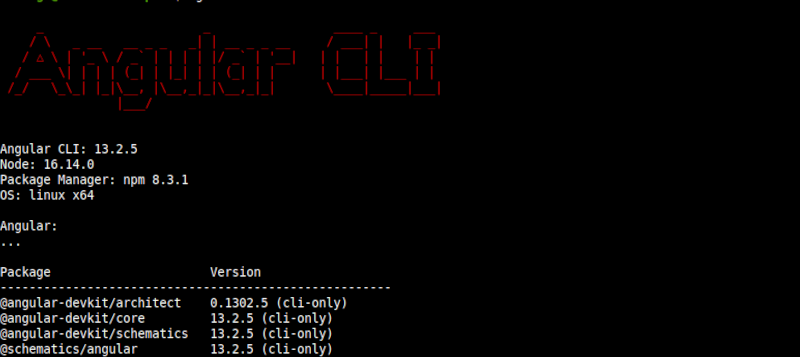
为了验证AngularCLI的成功安装,我们通过写来检查其版本:
$ ng --version
创建一个新的AngularJs应用程序
AngularCLI使引导和开发AngularJS应用程序变得更加容易。例如,我们只需要执行不超过四个命令,就可以有一个新的可执行的AngularJS项目设置,包括所有第三方库。
我们首先导航到一个项目目录,如home或documents,不管是什么首选,使用ng CLI,我们通过编写创建一个新的AngularJS项目:
$ ng new test-angular
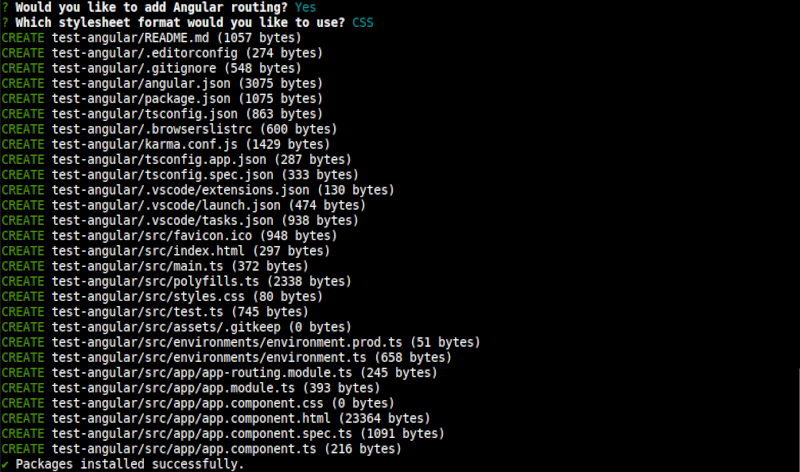
在这种情况下,我们创建的AngularJS应用程序被称为test-angular。
在开始安装软件包和依赖关系之前,我们可以选择在初始项目设置中包括哪些,排除哪些,如上所示。我们也可以通过按回车键接受默认值。之后,AngularCLI会继续为新项目安装所有需要的Angular NPM包和依赖项。
创建新的应用程序后,我们导航到它的目录。在这种情况下,它是test-angular。我们执行以下命令,在网络浏览器上提供服务:
$ ng serve
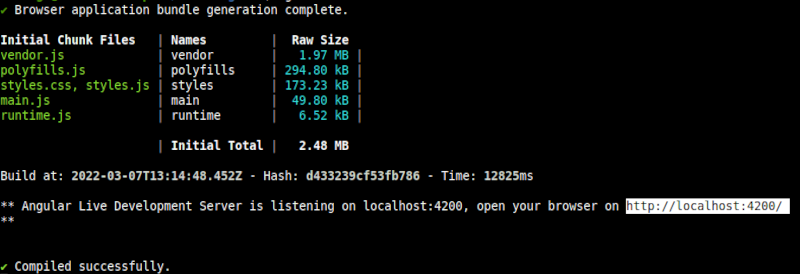
或者,我们也可以执行$ ng serve --open命令,将其作为网页提供。
在这之后,我们会有一个指向本地主机网页的URL。当我们在浏览器中打开它时,我们将看到以下网页。
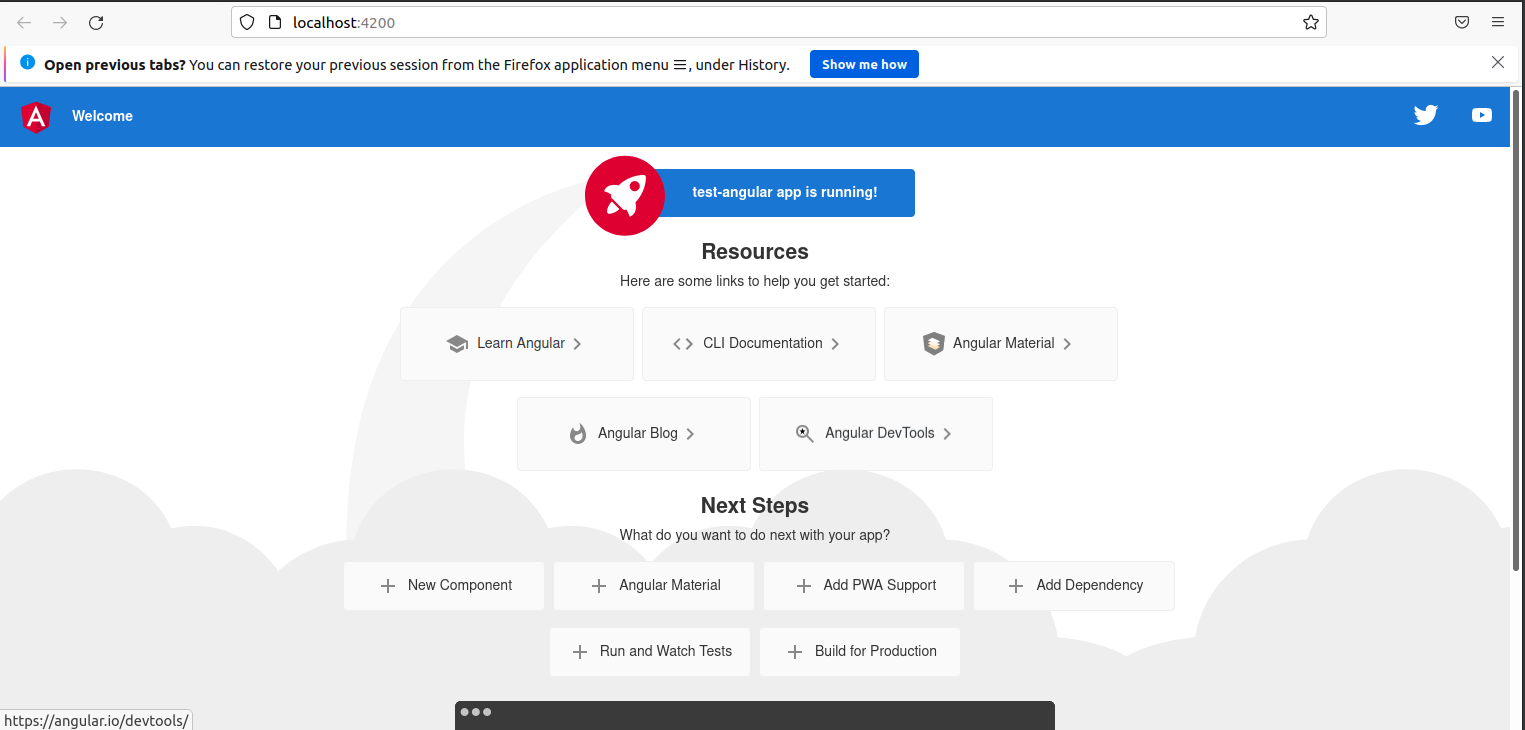
我们还可以通过将这些参数作为命令参数来指定主机和端口。例如,为了将应用程序托管在IP地址为0.0.0.0、端口为8080的地方,我们写道:
$ ng serve --host 0.0.0.0 --port 8080
卸载AngularJs CLI。
包管理器可以自动安装、升级、配置,甚至卸载包。要使用NPM卸载AngularJs CLI工具,我们可以执行以下命令,在全局范围内删除它:
$ npm uninstall -g @angular/cli
摘要。
AngularJS是一个使用HTML和typecript构建SPA的javascript框架。
我们学习了node.js和npm之间的关系。前者是一个允许javascript代码在浏览器之外运行的运行时环境,而后者是node.js的一个包管理器。我们还了解了NVM的目的,以及为什么我们要使用它。
最后,我们用NPM来安装AngularCLI和ng命令来创建一个新的AngularJS应用程序,并在浏览器中启动。

