1、nginx的安装
yum install nginx
2、启动nginx
systemctl start nginx
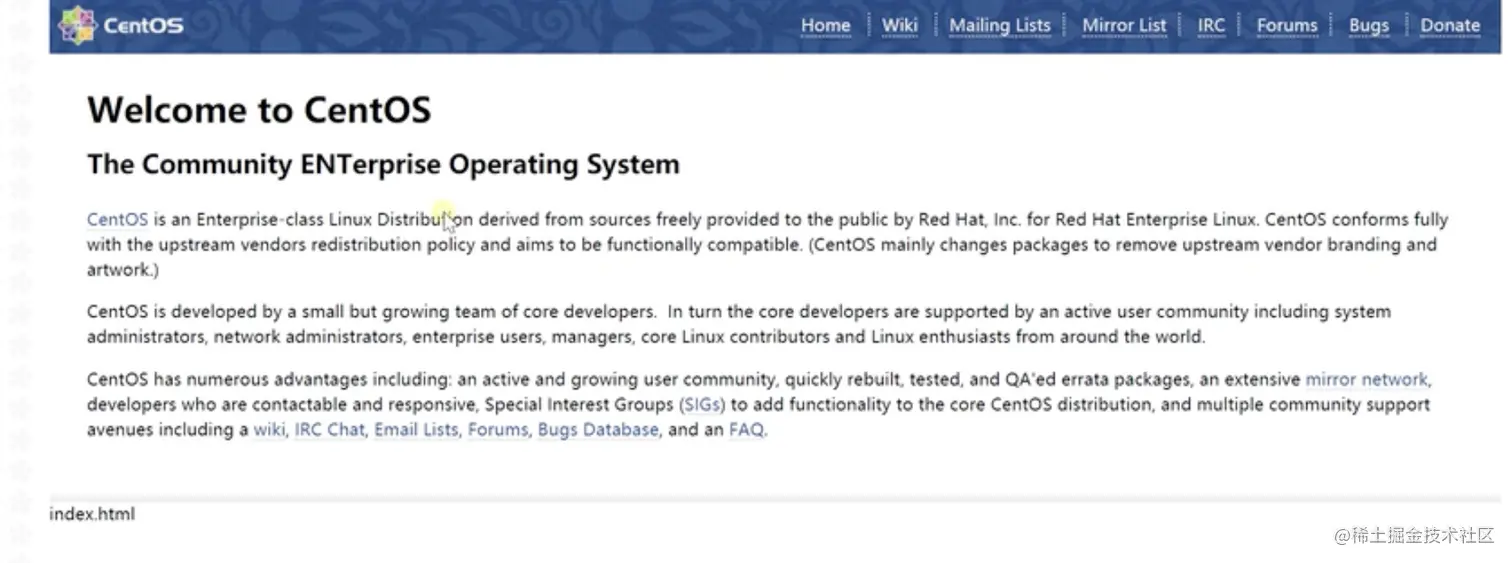
3、测试访问
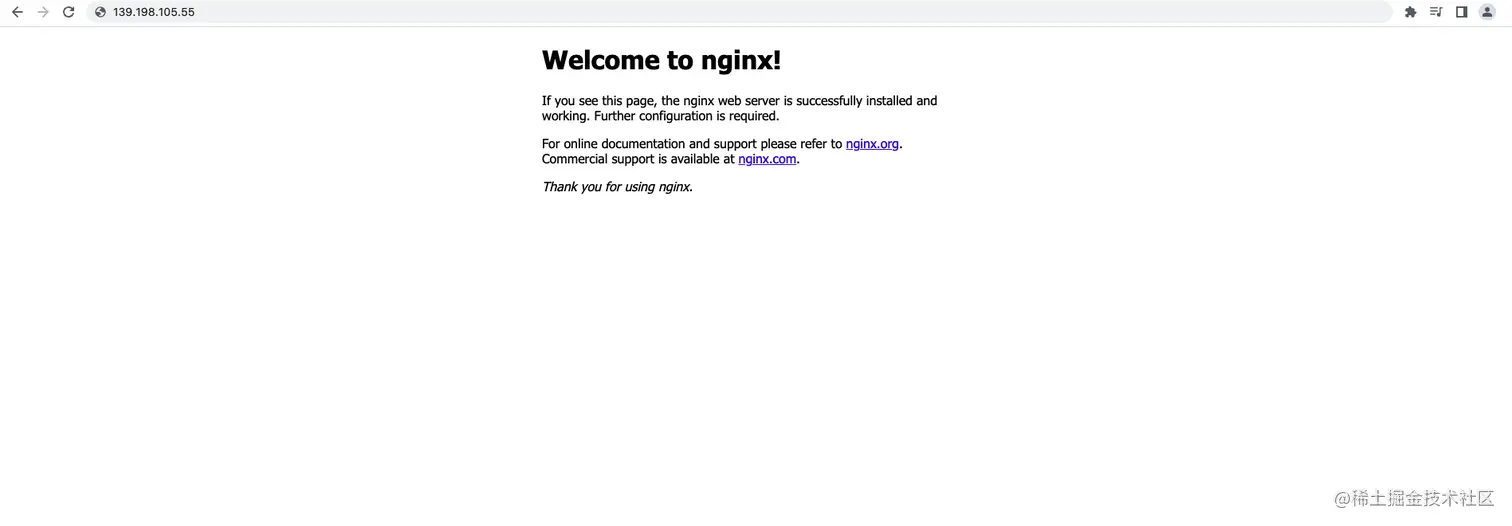
服务器公网ip:80
4、成功示意图
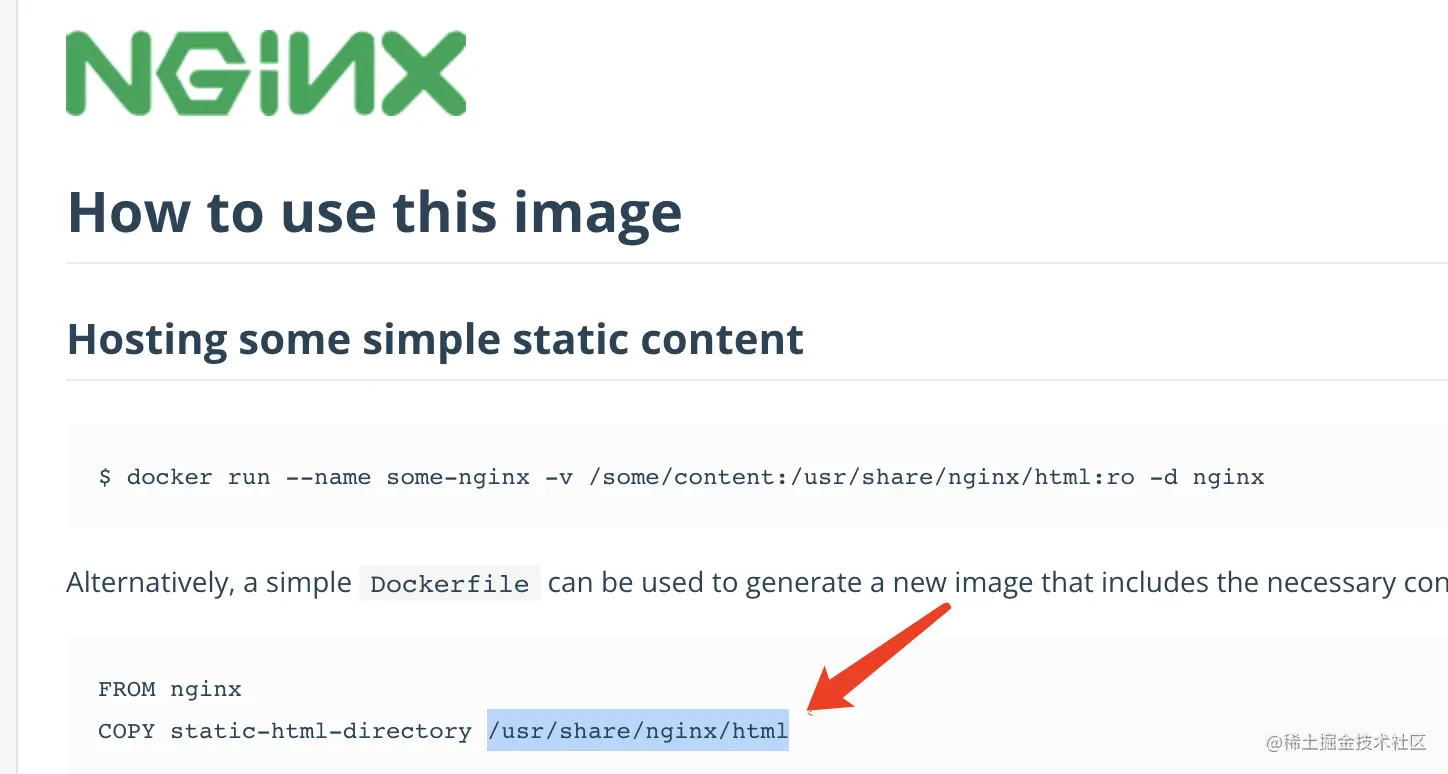
5、nginx页面路径在哪呢?
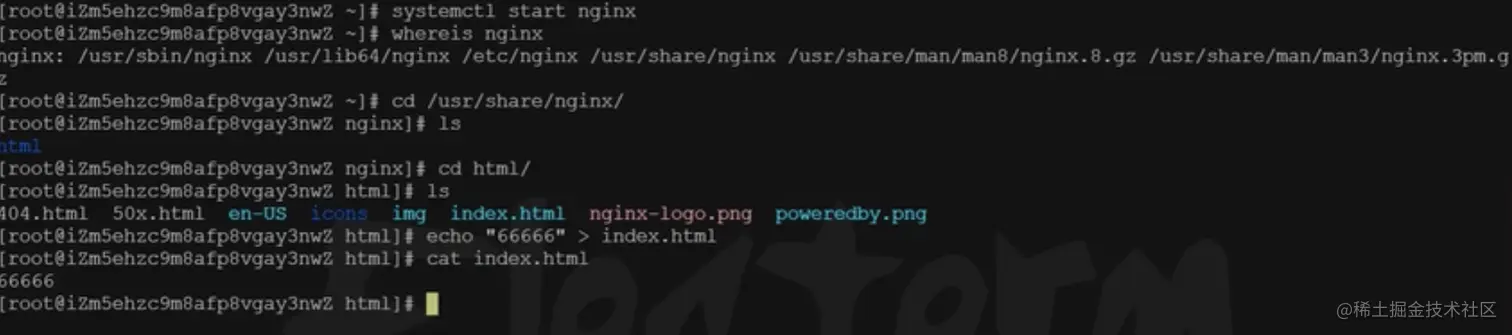
whereis nginx
6、路径示意图

7、覆盖页面内容
echo "6666" > index.html
8、查看页面内容
cat index.html
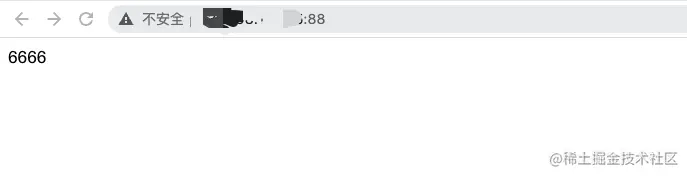
9、成功示意图

10、修改nginx配置文件
1、whereis nginx 查看文件路径
2、cd etc/nginx/ 跳转到文件夹
3、vi nginx.config 修改配置文件
4、wq 退出并保存
5、systemctl restart nginx 重新启动nginx
6、curl 127.0.0.1 访问本机页面
注意:这是我们尝试在服务器安装的第一个应用,记得设置安全组
1、私有网络vpc
1、docker的基本概念
1、统一标准:应用构建、分享、运行
2、解决问题:cpu、memory资源隔离与限制、访问设备隔离与限制、网络设备隔离与限制、用户与用户组隔离
Docker 是一个开源的应用容器引擎,让开发者可以打包他们的应用以及依赖包到一个可移植的镜像中,然后发布到任何流行的 Linux或Windows操作系统的机器上,也可以实现虚拟化。”
Docker是一个虚拟环境容器,可以将你的开发环境、代码、配置文件等一并打包到这个容器中,并发布和应用到任意平台中。比如,你在本地用Python开发网站后台,开发测试完成后,就可以将Python3及其依赖包、Flask及其各种插件、Mysql、Nginx等打包到一个容器中,然后部署到任意你想部署到的环境。
2、移除以前docker相关包
yum remove docker*
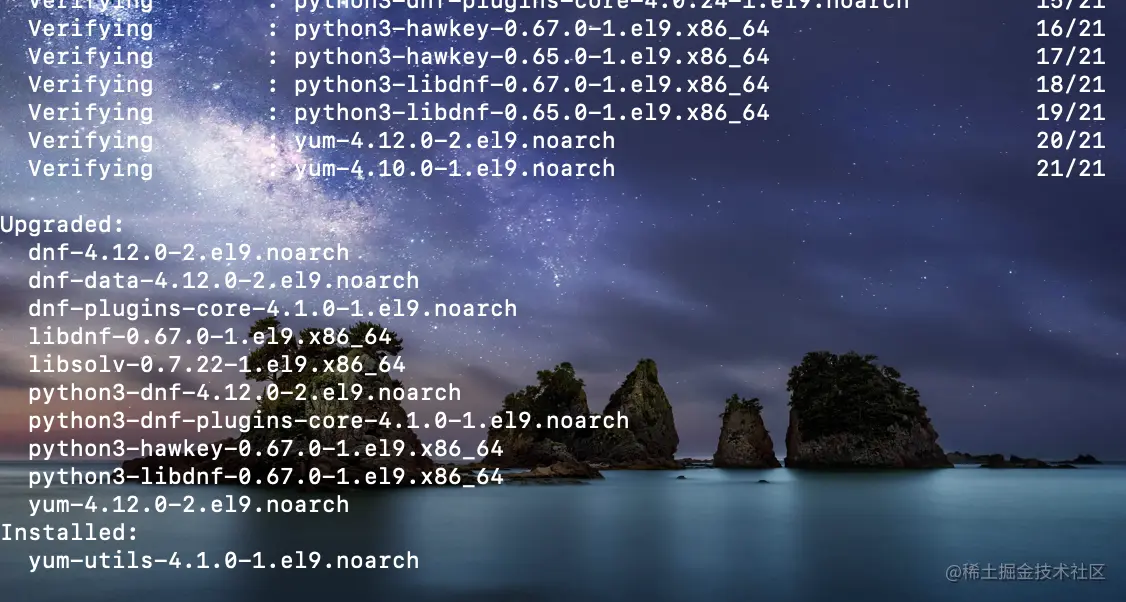
3、配置yum源
yum install -y yum-utils
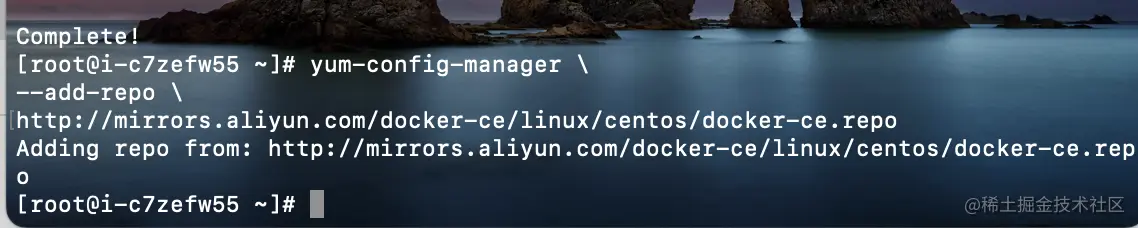
4、配置docker的安装源地址,知道docker在哪下载
yum-config-manager \
--add-repo \
http:
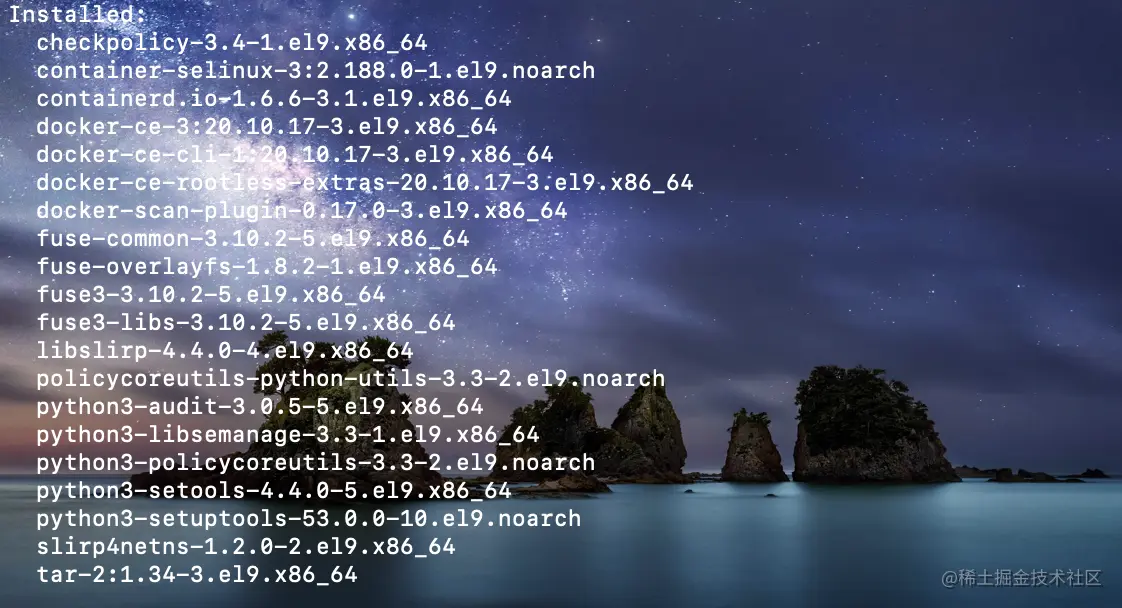
5、安装docker
#正常安装
yum install -y docker-ce docker-ce-cli containerd.io
#指定版本安装
yum install -y docker-ce-122222 docker-ce-cli containerd.io
#以下是在安装k8s的时候使用
yum install -y docker-ce-20.10.7 docker-ce-cli-20.10.7  containerd.io-1.4.6
6、启动docker
systemctl enable docker --now
now的意思代表既要启动而且是马上启动

7、查询当前容器命令
docker ps

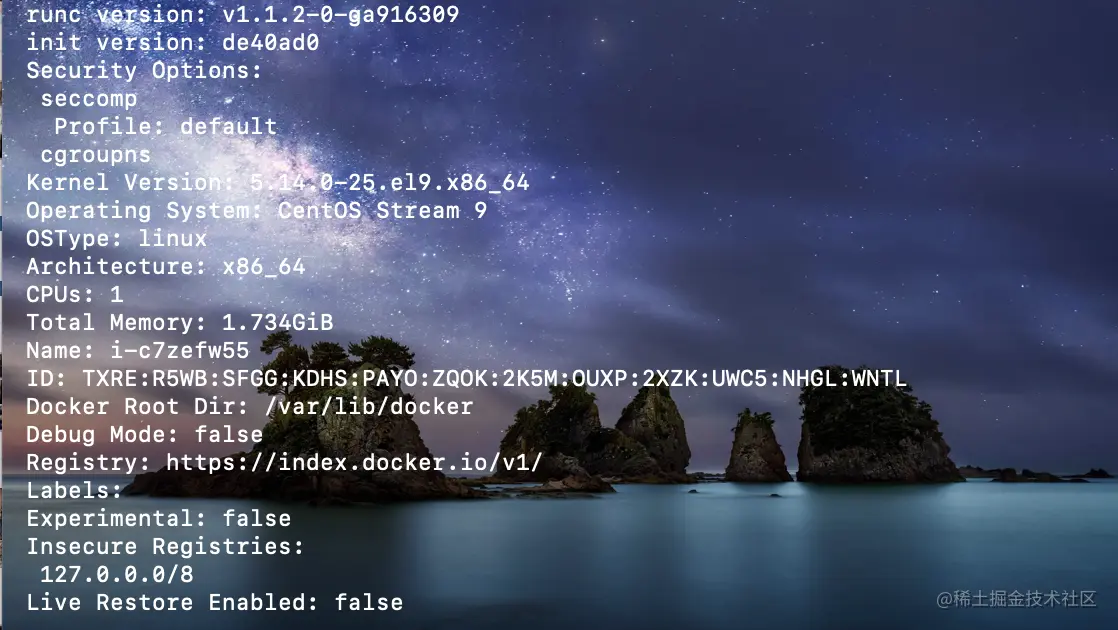
8、docker详细信息
docker info
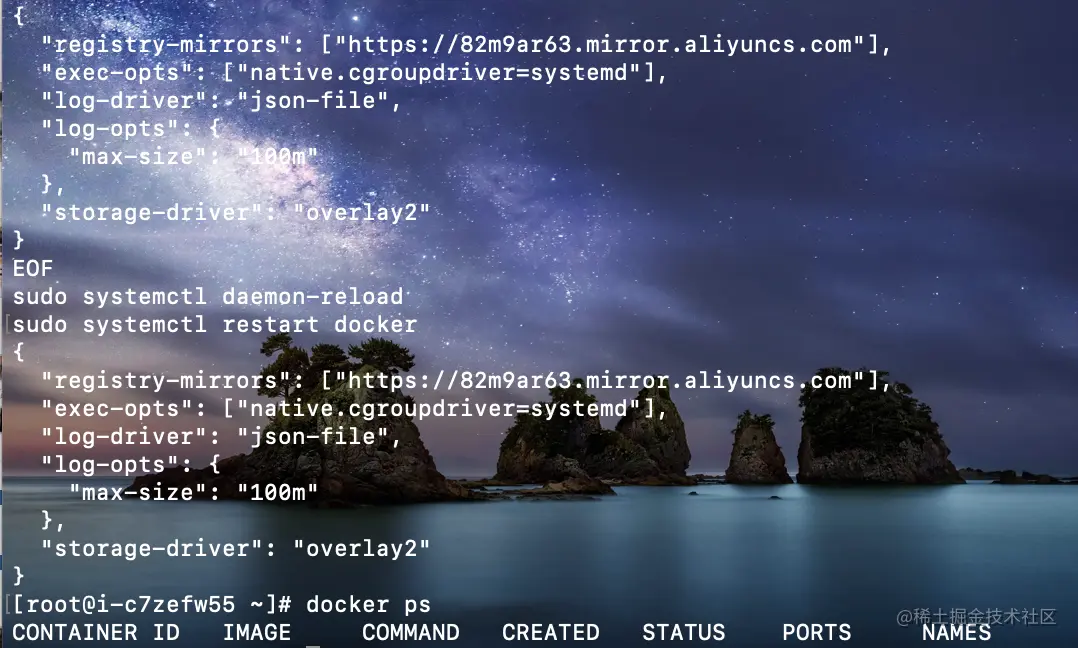
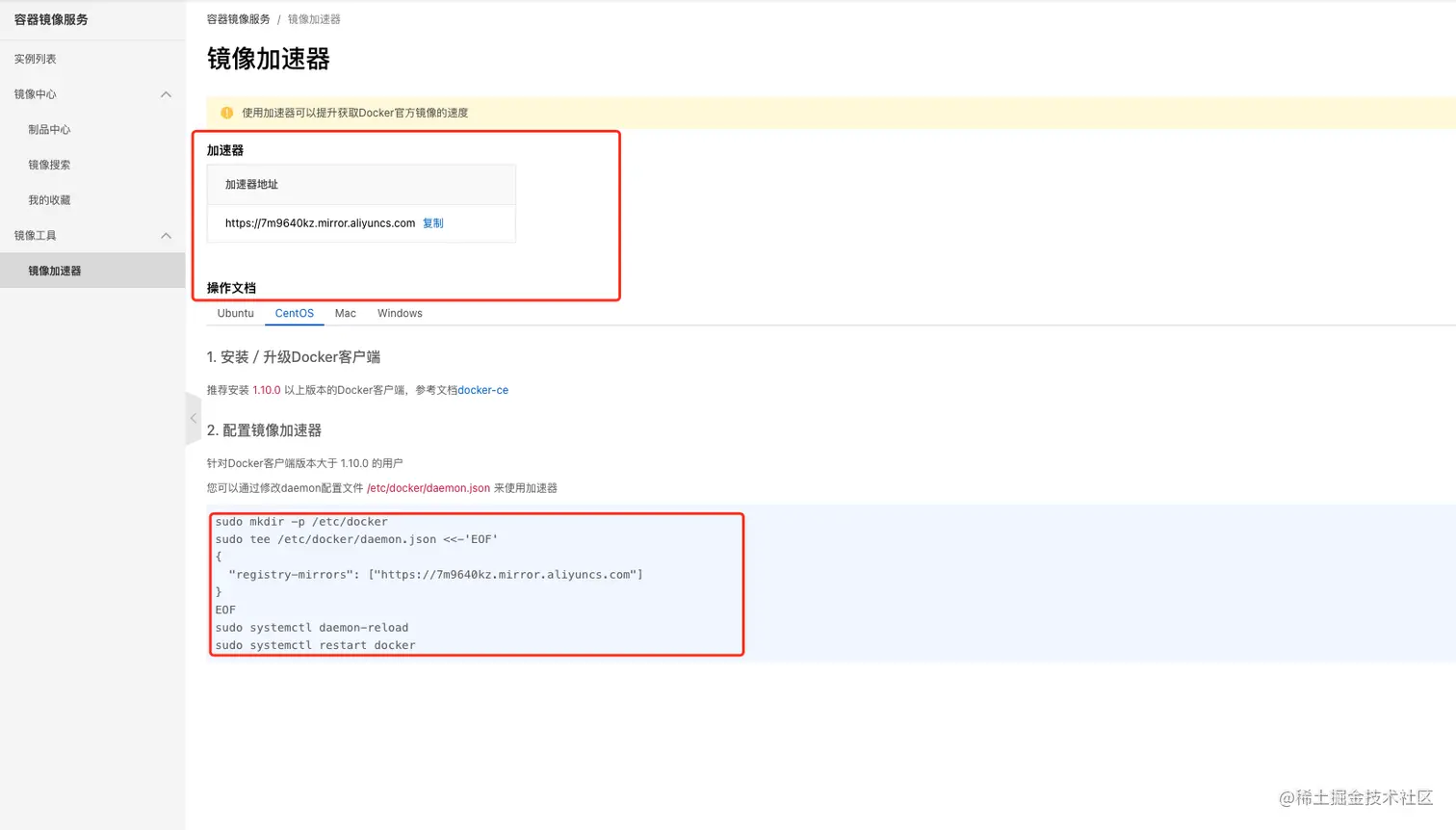
9、配置镜像加速
一般去软件市场安装软件会很慢,因为它是国外的地址,因此需要对镜像进行加速
sudo mkdir -p /etc/docker
sudo tee /etc/docker/daemon.json <<-'EOF'
{
  "registry-mirrors": ["https://82m9ar63.mirror.aliyuncs.com"],
  "exec-opts": ["native.cgroupdriver=systemd"],
  "log-driver": "json-file",
  "log-opts": {
    "max-size": "100m"
  },
  "storage-driver": "overlay2"
}
EOF
sudo systemctl daemon-reload
sudo systemctl restart docker
10、自己配置镜像加速地址
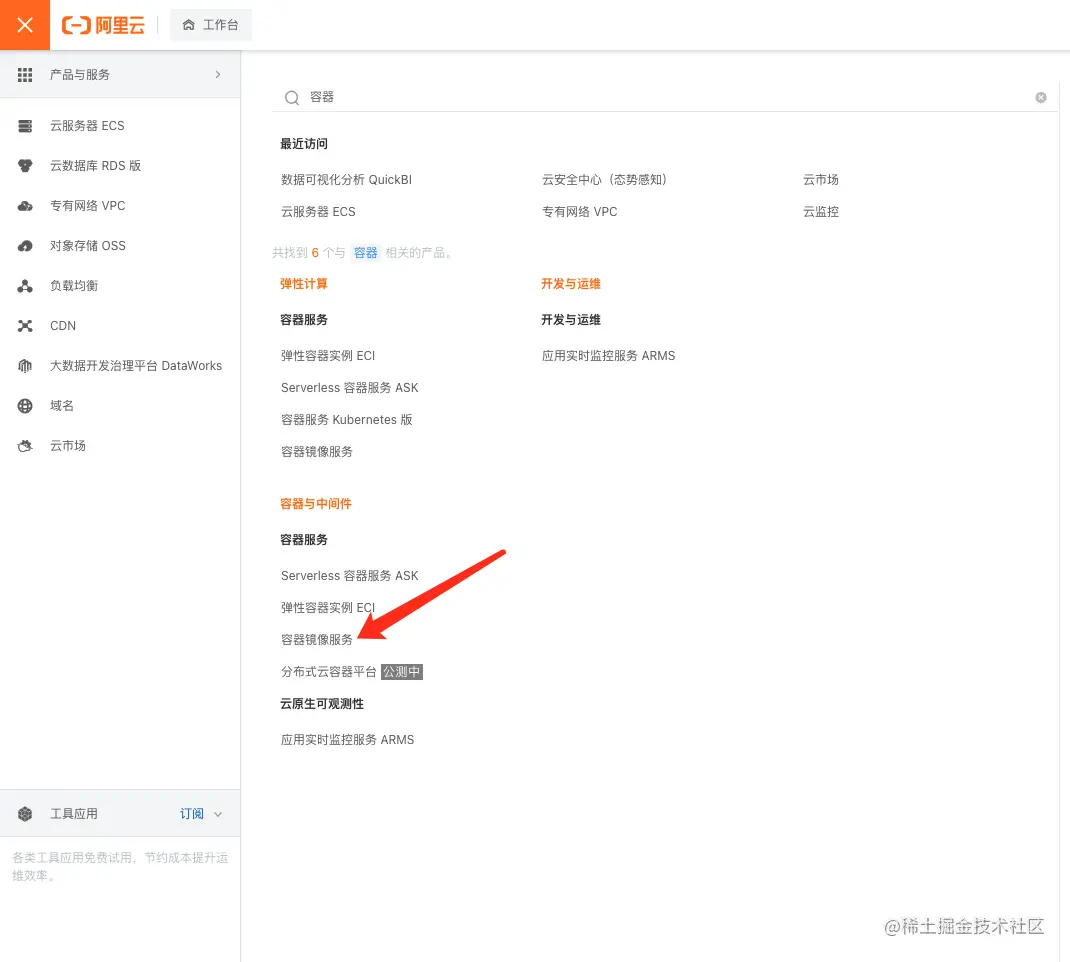
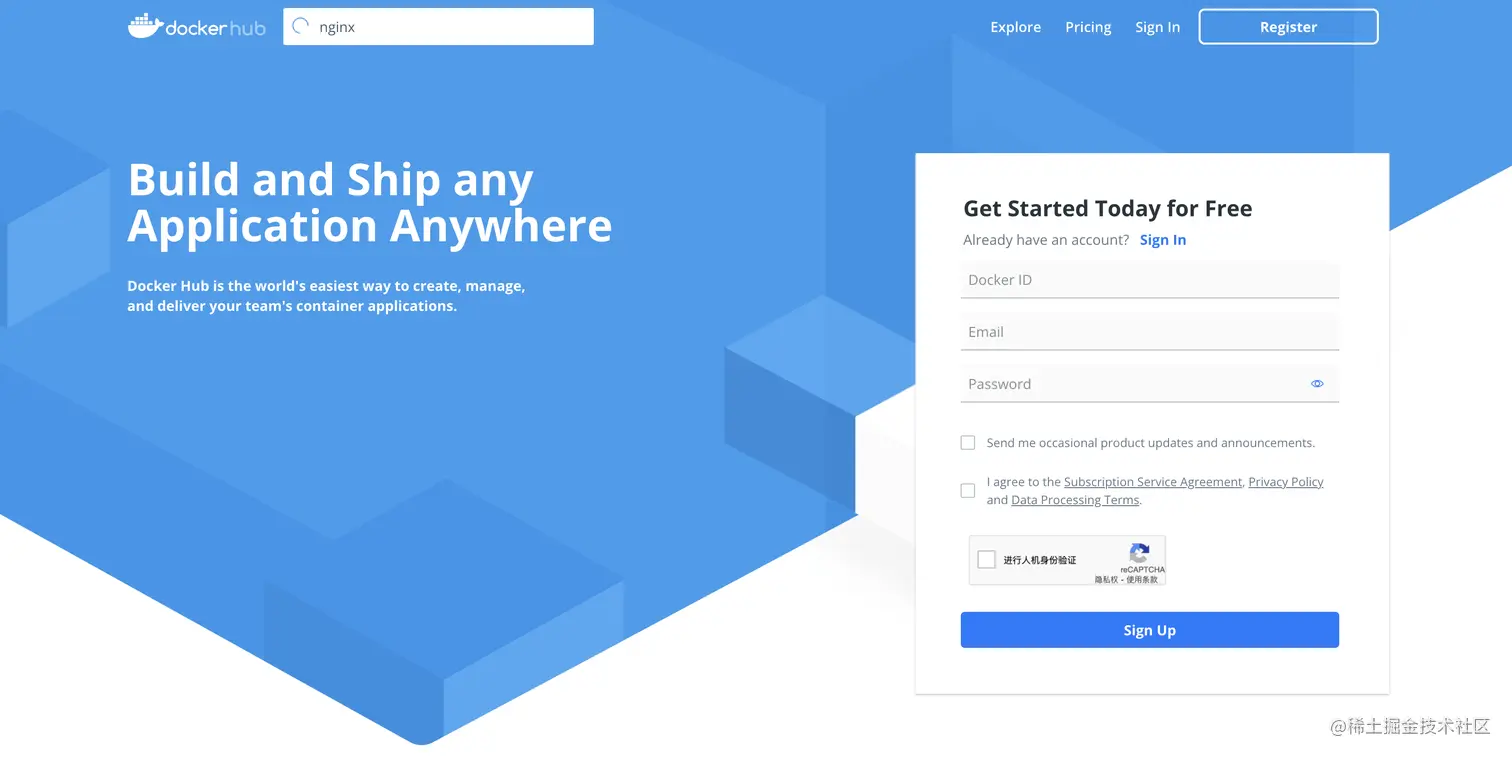
11、去软件商城安装软件镜像
软件镜像地址:https:
12、docker安装nginx和redis
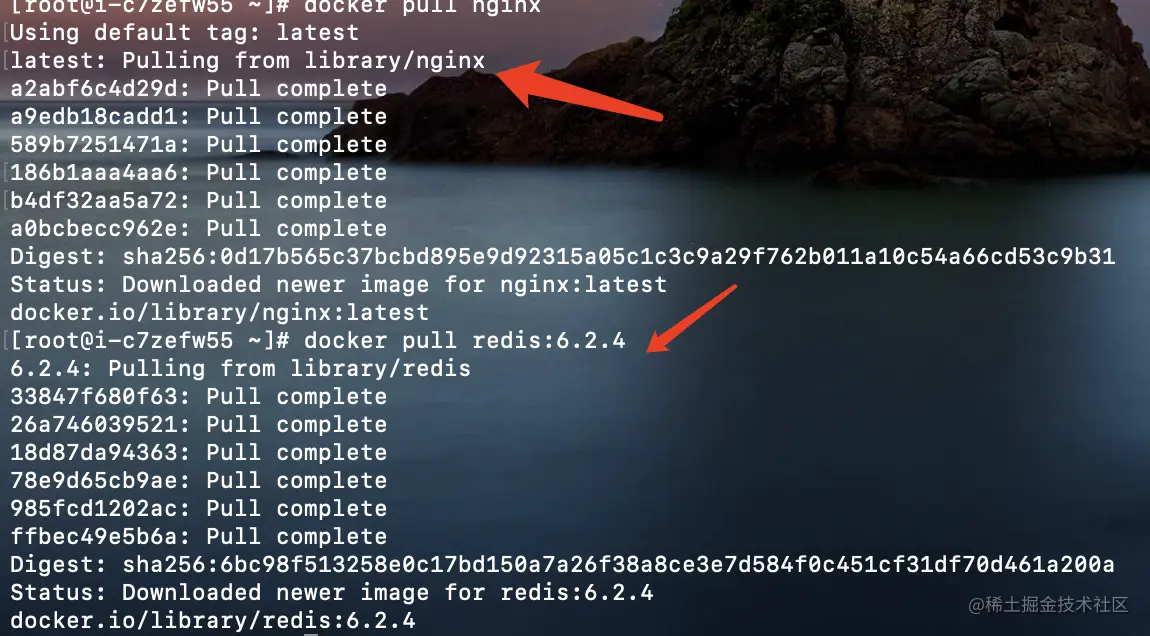
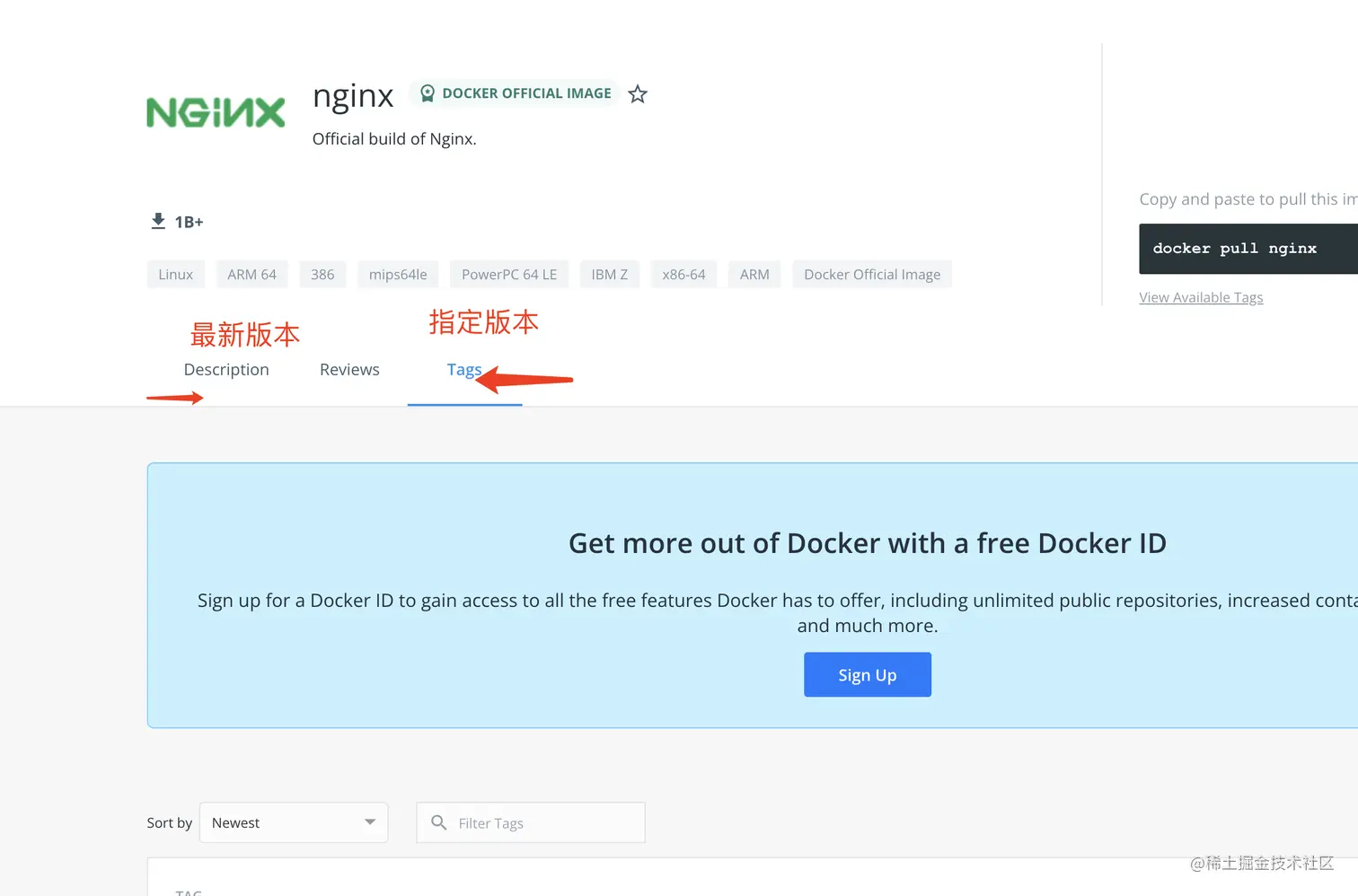
docker pull nginx  #下载最新版

镜像名:版本名(标签)

docker pull nginx:1.20.1


docker pull redis  #下载最新
docker pull redis:6.2.4

## 下载来的镜像都在本地
docker images  #查看所有镜像

redis = redis:latest

docker rmi 镜像名:版本号/镜像id
13、查看下载了哪些镜像
docker images

14、删除指定镜像
docker rmi nginx #删除nginx
docker rmi nginx:11111 #删除指定版本
15、启动nginx容器
启动nginx应用容器,并映射88端口,测试的访问
docker run [OPTIONS] IMAGE [COMMAND] [ARG...]

【docker run  设置项   镜像名  】 镜像启动运行的命令(镜像里面默认有的,一般不会写)

# -d:后台运行
# --restart=always: 开机自启
docker run --name=mynginx   -d  --restart=always -p  88:80   nginx


# 查看正在运行的容器
docker ps
# 查看所有
docker ps -a
# 删除停止的容器
docker rm  容器id/名字
docker rm -f mynginx   #强制删除正在运行中的

#停止容器
docker stop 容器id/名字
#再次启动
docker start 容器id/名字

#应用开机自启
docker update 容器id/名字 --restart=always

16、修改nginx默认的index.html页面的内容
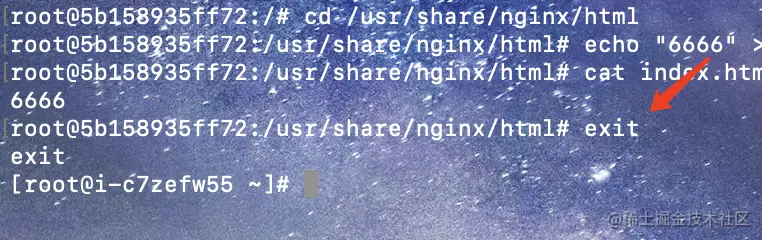
# 进入容器内部的系统,修改容器内容
docker exec -it 容器id  /bin/bash

17、退出容器
exit
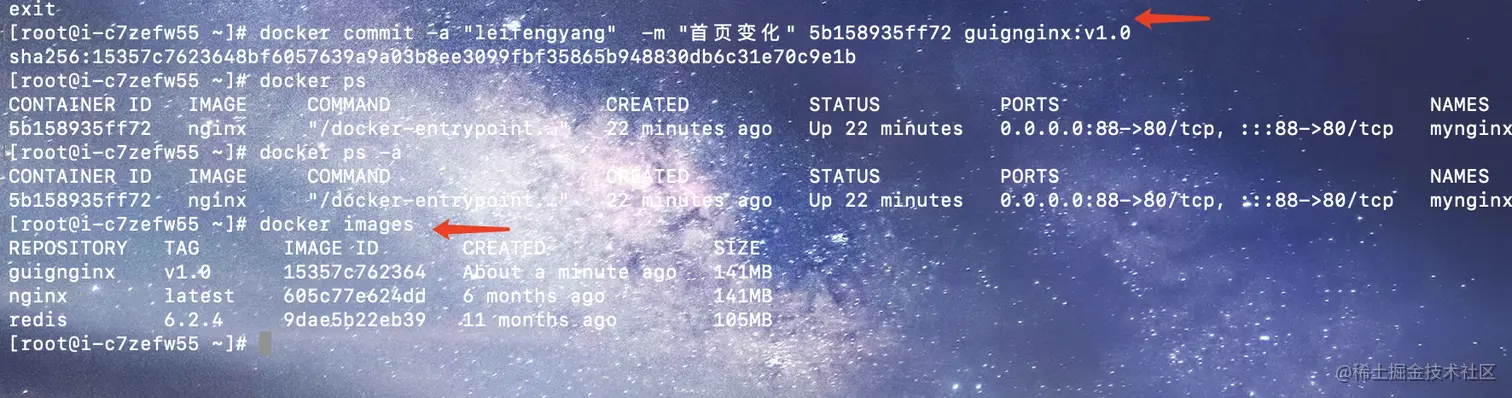
18、将自己修改好的镜像提交
#不小心删除了容器,重新安装会恢复到初始话,此时可以启动已提交的镜像
docker commit [OPTIONS] CONTAINER [REPOSITORY[:TAG]]
-a 作者是谁
-m 描述
docker commit -a "leifengyang"  -m "首页变化" 341d81f7504f guignginx:v1.0
17、镜像传输
场景:假如我有一台新的服务器,但是我希望它的nginx能够按照原来服务器的环境运行,因此可以将原来镜像保存成压缩,在传输给别的服务器

# 将镜像保存成压缩包
docker save -o abc.tar guignginx:v1.0

# 传输给另外一台机器
scp abc.tar root@192.168.3.1:/root/

# 别的机器加载这个镜像
docker load -i abc.tar

# 离线安装

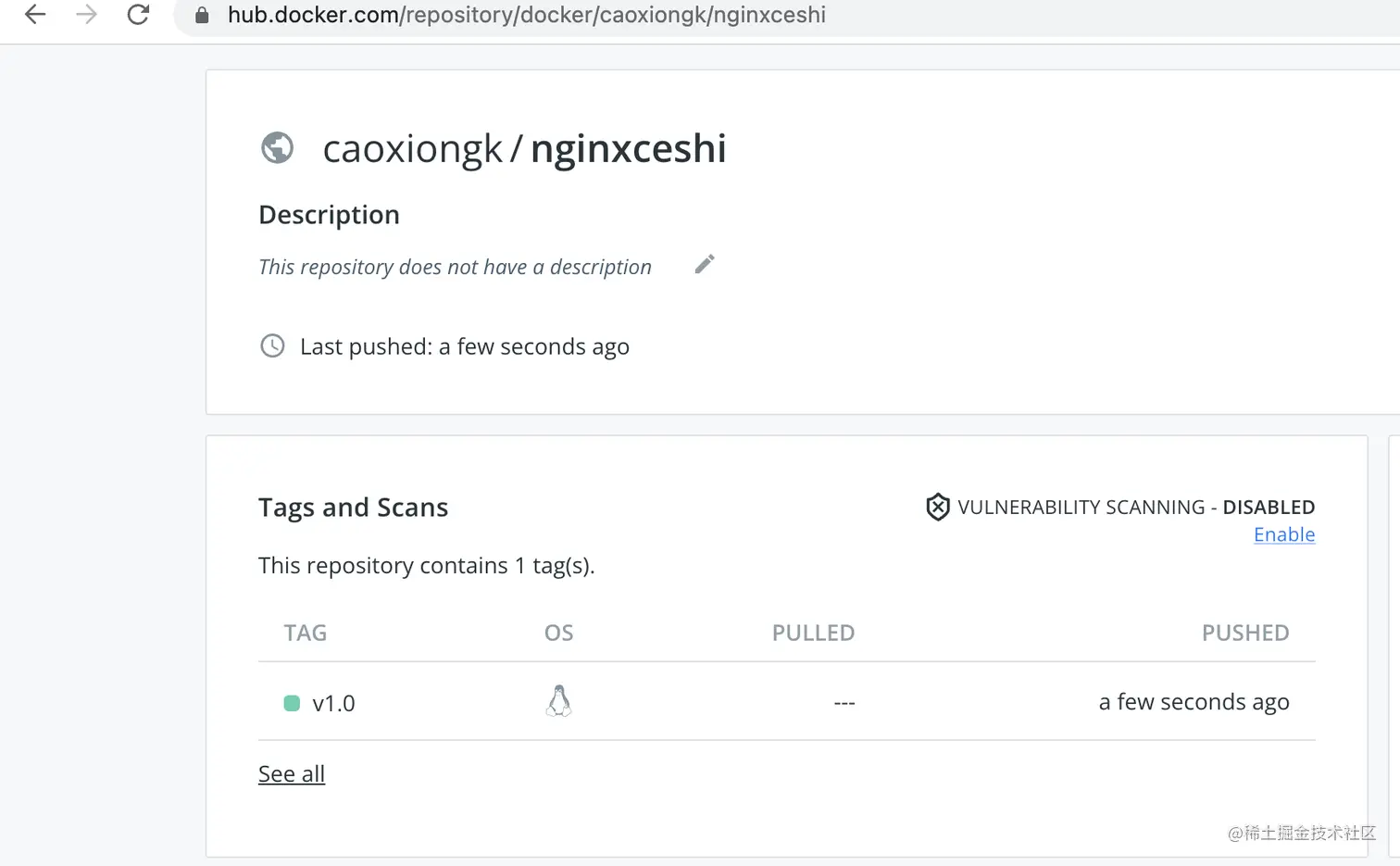
18、推送到远程仓库
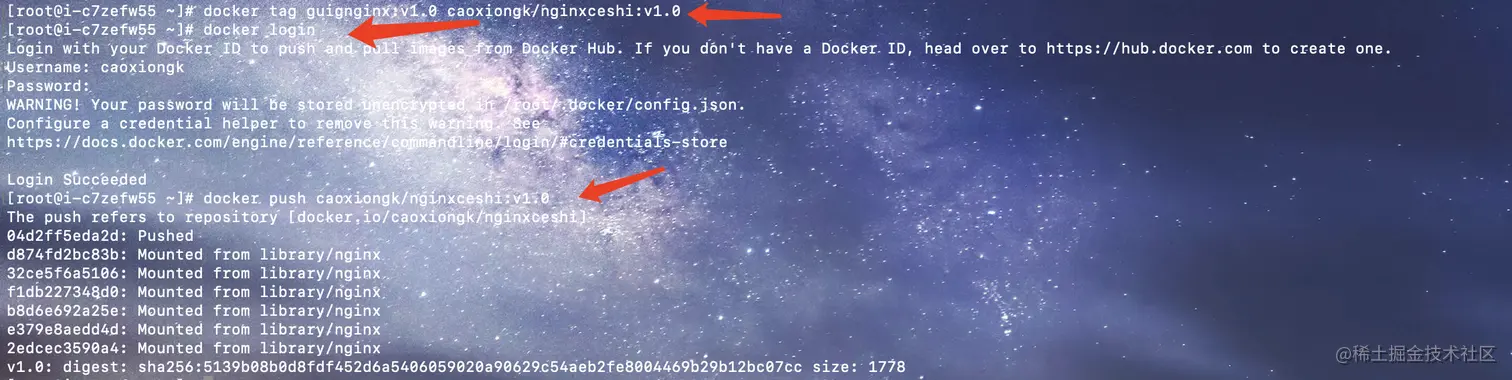
场景:不以压缩包的方式来进行传输,直接上传到远程仓库并进行下载
docker tag local-image:tagname new-repo:tagname
docker push new-repo:tagname
# 把旧镜像的名字,改成仓库要求的新版名字
docker tag guignginx:v1.0 caoxiongk/nginxceshi:v1.0

# 登录到docker hub
docker login


docker logout(推送完成镜像后退出)

# 推送
docker push caoxiongk/nginxceshi:v1.0


# 别的机器下载
docker pull caoxiongk/nginxceshi:v1.0
19、挂载数据到外部修改
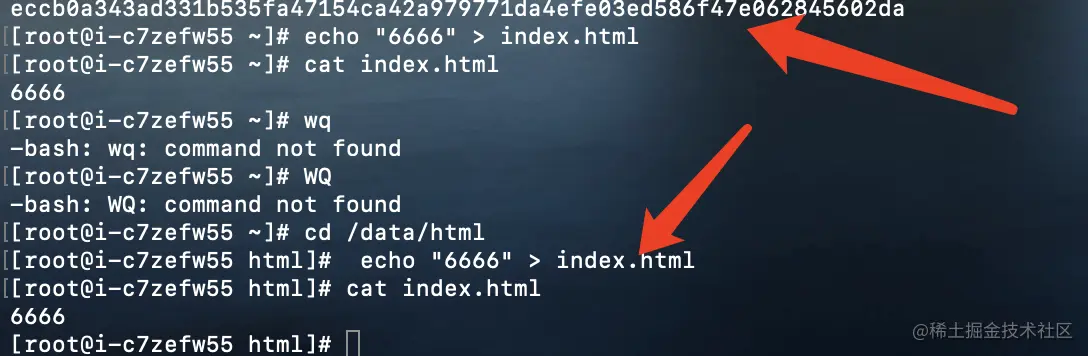
场景:比如我要修改nginx的文件需要一步一步进入到nginx的容器里,这样显得比较麻烦,因此可不可以通过它的路径与外部定义的路径进行关联,当修改外部路径内容的时候就等于修改nginx里面的内容
docker run --name=mynginx   \
-d  --restart=always \
-p  88:80 -v /data/html:/usr/share/nginx/html:ro  \
nginx
20、其他指令
docker logs 容器名/id   排错(查看日志)

docker exec -it 容器id /bin/bash (进入到容器)


# docker 经常修改nginx配置文件
docker run -d -p 88:80 \
-v /data/html:/usr/share/nginx/html:ro \
-v /data/conf/nginx.conf:/etc/nginx/nginx.conf \
--name mynginx-02 \
nginx


#把容器指定位置的东西复制出来
docker cp 5eff66eec7e1:/etc/nginx/nginx.conf  /data/conf/nginx.conf
#把外面的内容复制到容器里面
docker cp  /data/conf/nginx.conf  5eff66eec7e1:/etc/nginx/nginx.conf