本文记录工作中遇到的 Android Studio 一些设置问题及后来解决的方法,遇到问题时进行更新。使用AndroidStudio最新版本一定要确认本地的项目是否兼容
1 AS快捷键
先列出几项可能常会遇见的,详细地直接看官网介绍即可
(1)书签: Ctrl+F11 添加/删除书签 Shift+F11 显示书签
(2)代码提示框 Ctrl+Alt+Space
(3)快速生成父类方法 Ctrl+O
(4)动态模板 Ctrl + J
(5)重命名 Shift+F6
(6)剪切板 Shift+Ctrl+V
(7)查看方法体 Ctrl+Shift+i
(8)定位文件位置 Alt+F1,1
(9)用资源管理器打开 Alt+F1,8
官方快捷键地址:developer.android.com/studio/intr…
2 AS常见的一些问题
2.1 Android Studio设置内存大小
另一种就是修改Android studio的配置文件: 在Androidstudio安装目录下的bin目录里找到:studio64.exe.vmoptions文件。
其中-Xms 是JVM启动的起始堆内存,堆内存是分配给对象的内存。一般默认设置是128m,建议改成512m 其中-Xmx 是 Java 虚拟机启动时的参数,用于限制最大堆内存。所以这里也需要更改。这里的更改根据电脑的实际情况进行分配。 其中-XX:MaxPermSize 是指定最大的Permanent generation大小。Permanent generation space,实际上就是方法区,存储了Class的信息以及一些其他信息。有时开发时出现的错误如Permgen Space方面的,就是指这个内存溢出了。所以一般这个可以不改,也可以加大一点。 -Xms512m -Xmx3072m -XX:MaxPermSize=1024m -XX:ReservedCodeCacheSize=240m -XX:+UseConcMarkSweepGC -XX:SoftRefLRUPolicyMSPerMB=50 -da -Djna.nosys=true -Djna.boot.library.path=
-Djna.debug_load=true -Djna.debug_load.jna=true -Dsun.io.useCanonCaches=false -Djava.net.preferIPv4Stack=true -Didea.paths.selector=AndroidStudio2.2 -Didea.platform.prefix=AndroidStudio -Didea.jre.check=true 1.默认是用x86的as,改studio.exe.vmoptions;用64位as就改studio64.exe.vmoptions。 2.改完以后记得点一下File–Invalidate caches/restart这个,才能生效
2.2 AndroidStudio4.0 编译项目时Run窗口中文乱码
【解决方法】
1、依次打开菜单:Help--Edit Custom VM Options, 打开studio64.exe.vmoptions编辑框(如果没有该文件,请按照提示自动创建即可)
2、在studio64.exe.vmoptions中添加-Dfile.encoding=UTF-8
3、重启AndroidStudio 问题解决
2.3 升级Android Studio4.1 开启报错
Tried to use preview panel provider (JavaXx WebView), but it is unavailable. Reverting to default.
【解决方法】
1、File > Settings > Plugins> Installed>选中Markdown >Uninstall > Apply> OK , 然后重启Android Studio
2.4 升级Android4.1 无法单步调试问题
Attach Debugger to Android Process 无反应
【解决方法】回退AndroidStudio 4.1版本到4.0
2.5 单步调试
出现 “Paused in another thread“异常,无调试信息
【解决方法】
点击面板左边pause按钮,然后继续调试
2.6 Inspect Code 检查代码中可能存在的错误
1、在 Android 视图中,打开您的项目,然后选择要分析的项目、文件夹或文件。
2、从菜单栏中,依次选择 Analyze > Inspect Code。
3、在 Specify Inspection Scope 对话框中,查看设置。
2.7 AndroidStudio 编译报错
error: failed linking file resources. Android Studio 不提示报错的地方,采用通过命令的方式进行编译gradle assembleDebug 会提示报错信息
2.8 Warning : debug info can be unavailable.Please close other application using ADB :Monitor,DDMS,Eclipse.
【解决方案】杀掉adb进程,同时在AS中通过adb 重启手机
2.9 Android Studio terminal 中文乱码
【解决方案1】再Terminal中直接输入set LESSCHARSET=utf-8
【解决方案2】打开AndroidStudio--File--settings--Tools--Terminal
设置Environment Variables (LESSCHARSET 设置为utf-8)
记得重启AndroidStudio才能生效
2.10 AndroidStudio 全局搜索快捷键失效
【解决方法】
一般是输入法的快捷键跟AndroidStudio的快捷键冲突了,找到输入法的“工具箱--属性设置--高级--系统功能快捷键--简繁切换”,勾掉应用即可
2.11 AndroidStudio import with '*' 引入改为单个名字
Settings-->Editor--->Code Style-->Kotlin ---->Imports---->Use single name import
2.12 更改Android Studio的Logcat缓冲区大小
找到 Android Studio的安装目录\bin\idea.properties文件
将文件中的idea.cycle.buffer.size=1024 改成 例如: idea.cycle.buffer.size=102400
或者执行adb logcat -G 16M
2.13 查看库之间的依赖关系
1.View-->Tool Windows-->Gradle-->app--->Tasks--->android,双击androidDependencies,查看输出的日志 查看所有的依赖关系
- ./gradlew :app:dependencies
查看编译时的依赖关系 - ./gradlew :app:dependencies --configuration compile
查看指定库的依赖关系 - ./gradlew :app:dependencyInsight --dependency fastjson --configuration compile
2.14 自动导入包去掉星号
-->Settings->Editor-->Code Style-->Java-->imports-->1、Class count to use import with '':改为99或更大 2、Name count to use static import with '':改为99或更大 kotlin语言同理
2.15 编译报错
org.jetbrains.kotlin:kotlin-stdlib-jdk8: Module was compiled with an incompatible version of Kotlin. The binary version of its metadata is 1.6.0, expected version is 1.4.0
【解决方法】
1、将compileOnly "org.jetbrains.kotlin:kotlin-stdlib-jdk8" 注释掉
2、Project Structure--->SDK Location -->Gradle user home 清空,重新进行编译
2.16 xml文件编码无提示
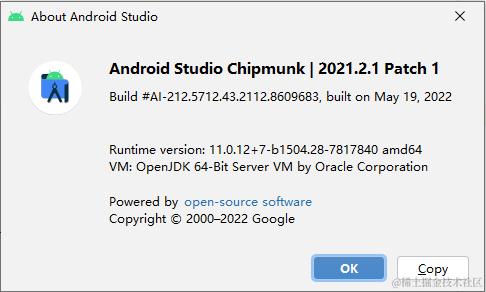
AS版本升级到2021.2.1 Patch 1之后,xml文件编码无提示
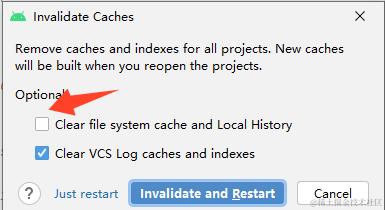
【解决方法】
(1)选中Clear file system cache and Local history,然后重启
(2)更新targetSdk的版本为32或更低
2.17 AndroidStudio 编译时报错java.lang.OutOfMemoryError: GC overhead limit exceeded
【解决方法】
在gradle.properties中添加如下代码:
org.gradle.jvmargs=-Xmx4096m -XX:MaxPermSize=4096m -XX:+HeapDumpOnOutOfMemoryError -Dfile.encoding=UTF-8
org.gradle.jvmargs=-Xmx4096m -Xms2048m -Dkotlin.daemon.jvm.options="-Xmx2048M" -Xmx4096m -XX:MaxPermSize=4096m -XX:+HeapDumpOnOutOfMemoryError -Dfile.encoding=UTF-8 -XX:+UseParallelGC
2.18 Failed to find Build Tools revision 33.0.0
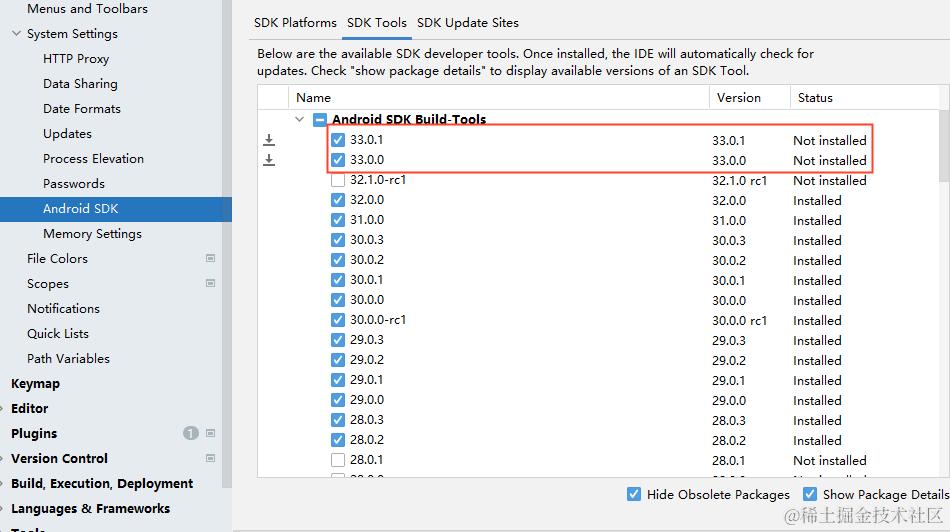 【解决方法】
选择File->Settings->Appearance & Behavior->System Settings->Android SDK,选择SDK Tools,选中33.0.0,然后选择apply进行下载安装
【解决方法】
选择File->Settings->Appearance & Behavior->System Settings->Android SDK,选择SDK Tools,选中33.0.0,然后选择apply进行下载安装
2.19 使用Find Usages时,提示“No usages found in All Places”
【解决方法】 File -> Invalidate Caches/Restart
2.20 resource and asset merger: invalid resource directory name
增加drawable-450dpi目录时,使用Android Studio编译无法编译通过 developer.android.com/guide/topic…
【解决方法】 这里目前还未找到drawable-450dpi分辨率不可用的原因,由于这里仅仅需要适配折叠屏展开的情况,折叠屏未展开的情况不用考虑,故增加drawable-xxhdpi-1920x1792目录资源,该资源仅用于折叠屏展开,折叠屏未展开时不取该目录的资源。
2.21 legacy layout inspector无法使用
【解决方法】在插件市场中搜索 Legacy Layout Inspector 安装使用
2.22 Package /data/app/vmdl2020802554.tmp/base.apk code is missing
【解决方法】Build--Clean--Sync Project with Gradle File
2.23 Manifest merger failed with multiple errors, see logs
【解决方法】Gradle--Tasks--other--processDebugUnitTestManifest,参考上述路径,找到具体的task任务,执行./gradlew processDebugUnitTestManifest --stacktrace 查看报错的原因
2.24 AndroidStudio has been compiled by a more recent version of the Java Runtime (class file version 55.0), this version of the Java Runtime only recognizes class file versions up to 52.0
【解决方法】 Settings-->Build,execution,Deployment-->Build Tools-->Gradle--->Gradle JDK--> 将JDK的版本选择为jdk-11
2.25 com.alibaba.arouter: not compatible
You could save about 227.6s by turning Configuration cache on. With Configuration cache, Gradle can skip the configuration phase entirely when nothing that affects the build configuration has changed. The version of this plugin used in this build is not compatible with Configuration cache and we don’t know the version when it becomes compatible. Plugin version: 100.0.2 Plugin dependency: com.alibaba:arouter-register
【解决方法】
2.26 强制更新依赖
【解决方法】
- 依赖的缓存
resolutionStrategy {
    cacheChangingModulesFor 0, TimeUnit.MILLISECONDS
}
2. 删除 \Users\MyName.gradle\caches\modules-2\files-2.1目录下依赖的包
【重要提示】上面的更新方式,说实话太过于复杂,删除依赖包搞来搞去 2个小时可能就没了,所以最简单的方式还是升级版本号的方式,重新下载,这个最简单
2.27 proto文件生成java文件
.\protoc.exe --java_out=..\src\main\java ./pb_siteResult.proto
2.28 AndroidStudio 如何将java文件直接转为kotlin文件
在打开的 Java 文件界面,点击 Code 菜单,然后选择 Convert Java File to Kotlin File。你也可以使用快捷键 Ctrl + Alt + Shift + K(Windows/Linux)或 Command + Option + Shift + K(macOS)。
2.28 AndroidStudio Gradle Task显示不全解决
【解决方法】如下图所示,勾选上该项,然后选择Apply->OK,然后同步项目
3. Android 技巧
3.1 演示模式
View ——>Enter presentation mode
3.2 关于Layout Inspector 不能使用的问题
在File-->Setting-->Experimental中去掉勾选“Enable Live Layout Inspector”即可,此时Tools菜单中的该功能名称变更为“Legacy Layout Inspector”,即可使用旧版的该工具。
3.3 关于Profiler不能使用的问题
连接上之后,开启profiler,时间一直是0sec,在此种情况下,请尝试更换为非root权限的机器,root权限的机器确实无法dump
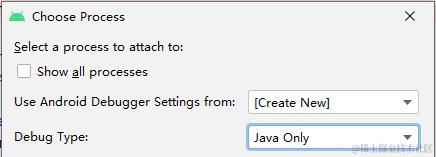
3.4 AndroidStudio 无法单步调试问题
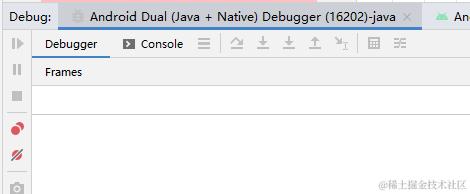
连接调试自动断开问题,此时可以如下图所示,将Debug Type选择为Java Only 进行调试
3.5 复制IMEI
*#06#调出IMEI弹窗后,选择Device Manager,长按IMEI信息处,即可复制IMEI