

我们很高兴地与大家分享,在Azure Data Studio(目前是Insiders版本)中的SQL笔记本可以使用笔记本视图了。本文将介绍以下内容。
- 什么是笔记本视图?
- 在哪里可以找到笔记本视图?
- 如何创建一个新的视图?
- 如何修改现有的视图?
- 在视图中哪里可以看到数据库对象?
- 在哪里可以看到视图中的表数据?
- 在哪里可以看到视图中的查询结果?
简介
我们大多数使用SQL数据源的人都熟悉用SQL Server Management Studio(SSMS)来展示我们的查询。 虽然SSMS是数据库专业人员的传统工具,但ADS是一个现代的、跨平台的开发工作的替代品。
SSMS和ADS都是强有力的工具,提供了许多功能,可以帮助SQL开发人员开发数据库,提高工作效率。ADS笔记本是对包含代码和结果的查询进行版本控制的一种简单方法,它允许开发人员在一个文件中编写代码、验证代码和展示结果。
这篇博客涉及有趣的增强功能,称为Azure Data Studio SQL笔记本的笔记本视图。
对SQL笔记本的快速介绍
SQL笔记本是一种记录查询、其结果和文本的现代方式。它可以实现实时可执行单元,可以与数据库连接以获取查询结果。你可以使用标记语言进行文本格式化,并在一个文件中使用各种语言的代码 - Python, SQL, PowerShell, Scala。它已被本地化为10种语言。法语、意大利语、德语、西班牙语、简体中文、繁体中文、日语、韩语、俄语和葡萄牙语(巴西)。
我建议你探索以下文章,以熟悉Azure Data Studio中的笔记本。
- SQL Notebooks中的SQL笔记本介绍和概述
- 在Azure Data Studio中进行故障排除的方便的SQL笔记本
- 在Azure Data Studio的SQL笔记本中使用Python SQL脚本
- 学习SQL Server的Jupyter Notebooks
Azure数据工作室内部人员发布
对于这篇文章,我们使用的是Azure Data Studio的内部版本,其中包括测试版的功能。要下载该版本,请使用链接下载Azure Data Studio的内部人员构建。
注意:内部版本是用来测试ADS中的新功能和增强功能的,你应该使用GA版本在生产环境中工作。
启动ADS内部构建,并导航到文件->首选项->设置,并启用突出显示的
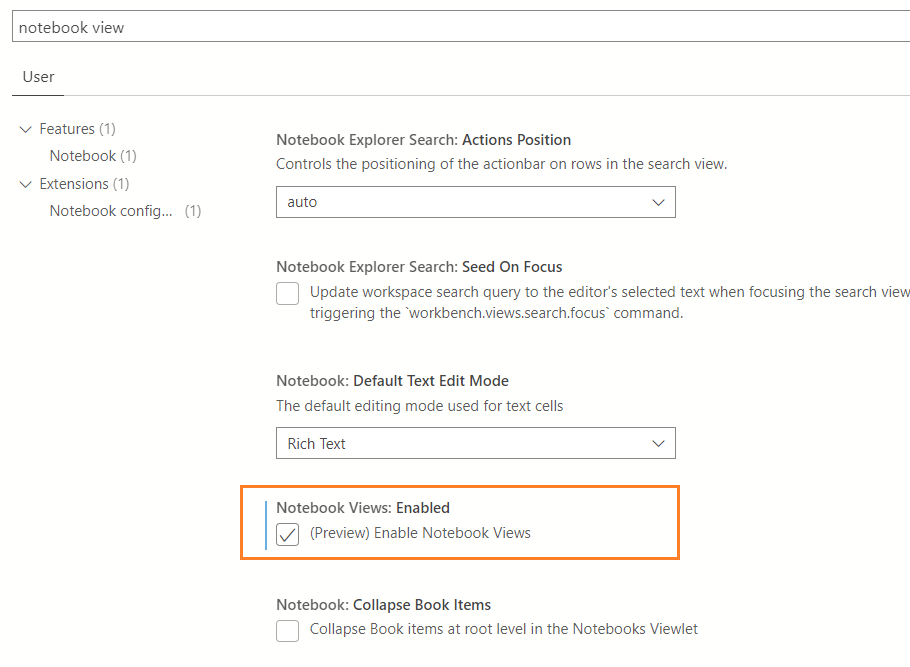
从GitHub资源库中下载一个微软文档作为笔记本
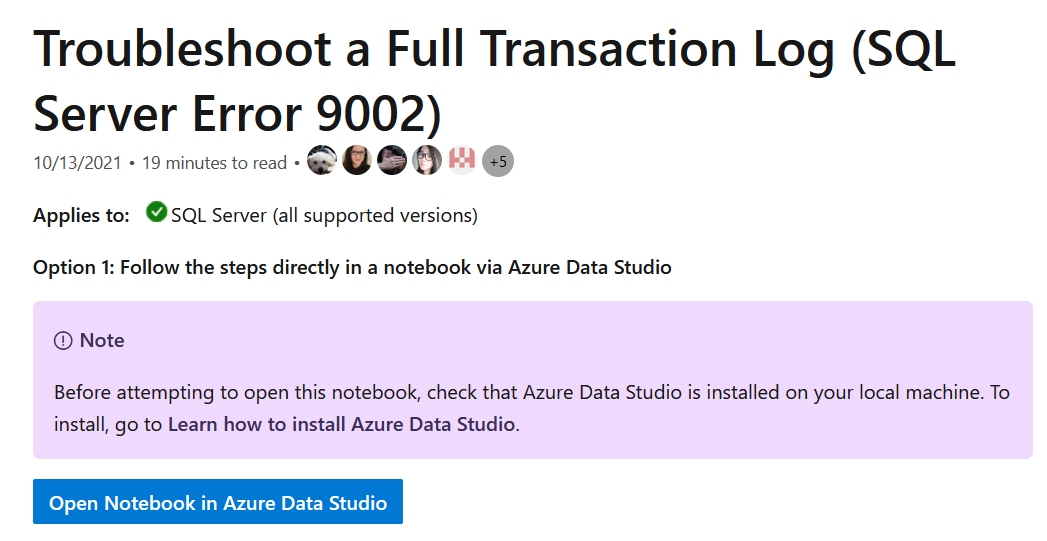
微软的文档是SQL Server和相关技术的一个重要信息来源。然而,你需要复制脚本,在客户端工具中连接到SQL实例并执行查询。相反,它提供了一些相当于文章的Jupyter笔记本。用户可以下载这些笔记本,与SQL实例集成,并执行它们。
例如,点击故障排除完整的交易日志(SQL服务器错误9002),它就会导航到在Azure Data Studio中打开Jupyter笔记本的页面。
它要求用户权限在ADS中打开URI。
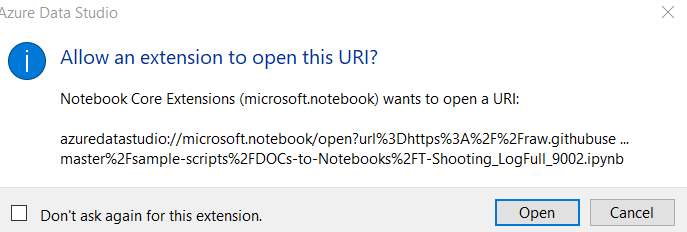
点击 "打开"并输入 "是 "以打开GitHub存储库中的笔记本。

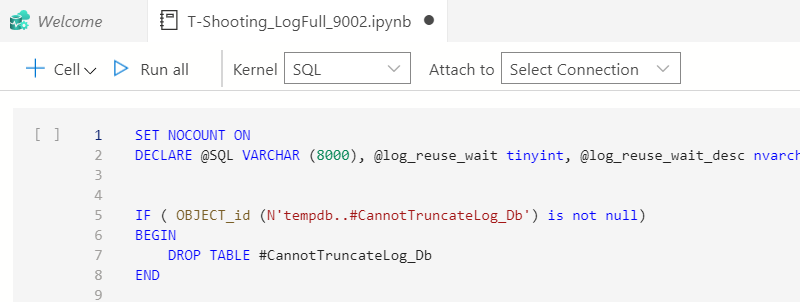
它启动了包括标记文本和可执行代码的笔记本。
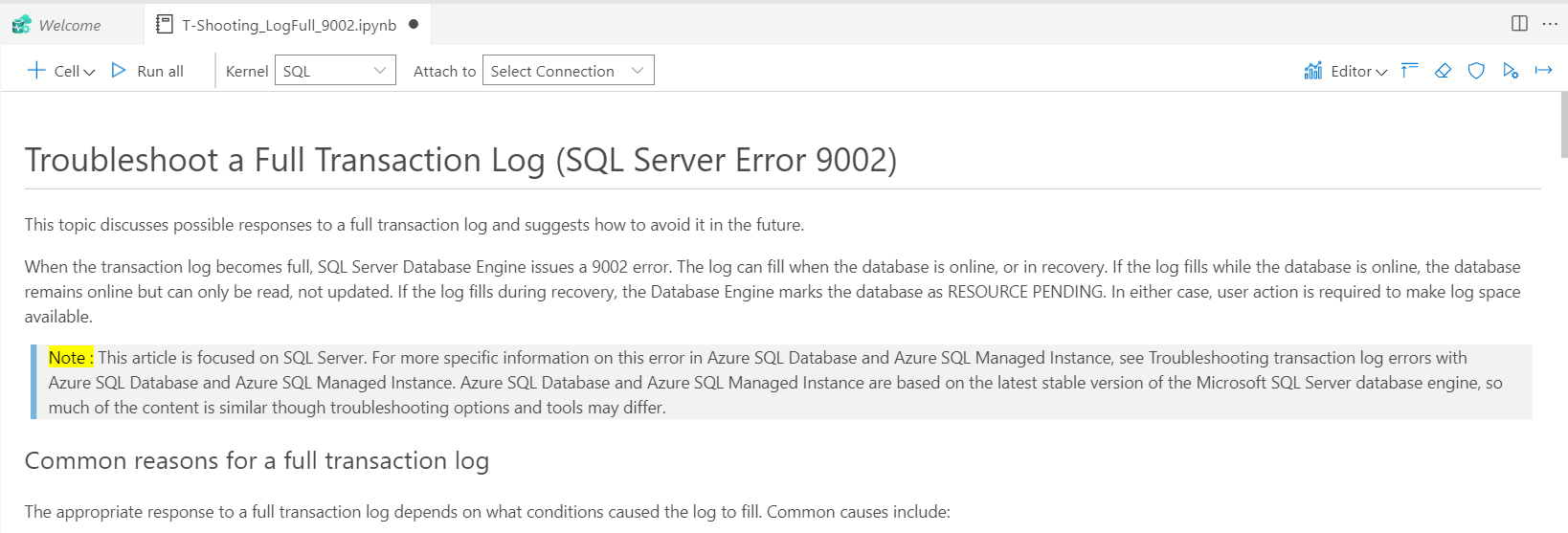
你可以将笔记本附加到你现有的SQL连接上,并查看嵌入到笔记本中的查询结果。
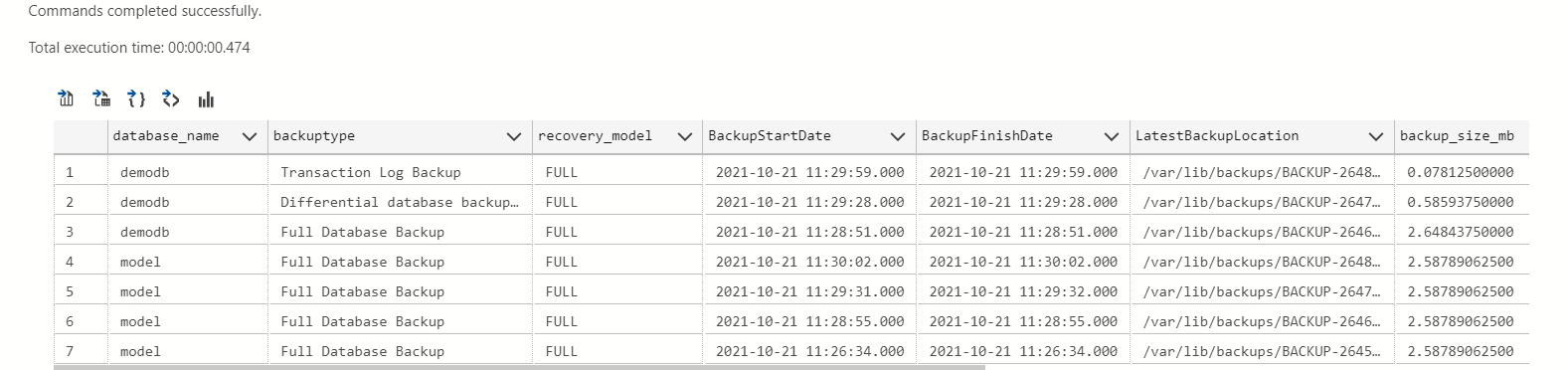
点击 "运行所有 "来执行所有的SQL查询,并在综合结果网格中指定结果。例如,下面的屏幕截图显示了一个数据库的完整备份历史。
假设你需要与你的经理分享笔记本上输出的特定查询。如果你分享笔记本,它将包含所有理论部分以及T-SQL脚本。然而,管理层希望查看具体要求的结果。在这种情况下,笔记本的视图可以成为一个有用的功能。
术语视图被认为是SQL Server关系数据库中SQL查询结果的一个虚拟表集。你可以定义视图来改变输出格式而不改变基础查询。同样,笔记本视图在你现有的笔记本之上创建了一个演示层,而原始(源)笔记本的内容并没有改变。
在ADS insider build中,你看到一个新的选项--SQL笔记本的编辑器。

点击编辑器,它给出了创建一个新视图的选项。
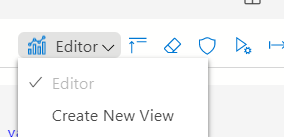
点击 "创建新视图",就会打开另一个带有原始笔记本查询结果的笔记本。
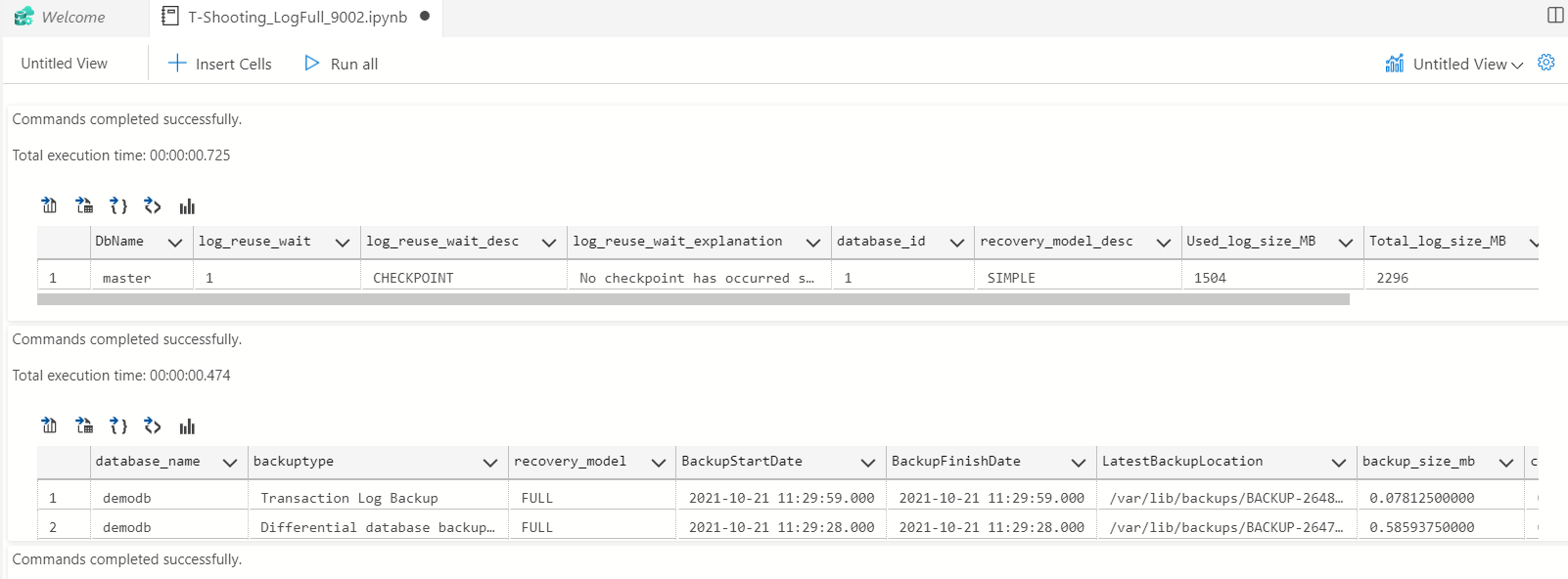
默认情况下,ADS笔记本显示查询结果。你可以自定义我们想在笔记本视图中显示的细节。让我们来探讨一下笔记本视图的配置。
- 标题。默认情况下,ADS将视图定义为无标题视图。你可以点击无标题视图旁边的设置按钮,为其定义一个名称。
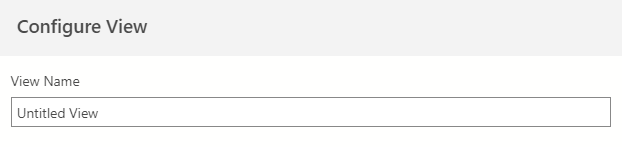
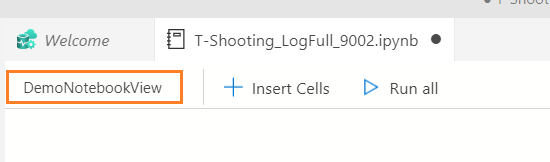
给该视图一个合适的名字并保存它。笔记本的标题会从未知单元格变成DemoNotebookView。
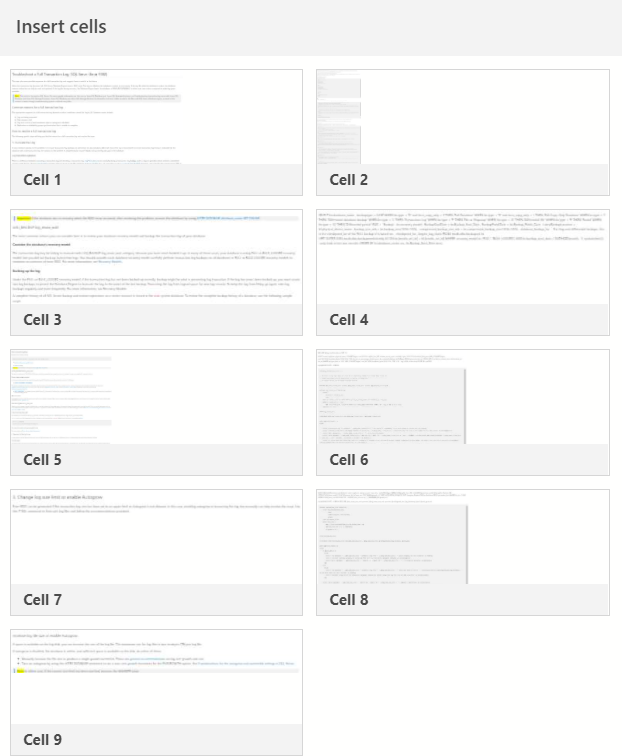
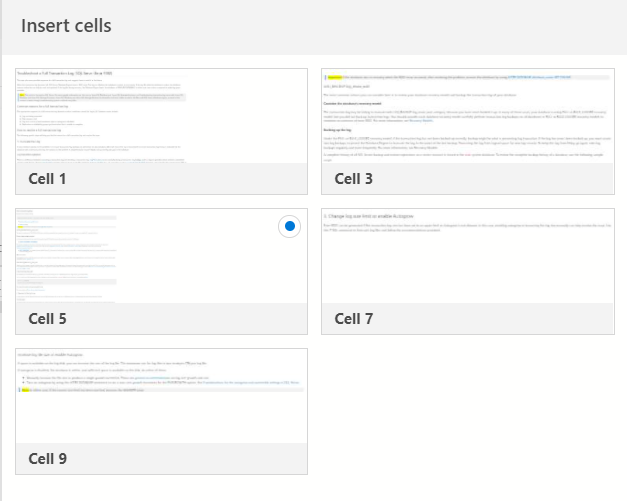
要定制该视图,请点击插入单元格。它会显示源笔记本中的单元格列表。
你可以选择我们想在笔记本视图中显示的单个或多个单元格。例如,在下图中,我们选择了单元格1和单元格3来添加到笔记本视图中。
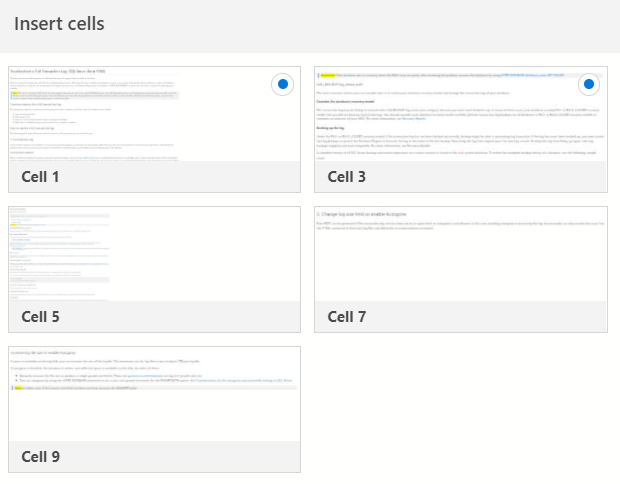
同样,在下面的截图中,我们在笔记本视图中只选择单元格5。
它在笔记本中添加了选定的单元格,如下图所示。
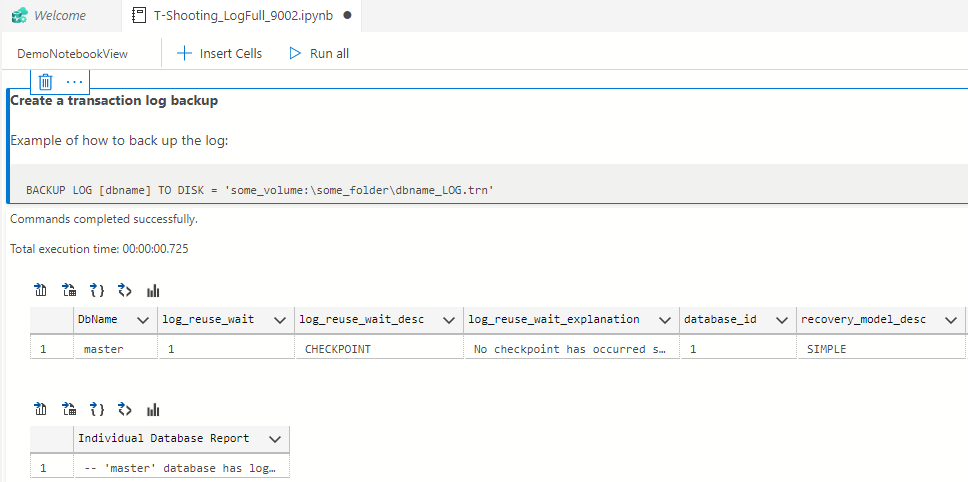
你可以删除我们在视图中不想要的单元格。要删除一个单元格,点击需要的单元格,然后点击删除按钮。
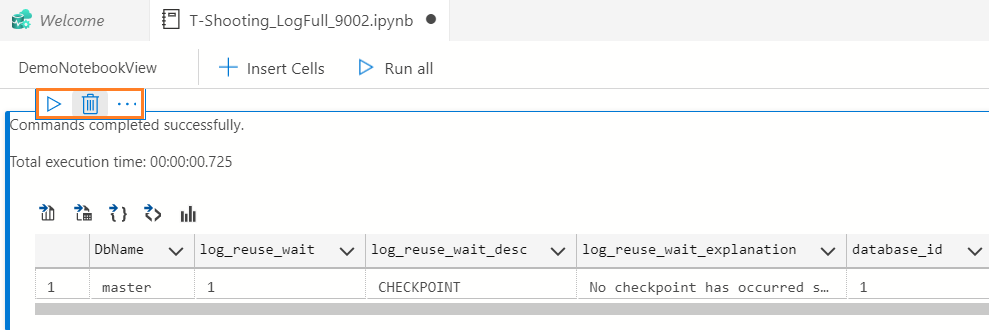
你可以调整单元格的大小,以便更好地进行格式化。例如,如果单元格包含多行文字,你可以拖动单元格的大小,这样就可以清楚地查看信息。
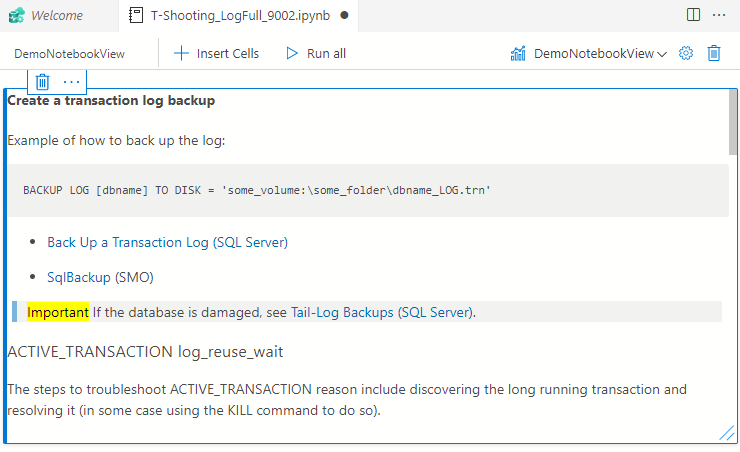
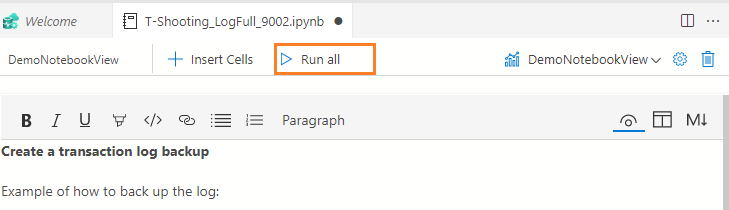
ADS也允许单独运行笔记本视图中可用的单元格。点击下面突出显示的全部运行,在笔记本视图中显示输出。
在SQL笔记本视图中的代码和文本格式化
Azure Data Studio也允许在笔记本视图中对代码和文本进行格式化。你可以按照自己的意愿定制文本和数据,以显示给用户。
要格式化一个单元格,双击所需的单元格,就会显示格式菜单栏。它提供了将文本转换成粗体、斜体、下划线、高亮颜色、插入链接、创建有序(数字)或无序(子弹)列表、选择标题字体等选项。
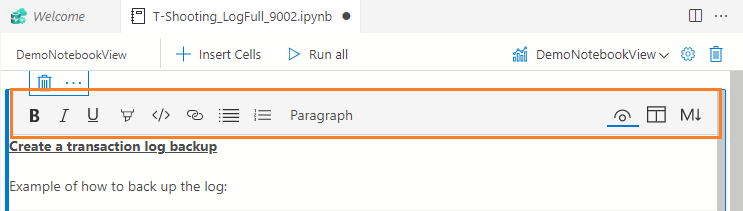
除了这些格式化,你还可以得到很好的视图--富文本视图、分割视图、标记视图。
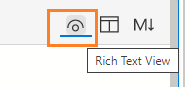
- 富文本视图。富文本视图显示笔记本单元的外观。默认情况下,它显示的是富文本视图。
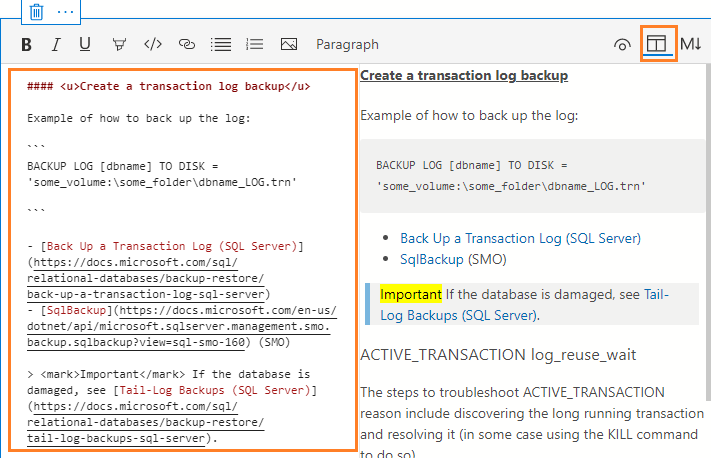
- 分割视图。分割视图为标记语言(左侧窗口)和预览(右侧窗口)提供了单独的窗口。分割视图有利于预览你使用markdown语言进行的修改。
- **标记语言视图。**Markdown视图取消了预览窗口。你会得到一个为笔记本编写标记语言代码的标记窗口。
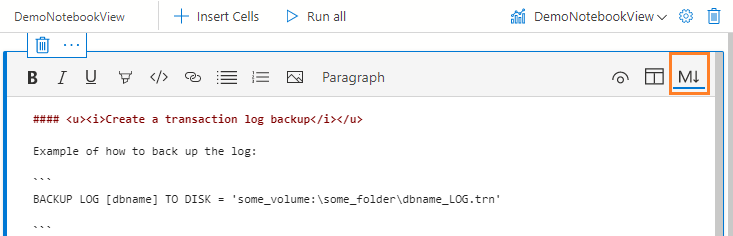
在Azure Data Studio中为SQL笔记本添加多个笔记本视图
我们可能对与不同用户共享数据有不同的要求。例如,让我们看一下这两个要求。
- 你想与你的经理分享查询数据图表,它们不应该包含表的结果或查询。
- 在另一种观点中,你要求为团队成员分享技术细节,如T-SQL脚本和结果。
ADS笔记本允许你配置一个笔记本的多个视图。点击笔记本视图的下拉菜单,它给出的选项是创建一个新的视图或点击一个编辑器返回到原来的笔记本。
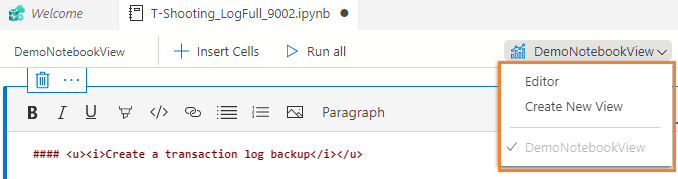
让我们创建一个新的视图来显示查询图表。选择所需的单元格,在笔记本视图中查看所需的数据。
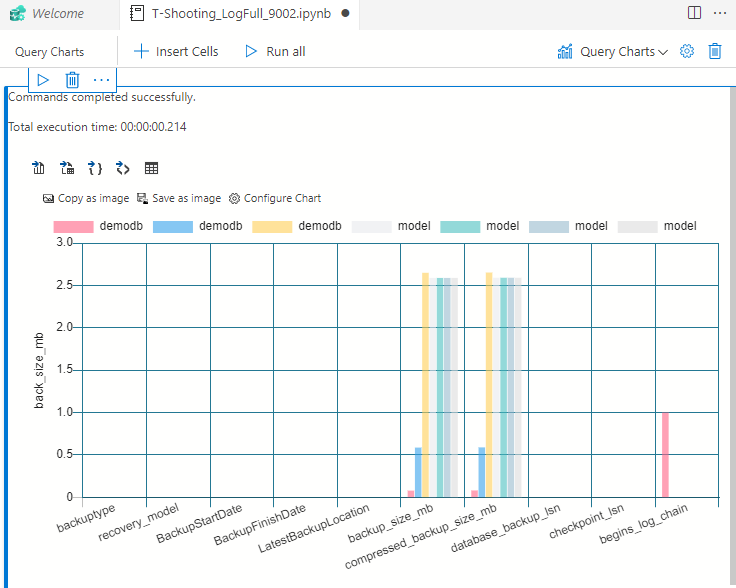
删除一个笔记本视图
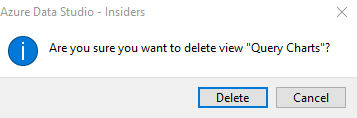
你可以删除笔记本的笔记本视图,它不会删除原笔记本中的单元格内容。要删除一个笔记本视图,请点击删除选项,如下图所示。
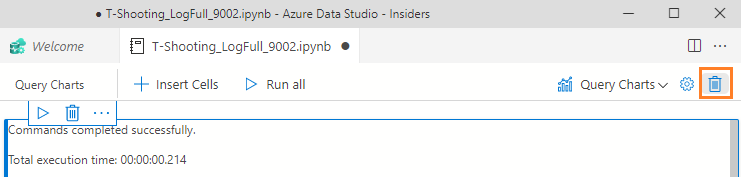
点击删除作为确认,即可删除该视图。
总结
我们已经看到了新的ADS笔记本视图功能。你可以根据用户的需要配置笔记本视图,你也可以在笔记本上添加自定义的表格和图表视图。我们希望你喜欢这篇文章。请继续关注Azure Data Studio的更多更新。
注意:笔记本视图是一个预览功能,在ADS的内部版本中可用。在它被发布为通用版本(GA)之前,它可能会有重大变化。

