

[

6月21日
-
3分钟阅读
[
保存
在Android Studio中创建模板,用于创建Bloc库使用的状态类
Bloc模式是Flutter中最广泛使用的状态管理模式之一。关于哪种架构模式最好的争论永远不会结束,我们能做的就是尝试其中一些模式,看看哪种模式最适合我们的需求。我选择了bloc*(业务* 逻辑 组件)模式及其相应的Flutter插件(bloc和flutter_bloc),作为工业标准之一。尽管它很强大,但它有一个很大的缺陷:模板、模板、模板......
幸运的是,有一个Bloc插件,它对创建blocs、cubits、状态类有很大帮助,甚至增加了一个内容动作,可以智能地添加为父部件,如RepositoryProvider 、BlocProvider ,等等。它甚至智能地提供MultiRepositoryProvider ,如果你想,比如说,包裹RepositoryProvider ,等等。

用Bloc结构包裹widget,如RepositoryProvider,BlocConsumer, BlocBuilder, BlocSelector, ...
这实际上大大加快了编码的速度。以及通过添加新文件的菜单添加新的Bloc/Cubit和它相应的状态类。
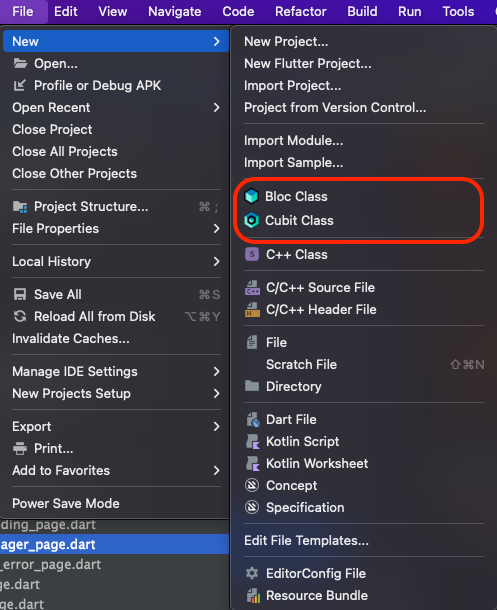
如果你选择添加Cubit 类,让我们称之为FetchSomethingCubit ,如果我们使用Equatable插件(我强烈推荐),我们将得到两个类。
通常情况下,我所使用的状态是。
**<CubitName>**Initial**<CubitName>**Loading**<CubitName>**Finished**<CubitName>**Error
包含错误的状态通常有一个String 成员,其中包含描述的错误,或者你可以放一些enum ,你可以用它来在给定的地区生成适当的信息。输入所有这些类可能是非常烦人的事情,所以我们将使用Android Studio中的Live Templates来加快整个过程的速度。
如果我们在IntelliJ Idea网站上看一下,我们可以找到下面的解释。
使用实时模板在你的代码中插入常见的结构,如循环、条件、各种声明或打印语句。
现在,我找不到比为不同的立方体和区块创建状态类更重复的东西了。
所以,打开 首选项对话框,或者在Windows中打开 设置在Windows中,如果我没说错的话(在Mac上。Android Studio > 首选项,在Windows上。文件>设置(如果我在Windows下说错了,请纠正我))。
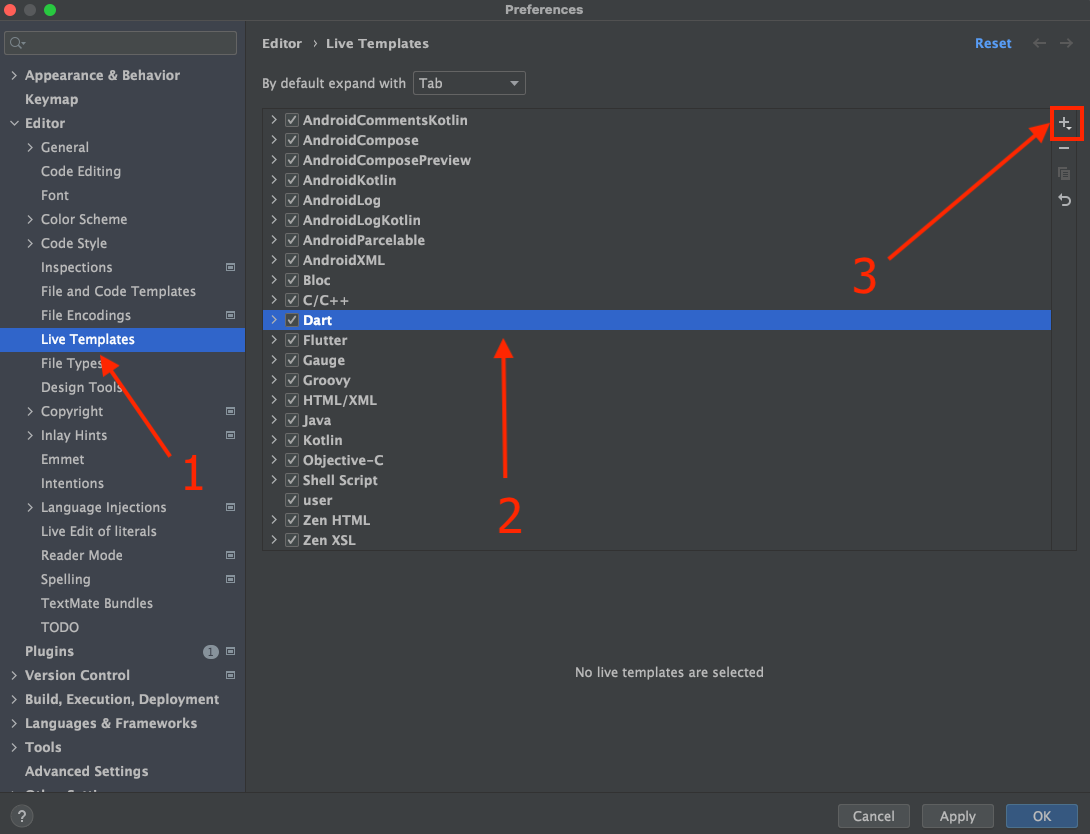
首选项对话框
- 在编辑器下的左窗格中选择实时模板。
- 选择带有Dart的行
- 点击**"+**"按钮
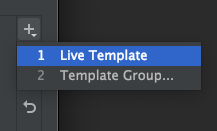
4.选择实时模板
5.像这样把数据填在下表中。
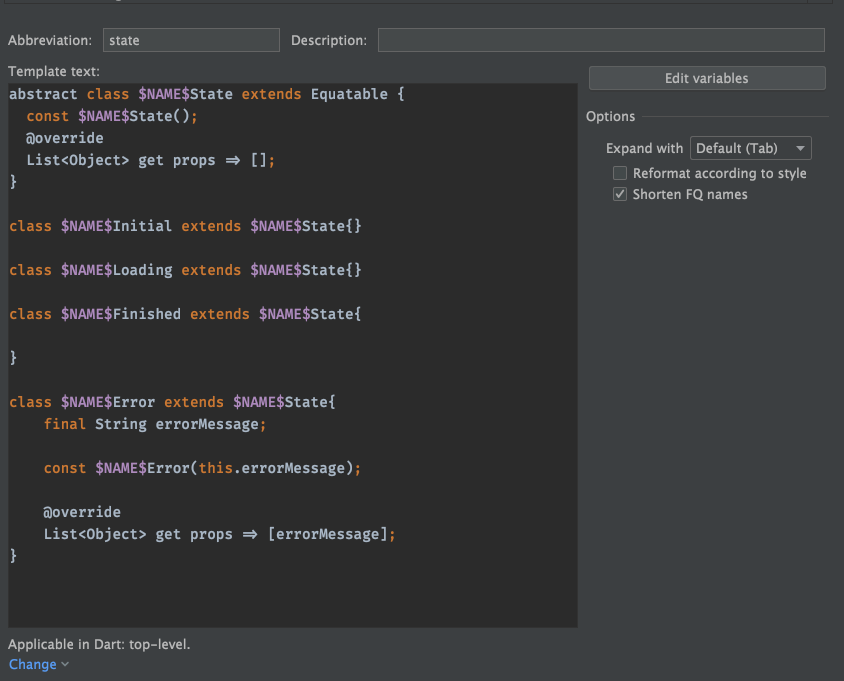
我们把缩写state ,模板文本将是。
重要的是,要点击底部的按钮 改变并选择 Dart > 顶层因为这个设置代表我们可以使用这个模板的范围。
现在进入我们有两个状态类的文件,记住前缀是什么(在我们的例子中是 撷取某物).删除这两个类,按Tab键,然后开始输入FetchSomething ,完成整个过程,按 输入.
哦,这是我的第一篇Medium文章,所以如果我犯了一些错误或解释得不好,请原谅我。我们非常欢迎你的评论。:)

