

网站需要持续的维护和更新以达到最佳的功能。有时改变事情,甚至不正确地改变它们,会导致网站出现错误。
在这篇文章中,我们将了解什么是403禁止错误以及如何快速修复它。
403 Forbidden错误意味着什么?
你向服务器发出的请求可以返回各种状态代码。其中一个状态代码是403。403禁止错误基本上意味着服务器理解你的请求,但它拒绝用户访问你网站上的某种资源。
这取决于服务器是否提供更多关于禁止请求的原因的信息。
什么会导致403禁止错误?
有许多事情可以导致403错误。然而,可能导致403错误的三个最常见的原因是。
- 损坏的.htaccess文件
- 文件权限不正确
- 安装的插件
如果你还不熟悉,你应该考虑阅读我们关于理解和配置WordPress中的.htaccess文件的文章。简而言之,.htaccess文件被Apache网站服务器用来决定它们应该如何向访问者提供文件。因此,该文件中的任何错误都会使网站停止运作。
-

WordPress
了解和配置WordPress中的.htaccess文件
Monty Shokeen (webdesign.tutsplus.com/tutorials/u…)
文件权限不正确是另一个可能导致403错误的原因。计算机系统上的文件和目录都有一定的权限分配给它们。这可以防止人们读取、写入或执行他们没有权限的文件。保护敏感文件是很重要的,但是作为WordPress的一部分的文件和目录需要以这样的方式为它们分配权限,使它们满足最低的基本要求。
修复403禁止的错误
在本节中,我们将学习如何通过恢复我们的**.htaccess**文件设置适当的文件权限来修复403禁止错误。
修复损坏的.htaccess文件
你的WordPress安装中的**.htaccess**文件可以以三种不同的方式被修改。有时,它是由WordPress核心修改的,其他时候一些插件会对这个文件进行修改。也有可能是你手动对这个文件进行了同样的修改。
在任何情况下,摆脱由于**.htaccess**文件引起的403错误的最初级的方法是删除旧的版本并强迫WordPress创建一个新的版本。
确保你在删除旧的.htaccess文件之前,对它进行一个新的备份。把它保存在你的电脑本地或其他地方。如果生成一个新的.htaccess文件不能解决这个错误,你可以重新上传新的备份,然后继续进行下一步。
一旦你在FTP客户端上登录到网站的根目录,你应该看到一个**.htaccess**文件。右键点击它,首先下载一个本地副本,然后删除该文件。
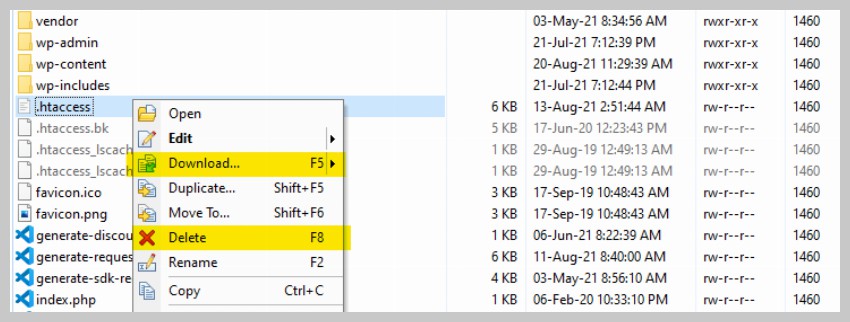
现在试着访问你的网站。如果它能正常打开,这意味着**.htaccess文件中的一些规则导致了错误。在这种情况下,你可以生成一个新的.htaccess文件,只需进入WordPress管理仪表板,然后导航到设置 > Permalinks**,然后点击保存更改。

设置正确的文件权限
为文件权限指定正确的值,可以使你的网站保持安全,同时仍然能够为需要的用户提供访问权限,以保持一切顺利运行。要记住的一般规则是,开始时要有限制性的权限,然后放松它们,直到事情开始运作。幸运的是,我们不需要做所有这些测试来弄清我们的WordPress网站的正确权限。
在你的WordPress安装中,你可以把所有目录的权限设置为755 ,把所有文件的权限设置为644 。这应该可以解决任何由于文件权限不正确而产生的403错误。像755 这样的权限数字的含义在WordPress官方文档中有更详细的解释。
有一些免费的FTP客户端,如FileZilla或WinSCP,你可以用来为不同的文件和目录递归地设置这些权限。
你可以通过右击一个文件或目录的名称,然后从上下文菜单中选择文件权限来检查其当前的权限。

这将打开一个对话框,显示当前应用的权限,并询问你是否要将它们递归地应用到不同的文件和子目录。

禁用所有插件
创建一个新的**.htaccess**文件或正确设置文件权限,可以解决大多数用户的403禁止错误问题。在不太可能发生的情况下,你还可以尝试一下,如果你仍然得到这个错误,那就是禁用所有的插件。一个编码不良的插件或不同插件之间的不兼容等情况也会导致403错误。

一旦所有的插件都被禁用,检查网站是否仍然返回403错误。如果网站现在正在加载,这意味着其中一个插件正在导致403禁止错误。现在开始逐一激活插件,看看错误何时再次发生。这将告诉你是哪个插件造成的问题,你可以联系它的开发者来解决这个问题,或者安装一个替代插件来代替它。
最后的思考
在这篇文章中,我们已经涵盖了三个最常见的问题,它们会导致WordPress中出现403禁止的错误。希望这些问题中的一个能够为你解决这个问题。如果你仍然收到这个错误,你应该考虑与你的虚拟主机联系。他们可能会建议一些你可以做的其他事情。只要确保你对你所改变的东西进行备份,以防你想恢复这些改变。
