

 你将会创作什么
学习如何在Procreate中混合。在本教程中,我们将学习如何使用Procreate的混合工具、调整和混合画笔在Procreate上混合颜色。我们还将学习各种技巧,以便无缝地混合颜色。这里介绍的技巧和方法可以创作出各种使用混合的艺术作品。
你可以试试Envato Elements,在那里你可以找到大量的Procreate画笔集供你选择。这套Procreate笔刷只是众多例子中的一个。

在这个Procreate混合教程中你会学到什么?
- 如何在Procreate中使用高斯模糊技术
- 如何使用Procreate中的污点混合工具
- 如何在Procreate中使用混合画笔
- 如何在Procreate上混合颜色的技巧
- 如何使用各种混合技术,如调整和Procreate上的混合刷,创造一个充满活力的艺术作品
教程资产
在这个Procreate混合教程中,使用了以下资产来制作最后的作品。
1.如何在Procreate中用不同的技术进行混合
在Procreate中,有相当多的混合方法。让不同的颜色很好地混合在一起是创造引人注目的艺术品的关键。一开始,它可能会让人不知所措,但其实不然。有了这些混合技术和技巧,你很快就会掌握它。
如何在Procreate中使用高斯模糊进行混合
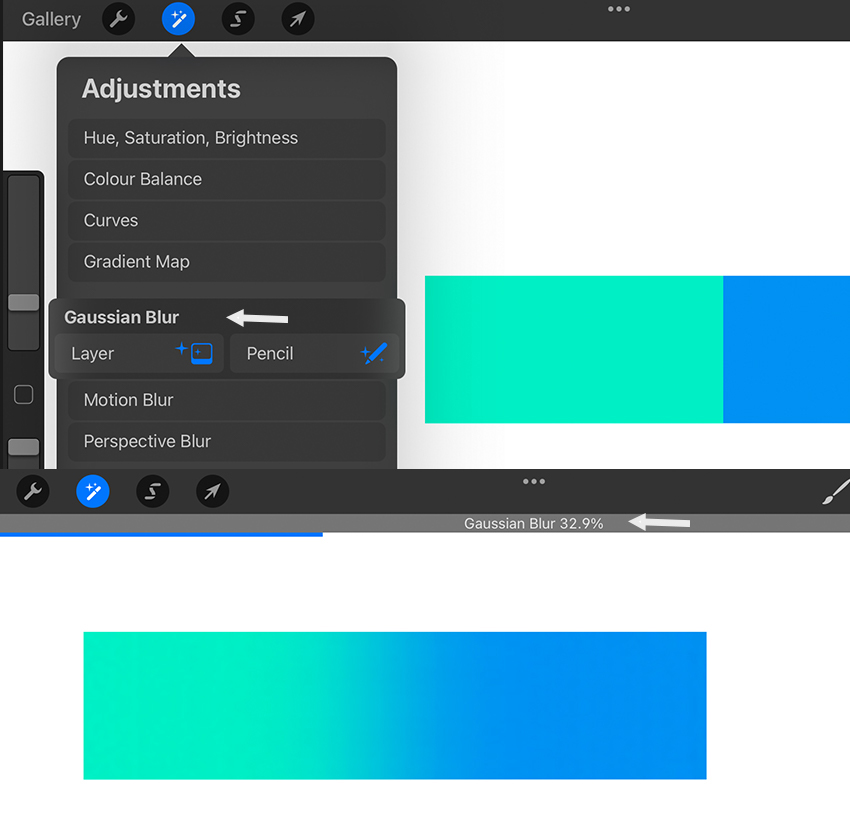
进入 "调整">"高斯模糊" ,你会发现可以选择模糊整个图层或只模糊你用铅笔画的地方。在你想要更多控制的地方,铅笔是一个更好的选择。这里我们将使用图层 选项。最初,它将被设置为0%,这基本上是没有模糊。向右和向左拖动你的铅笔或手指来增加或减少高斯模糊的数量。
如何使用Smudge混合工具在Procreate上混合颜色
晕染工具根据不透明度滑块的数值产生不同的效果。提高不透明度滑块来加强你的涂抹工具,或降低不透明度以获得更柔和的外观。这个工具最好用于混合艺术品,混合颜色,以及平滑笔触。在这里,颜色是无关紧要的,任何画笔都可以作为污点画笔使用。然而,有些污点刷会比其他刷子效果更好。这是一个很好的工具,可以混合小的细节或你的作品中的任何硬边缘。
点击晕染工具>AR晕染1 ,然后开始混合,并将像素推到周围。

如何在Procreate上使用混合笔刷进行混合
你可以在Procreate上使用默认的笔刷来混合颜色。请记住,不同的刷子会有不同的效果。有些笔刷会产生非常有趣的纹理过渡,而柔软的画笔会给你带来平滑的混合效果。

2.在Procreate中更好地进行混合的技巧
在我们使用上述混合技术进行创作之前,最好牢记这些方便的提示,使你的色彩混合尽可能顺利。
使用单色和类似的颜色
在Procreate上,互补色往往难以混合。当使用互补色的混合技术时,过渡往往变得浑浊。另一方面,单色,即以单一色调为基础,并利用其色调、音调和色相进行扩展,更容易混合。类比色,或在色轮上相邻的颜色在混合时,会有一个更平滑的过渡,并且彼此和谐。
坚持使用单层
在Procreate中进行混合时,一定要使用一个图层。你可以在不同的图层上创建你的部分设计,或者使用剪切蒙版,然后将其合并下来。将颜色放在一个图层上并进行混合会减少你的时间。
开启阿尔法锁
混合时打开阿尔法锁将确保你留在边界内。你可以屏蔽颜色,阿尔法锁住图层,然后使用任何一种混合技术自由混合。
使用选择工具
使用选择工具是我们调整艺术的任何部分的方法之一,我们需要精细的控制。如果你用有限的图层工作,那么你有可能会在一个图层上有很多颜色。在这种情况下,阿尔法锁可能就没有用了。使用选择工具,你可以立即选择你的作品的区域,然后轻松地混合。
保持轻盈的手感
在混合时使用轻柔的手会创造一个更平滑的过渡,并在中间创造额外的价值。确保你非常轻地握住苹果铅笔,使用较小的压力,因为我们正试图混合已经存在的颜色。使用重压会导致出现块状物。另外,我们可以使用低不透明度的画笔,混合这些数值,使其逐渐形成一个平滑的梯度,从最浅的数值到最深的数值。
改变画笔的大小
在Procreate中混合颜色时,要改变画笔的大小。根据风格和你的作品,我们可以用较小或较大的画笔来混合。作为一个经验法则,当你想要相当多的细节时,最好使用较小的画笔。在你想在较大的区域内实现平滑的渐变时,最好让你的混合画笔变大。
3.如何在Procreate中混合。演练
让我们在Procreate中使用到目前为止学到的提示和混合技巧来创作艺术品。
步骤1
进入Procreate > +,你会得到一个下拉菜单。点击顶部的自定义画布图标。

第2步
用这些设置创建一个自定义画布。
- 宽度:1700像素
- 高度:1000像素
- DPI:300
- 颜色配置文件:sRGB

第三步
在第1层,你可以用素描笔为你的作品画一个粗略的草图。
- 画笔。铅笔1

第4步
我们将在背景层和草图层之间创建一个新的层。选择一个光滑的画笔,用选择的深蓝色创建一个圆。
- 笔刷:墨水1
- 颜色。
#1c064f

步骤5
在背景层和草图层之间建立三个层。重命名这些图层。用我们在上一步中使用的相同画笔,我们将在Procreate中阻断颜色。
- 基层1的颜色。
#f693bd - 基层2的颜色。
#fe4485 - 3号底板颜色。
#322e94

第6步
创建一个新层,并将其夹在底层1上。确保你选择了一个浅黄色的颜色,用轻触的方式在顶部创造一个渐变效果。
- 画笔。纹理墨水9
- 颜色。
#feecb0

步骤7
将第6层向下合并到底层1。Alpha锁定底层1层。为了创造一个平滑的过渡,你可以使用上面解释的任何方法。对于这个作品,让我们用一个混合画笔,创造一个平滑的过渡。
- 画笔。混合画笔1

第八步
创建另一个图层,并将其夹在基地2上。我们将使用一个纹理笔刷和一个固体墨水笔刷来为作品带来兴趣。
- 画笔。纹理墨水1 和墨水2
- 颜色。
#df73c3 - 颜色。
#f8f1f0

第9步
再次,我们将创建另一个图层,这次是将其剪裁到底层3。添加细节,使作品更吸引人。
- 笔刷:墨水2
- 颜色。
#f9b4ab

第10步
转到背景层,阿尔法锁定它。选定画笔后,在上面铺上颜色。然后用高斯模糊法来创造一个平滑的混合效果。
- 画笔。纹理墨水9
- 颜色。
#47095b

步骤11
在圆形背景的顶部创建一个新层。在点状笔刷的帮助下,我们可以添加最后一组细节。
- 笔刷:墨水7
- 颜色:
#f9b4ab和#1c064f
 恭喜你,你现在已经完成了!
在这个Procreate混合教程中,你学会了如何在Procreate上混合。我们从混合技术开始,然后转向各种提示,以便更好地进行混合,最后,我们使用各种混合工具创作了艺术品。现在你知道如何在Procreate中混合了吧!

