环境搭建
安装jdk:
	安装jdk有两个文件夹:
		jdk文件夹
		    开发工具:
			     [JAVA_HOME]\jdk\bin
				    javac命令:可以编译.java文件为.class文件
					java命令:有java虚拟机(jvm)执行.class文件
					javadoc命令:生成java文档的
			java的源代码
				 [JAVA_HOME]\jdk\src.zip
				 公共的jre:java runtime environment java运行时环境
				  [JAVA_HOME]\jdk\jre
				     此jre目录包含:
					     jvm:java的虚拟机
						 lib:java 类库,非常重要的一个类库rt.jar
		jre文件夹:
			    [JAVA_HOME]\jre
				    此jre目录包含
					    jvm:java虚拟机
						lib:java类库, 非常重要的一个类库rt.jar
		建议使用jdk目录中的jre,不要使用外部的jre
把eclipse压缩包解压到自己想要解压的路径下即可压缩包下载地址
eclipse启动的时候会自动寻找jdk(jre)
	eclipse跟jdk绑定,自动绑定,eclipse启动必须需要jdk(jre(jvm))
		window-preferences--java--installed jres--add--浏览jre的目录
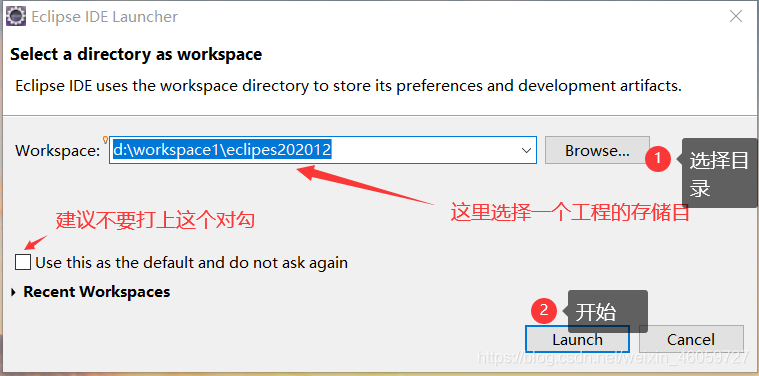
启动eclipse
eclipse ide工具的编码设置
window--preferences--general--workspace--text file encoding--UTF8 # eclipse跟tomcat绑定
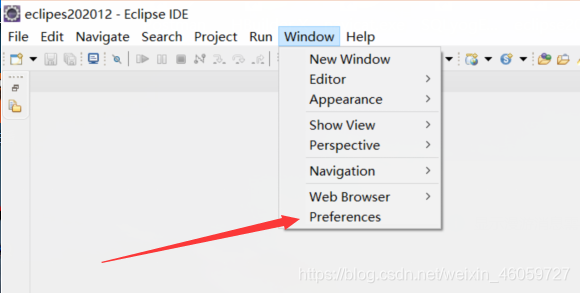
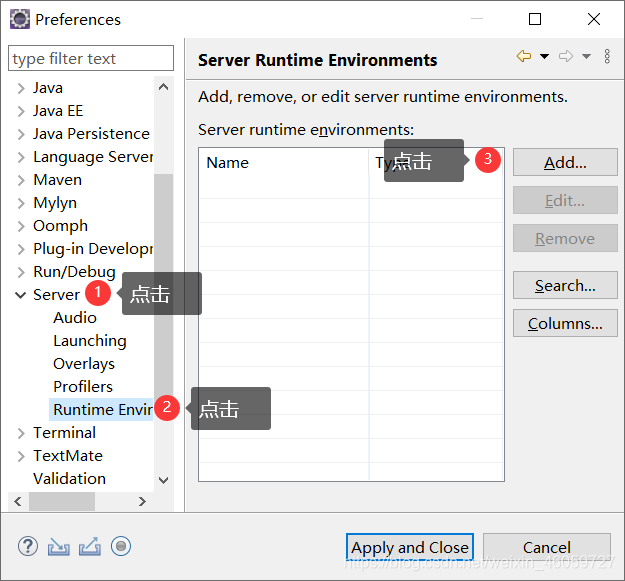
window--preferences(首选项)--server--runtime environments
--add--选择tomcat版本,打一个对勾--选择tomcat的实际路径(注意不要 带中和空格)--选择tomcat所使用的jre的版本--finish