Java环境搭建-JDK安装

205 阅读1分钟

JDK 安装

1、下载

进入Oracle官网,选择Products--Java

image-20220624003921761

选择Oracle JDK

image-20220624004101013

然后往下翻页面,找到Java8,选择X64下载

image-20220624004308480

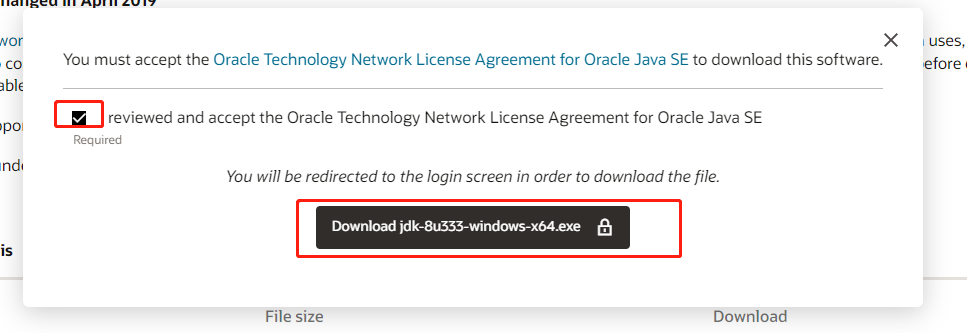
选择同意,

image-20220624004408704

需要登录Oracle账号,没有登录的话会跳转到登录界面,登录即可

image-20220624004541118

开始下载

image-20220624004631251

下载完成

image-20220624004804870

2、安装

双击打开安装包

image-20220624005702720

image-20220624005741717

修改安装路径,可以不修改,默认安装,记住安装在哪个文件夹即可

image-20220624005754593

image-20220624005820060

image-20220624005831435

image-20220624005848486

image-20220624005910093

安装过程中会弹出 JRE 的安装,可修改路径和JDK安装在同一个目录下,或者默认路径安装即可

image-20220624010817478

安装完成

image-20220624005919148

安装完成了,但是在cmd中输入javac,提示不是内部或外部命令,这是因为我们还没有配置环境变量

image-20220624005927694

2、配置环境变量

打开我的电脑-属性-高级系统设置-高级-环境变量

在系统环境变量下新建一个JAVA_HOME,值为你的jdk安装目录

image-20220624010956397

再新建一个CLASSPATH变量,值为.;%JAVA_HOME%\lib;%JAVA_HOME%\lib\tools.jar

image-20220624011429773

最后在path里分别添加:

%JAVA_HOME%\bin

%JAVA_HOME%\jre\bin

image-20220624011515531

再次在cmd中输入javac测试

image-20220624011648099

输出信息,表示环境变量配置成功