

AngularJS 1.0于2010年10月发布。在当时,它被认为是有史以来最具革命性和最受欢迎的网络框架之一。开发者们很喜欢它,并用它创建了许多应用程序。然而,作为JS框架领域的先驱,AngularJS有一些成长的烦恼和重大问题。团队又回到了绘图板上,发布了Angular 2的重大突破。它花了两年时间来开发,并影响了许多开发人员在此期间跳到其他框架上。
今天,在Angular 2发布五年后,我们只叫它 "Angular",其版本号的意义也大打折扣。对于一个现代JS网络框架来说,五年是一个漫长的生存和发展时间。如果你看一下Stack Overflow的问题数量,你会发现用户对React的纠结程度远远超过Angular。
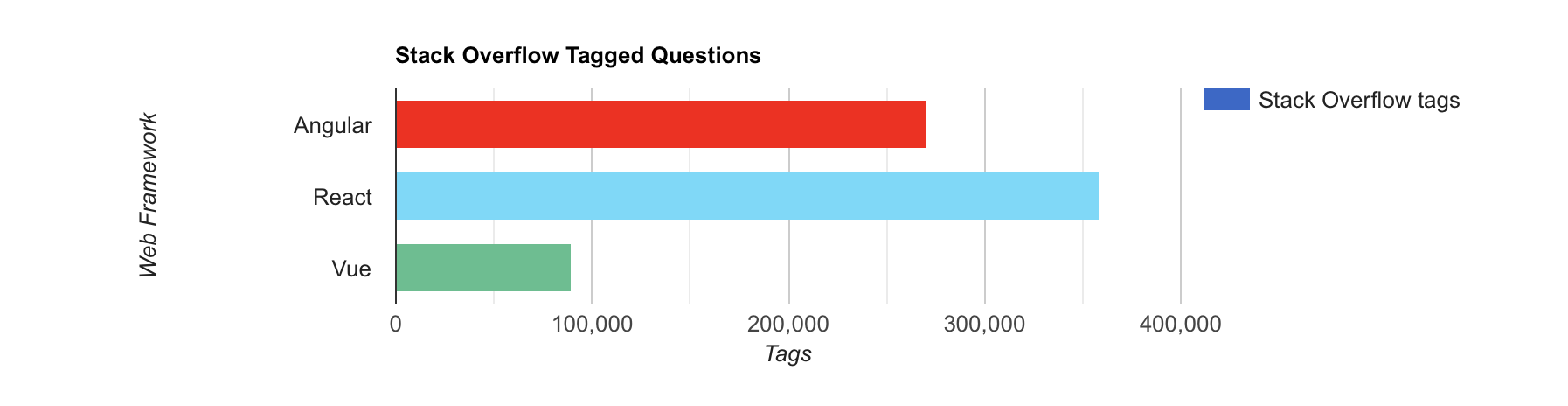
我开玩笑,我开玩笑。😅
我不认为Stack Overflow的标签表明开发者对框架有困难;我认为它们表明一个繁荣的社区。人们使用的技术越多,他们提交的问题就越多。
hotframeworks.com列出了一个结合GitHub星级和Stack Overflow标签的分数,并说前六名网络框架如下(在撰写本文时)。
- React
- ASP.NET MVC
- Angular
- Ruby on Rails
- AngularJS
- Vue.js
Angular在开发者中仍然非常流行。如果你今天正在开发一个Angular应用程序,你可能需要一种方法来验证你的用户。这就是OpenID Connect(OIDC)可以帮助你的地方。OIDC是OAuth 2.0之上的一个层,提供身份认证。
在本教程中,我将向你展示如何通过Auth0向一个新的Angular应用添加OIDC认证,只需几个步骤。
先决条件。
- 一个喜爱的文本编辑器或IDE。我推荐IntelliJ IDEA,但我知道许多JavaScript开发者更喜欢Visual Studio Code。
- Node.jsv14+和npm安装。
如果你想通过观看视频来了解情况,请看下面OktaDev YouTube频道的截屏。
创建一个Angular应用程序
首先,你需要创建一个新的Angular应用程序,并启用路由功能。在全球范围内安装Angular CLI,然后创建一个应用程序。
npm i -g @angular/cli@13
ng new auth0-demo --routing
你会被提示选择你喜欢的样式表格式。你所做的选择对这个例子并不重要,因为我们关注的是功能而不是更新视觉效果。
用OpenID连接添加认证
要用Auth0添加认证,你首先需要一个免费的Auth0账户。安装Auth0 CLI并运行auth0 login 来注册你的账户。然后,运行auth0 apps create 。使用名称 auth0-demo并指定一个你选择的描述。选择单页网络应用,并使用 http://localhost:4200/home作为回调URL。指定 http://localhost:4200其余的URL。我们在这里使用4200作为端口,因为那是本地Angular开发的默认端口。
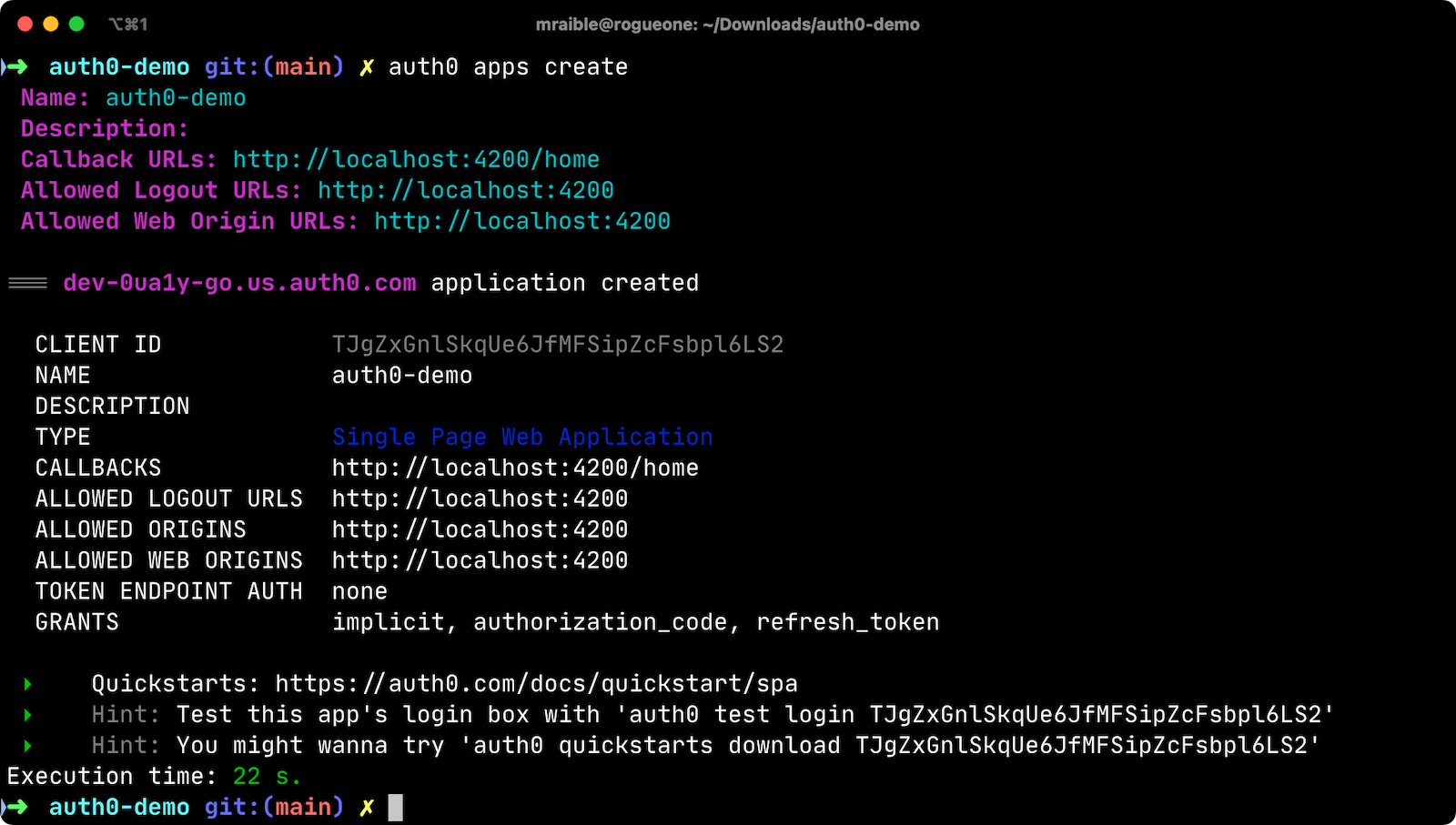
你也可以使用Auth0控制台来创建一个OIDC应用程序。
- 登录到Auth0,如果你没有账户,可以创建一个账户。转到应用程序>创建应用程序。
- 选择单页Web应用程序作为应用程序类型,然后点击创建。
- 点击Angular,然后点击设置标签。
- 添加
http://localhost:4200/home作为允许的回调URL和http://localhost:4200作为注销URL。 - 指定
http://localhost:4200作为允许的起源,并点击底部的保存更改。
一旦你有了一个新的Angular应用程序和Auth0 OIDC设置,你就可以使用OktaDev Schematics为你的Angular应用程序添加OAuth 2.0和OIDC支持。请确保在应用程序本身的文件夹中执行该命令 (auth0-demo)旁边的文件夹中执行这个命令。 package.json.
ng add @oktadev/schematics --auth0
Auth0 CLI会提示你提供发行人URL和客户ID,这些信息在Auth0中设置应用时已经显示。如果你使用CLI,它就会在客户ID的正上方显示发行者URL。
=== dev-0ua1y-go.us.auth0.com application created

  CLIENT ID            TJgZxGnlSkqUe6JfMFSipZcFsbpl6LS2
这个过程将为你执行以下步骤。
- 安装Auth0 Angular SDK。
- 添加
src/app/auth-routing.module.ts与你的OIDC配置和初始化逻辑。 - 配置一个
AuthHttpInterceptor,为出站请求添加一个带有访问令牌的Authorization头。 - 创建一个
HomeComponent,并将其配置为认证逻辑。 - 更新
AppComponent和HomeComponent的单元测试,模拟Auth0。
要查看它对你的文件所做的所有改动,请看GitHub上的这个拉动请求。如果你有兴趣了解更多关于Schematics的信息,我推荐你阅读我的《使用Angular Schematics来简化你的生活》教程。
测试你的Angular认证流程
在你的应用程序中运行ng serve ,你应该看到一个登录按钮在 http://localhost:4200/home.
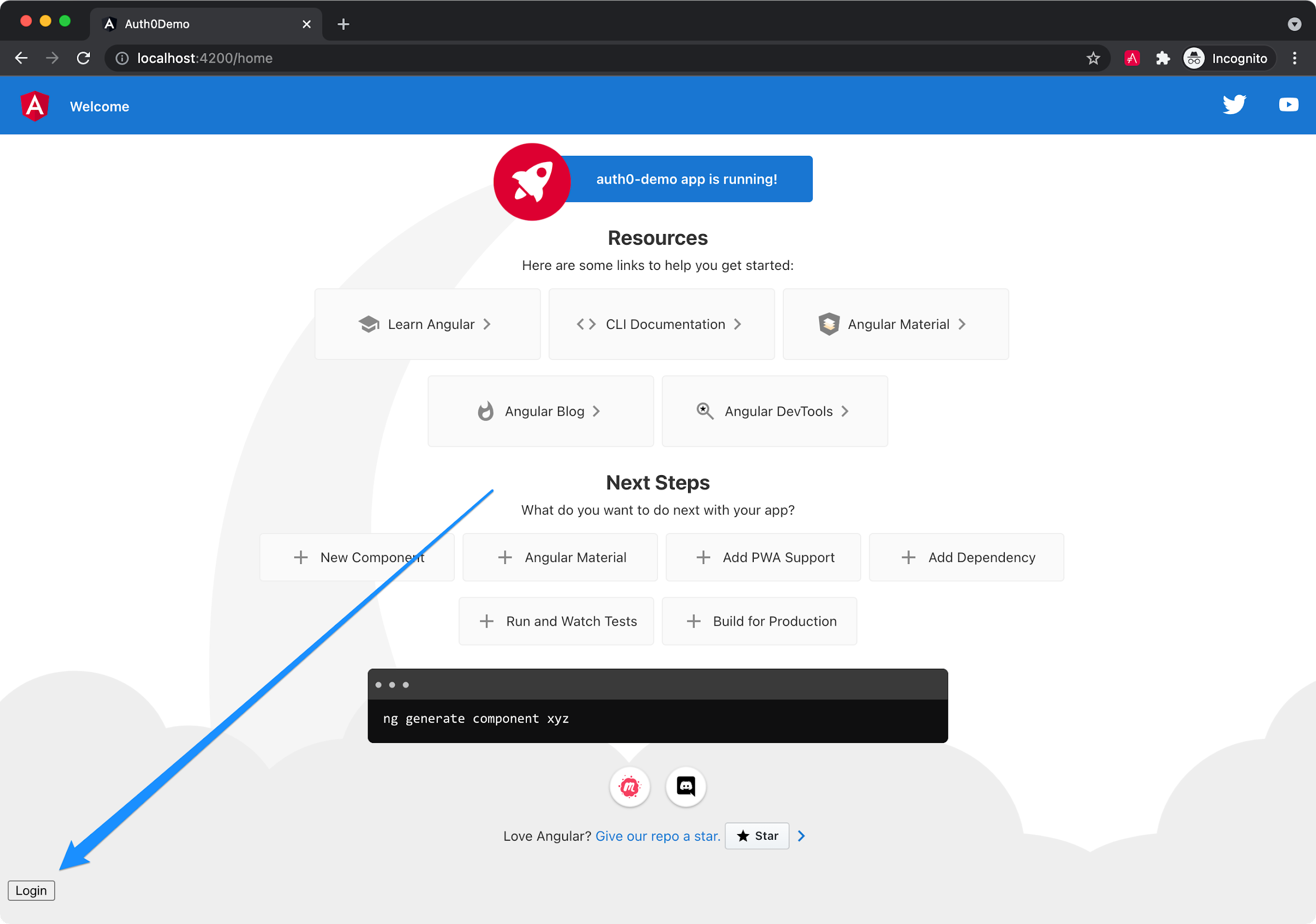
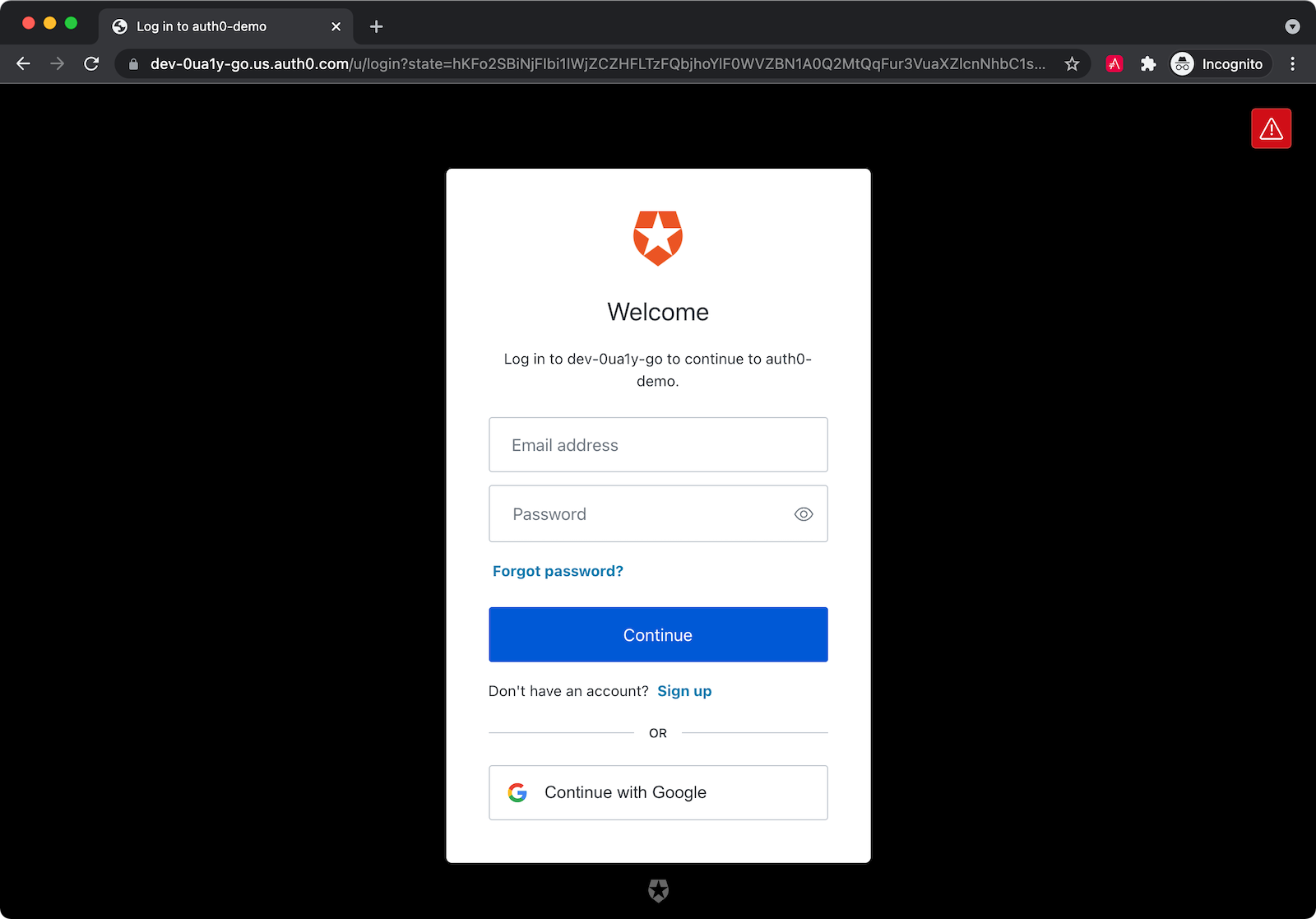
点击登录按钮,用你的Auth0应用程序的一个配置的用户登录。因为这只是一个演示,你可能还没有这样做--更有可能的是,你应该作为一个新用户注册。
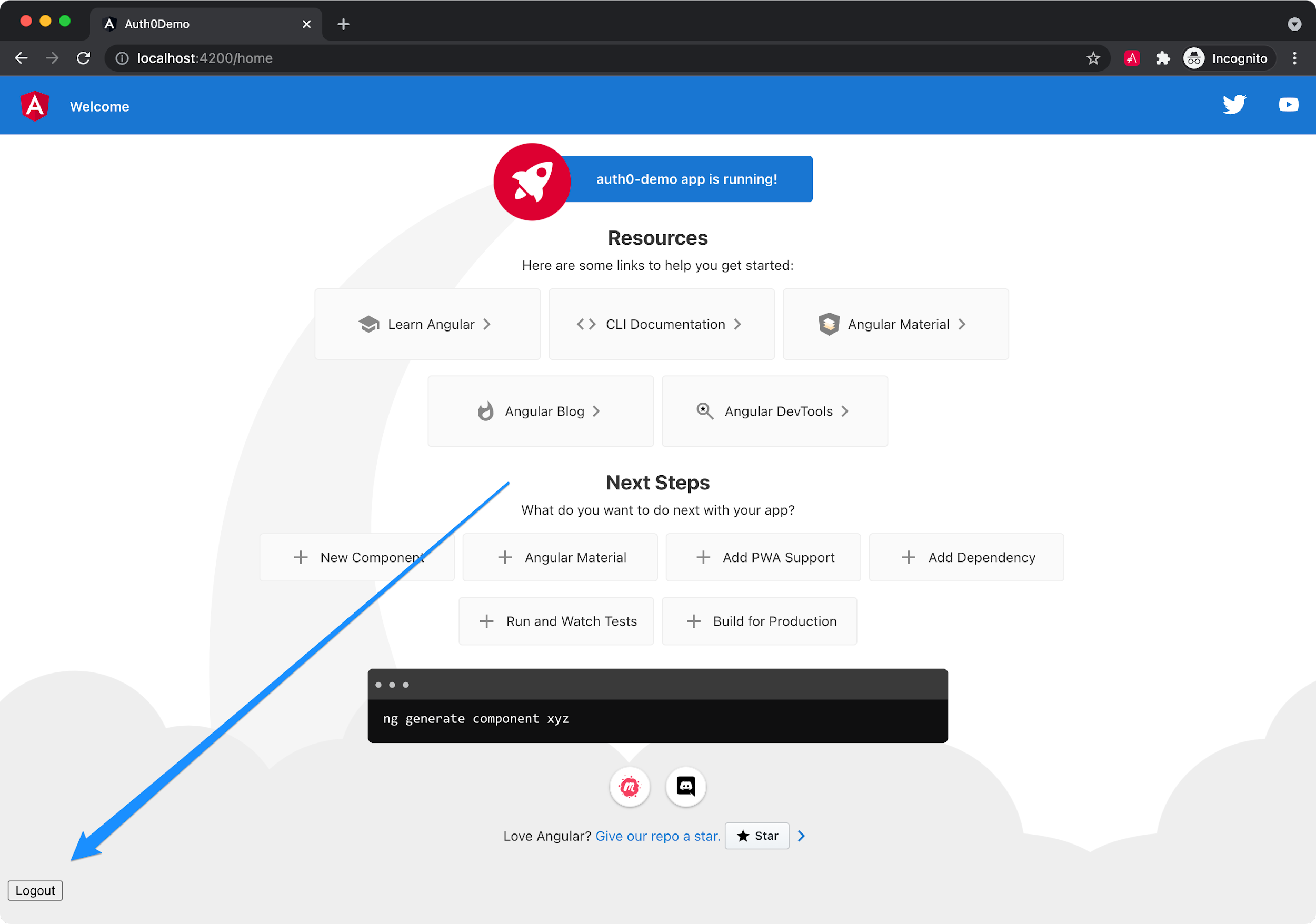
登录后,你会被重定向到你的应用程序,你会看到左下角显示一个注销按钮。
显示认证用户的名字
为了显示认证用户的名字,你可以在AuthService 实例上使用user$ 观察变量。
修改一下 src/app/home/home.component.html来向用户显示一个欢迎信息。
<div>
  <button *ngIf="(auth.isAuthenticated$ | async) === false" (click)="login()" id="login">Login</button>
  <div *ngIf="auth.user$ | async as user">
    <h2>Welcome, {{user?.name}}!</h2>
  </div>
  <button *ngIf="auth.isAuthenticated$ | async" (click)="logout()" id="logout">Logout</button>
</div>
刷新你的应用程序,你应该看到显示你的名字。
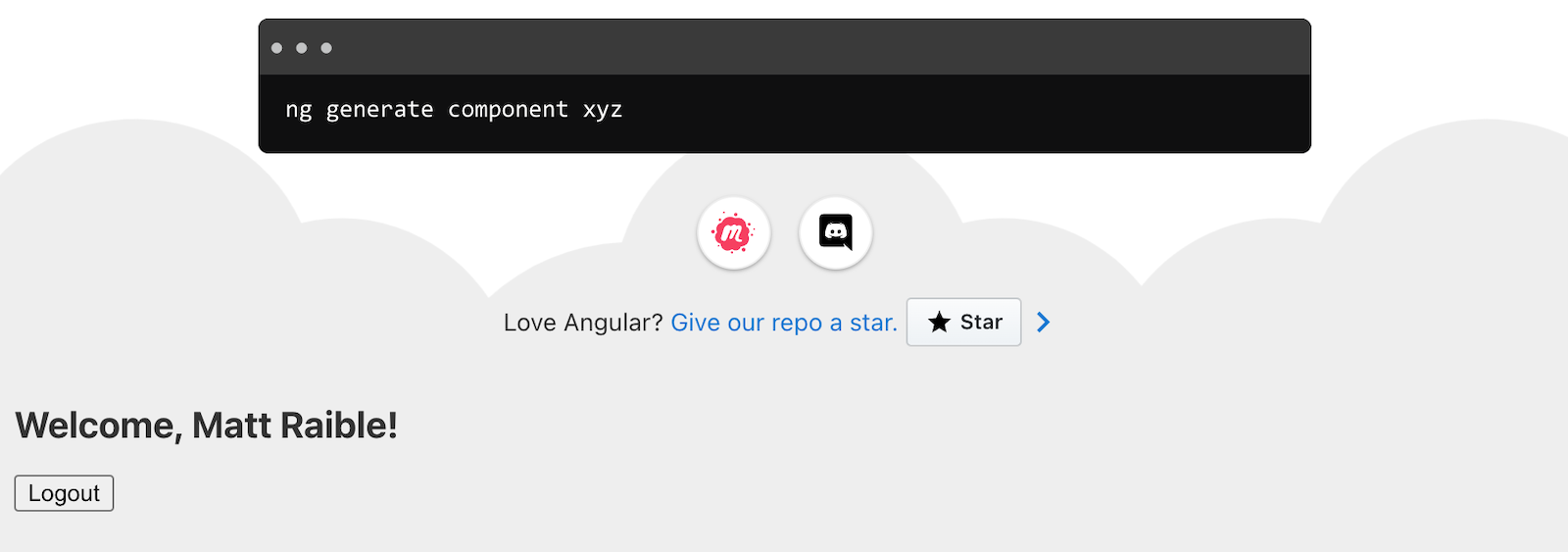
如果一切顺利的话--恭喜你!
了解更多关于Angular和OpenID Connect的信息
我希望你喜欢这个关于在Angular应用程序中使用Auth0和OIDC进行认证的快速教程。如果你正在寻找一个更详细的分步教程,请阅读《使用Auth0进行Angular用户认证的完整指南》。
你可以在GitHub的@oktadev/auth0-angular-example仓库中找到这个例子的源代码。
要了解更多关于Angular和OIDC的信息,请查看下面的博文。

