持续创作,加速成长!这是我参与「掘金日新计划 · 6 月更文挑战」的第22天,点击查看活动详情
Docker项目部署(前端)
采用nginx挂载部署
①windows下测试Nginx挂载
!!!!!有经验的可以直接从第二步开始
首先我们下载一个nginx,下载地址:nginx.org/en/download…
直接启动nginx后输入localhost,即可访问html目录下的默认页面:
把默认的html文件删掉
本地部署测试
先来配置一下后端的调用路径,因为现在部署在本地localhost,所以在axios.js中,我们配置好链接,因为等下后端部署也是本机,所以我这里直接这样配置就好了,如下:
- src\axios.js:
axios.defaults.baseURL = "http://localhost:8081"
- vueblog-vue/vue.config.js
module.exports = {
publicPath: '/'
}
设置完毕之后,我们执行打包命令:
# 打包命令
npm run build
前端打包成dist,然后解压在nginx文件夹下的html,换成前端dist解压出来的内容
再次访问http://localhost即可,就变成前端首页了
防止网站刷新404,修改nginx.conf的内容,原因下文会解释
添加内容
try_files $uri $uri/ /index.html last;
②使用docker拉取Nginx镜像
docker pull nginx
③配置前端工程信息
本地部署测试
先来配置一下后端的调用路径,因为现在部署在本地localhost,所以在axios.js中,我们配置好链接,因为等下后端部署也是本机,所以我这里直接这样配置就好了,如下:
- src\axios.js:
axios.defaults.baseURL = "http://localhost:8088"
上面配置的就是前端访问后端接口的服务。 然后前端部署还需要考虑一个问题:打包之后项目资源引用路径,比如我们打包后链接是否需要带项目名称等。按照Vue官方的部署说明,我们添加一个vue.config.js文件,
- vueblog-vue/vue.config.js
module.exports = {
publicPath: '/'
}
服务器部署测试
先来配置一下后端的调用路径,因为现在部署在服务器,所以在axios.js中,我们配置好链接,因为等下后端部署也是服务器,所以我这里直接这样配置就好了,如下:
- src\axios.js:
axios.defaults.baseURL = "http://xxx.xxx.xxx.xxx:8088"
上面配置的就是前端访问后端接口的服务。 然后前端部署还需要考虑一个问题:打包之后项目资源引用路径,比如我们打包后链接是否需要带项目名称等。按照Vue官方的部署说明,我们添加一个vue.config.js文件
- vueblog-vue/vue.config.js
module.exports = {
publicPath: '/'
}
当然了,publicPath默认其实是空的,也就是publicPath: ‘’,两个效果貌似其实是一样的,哈哈哈,我只是提醒一下有这回事而已,嘿嘿。
④打包前端工程获取到dist文件
设置完毕之后,我们执行打包命令:
# 打包命令
npm run build
⑤上传服务器
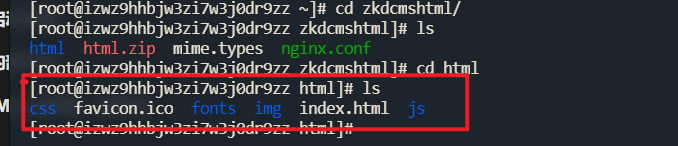
在特定文件路径解压(后期启动Nginx做前端镜像需要挂载该目录下的文件)
unzip html.zip
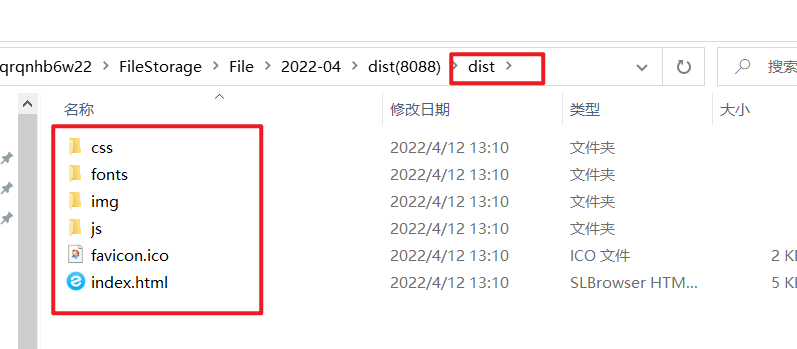
工程目录和windows下解压的没差别
Linux:
Windows:
⑥挂载前端进Nginx
方式一:只挂载前端进容器的html页面创建并启动Nginx前端镜像
docker run -d -p 8989:80 -v /root/zkdcmshtml/html:/usr/share/nginx/html nginx
解释:
- -p 是为了做端口映射,Nginx都是开放80口的,现在是把容器的8989口映射成80口
- -v 是为了把宿主机(也就是云服务器)下的
/root/zkdcmshtml/html(上面有提到)目录下的文件挂载进容器内部的/usr/share/nginx/html,这样前端就挂载进Nginx下了
此时进入容器内部,查看/usr/share/nginx/html下的文件内容会发现就跟/root/zkdcmshtml/html一样了
这样部署前端会出现的问题: 部署Nginx后,刷新页面变成404
刷新之后nginx就找不到路由了,这是为啥,得和你们科普一下,vue项目的入口是index.html文件,nginx路由的时候都必须要先经过这个文件,所以我们得给nginx定义一下规则,让它匹配不到资源路径的时候,先去读取index.html,然后再路由。所以我们配置一下nginx.conf文件。具体操作就是找到location / ,添加上一行代码try_files uri/ /index.html last;如下:
nginx-1.18.0/conf/nginx.conf
location / {
  root   html;
  try_files $uri $uri/ /index.html last;
  index  index.html index.htm;
}
这一行代码是什么意思呢?
try_files的语法规则: 格式1:try_files file … uri,表示按指定的file顺序查找存在的文件,并使用第一个找到的文件进行请求处理,last表示匹配不到就内部直接匹配最后一个。
重启nginx之后,链接再刷新都正常啦。但是没有数据,所以我们去部署一下后端。windows环境nginx的重启我一般都是打开任务管理器直接干掉nginx进程,然后再重新双击的~~
方式二
方式二:挂载配置文件,并且挂载html页面创建并启动Nginx前端镜像(推荐)
上传刚刚修改好的nginx.conf文件上传服务器特定文件夹(这里选在/root/zkdcmshtml文件夹下)
注意点:
-
上传前检查文件的编码格式
-
检查
nginx.conf的http下是否有include别的配置文件(以上图做参照),需要多上传一份mime.types文件与nginx.conf在同一个文件下上传Linux目录:
创建并启动Nginx容器
docker run -d -p 8989:80 --name app_nginx5.22 -v /root/zkdcmshtml:/etc/nginx -v /root/zkdcmshtml/html:/usr/share/nginx/html nginx
2022.5.12 配置文件挂载nginx出问题,怀疑要挂载到/etc/nginx/conf.int文件夹 ✖
配置文件应该和网页文件在同一个文件夹当中,不然会出现镜像启动不成功的问题,以及刷新404的问题
解释:
-
-p 是为了做端口映射,Nginx都是开放80口的,现在是把容器的8989口映射成80口
-
第一个
-v是为了把宿主机下的/root/zkdcmshtml下的配置文件挂载进nginx容器内部的/etc/nginx文件夹 -
第二个
-v是为了把宿主机(也就是云服务器)下的/root/zkdcmshtml/html(7h上面有提到)目录下的文件挂载进容器内部的/usr/share/nginx/html,这样前端就挂载进Nginx下了可以看到,要挂载的配置文件和html文件是在同一个文件夹的目录下的,甚至其实只需要挂载配置文件即可,似乎对于html的文件会自动根据挂载的配置文件配对上
查看容器内部的/etc/nginx文件夹内容,会发现跟/root/zkdcmshtml/html一样的
主要是nginx.conf和mime.type两份配置文件
注意:
若没有上传mime.type文件并且nginx.conf文件中石油include这份文件的,挂载创建启动容器会报错(补上即可)
nginx: [emerg] open() "/etc/nginx/mime.types" failed (2: No such file or directory) in /etc/nginx/nginx.conf:18
⑦查看挂载结果
访问网站,输入xxx.xxx.xxx.xxx:8989即可
\