

在这篇文章中,你将学习Vue.js的基本原理。尽管本文使用的是Vue 3,但这些基础知识也适用于旧的Vue版本。
我们将介绍如何:
- 用Vue CLI创建一个Vue应用程序
- 渲染列表
- 使用条件渲染
- 使用动态CSS
- 处理用户输入和事件
- 使用方法和计算属性
- 使用HTML属性绑定
我们将从使用CLI创建一个骨架应用程序开始。
用Vue CLI创建应用程序
Vue的命令行界面允许我们从头开始创建和配置新的Vue项目。也就是说,CLI不需要我们自己添加包和配置,而是为我们做这些。
让我们来安装Vue命令行接口。
安装Vue CLI
本教程假设你的机器上没有安装Vue CLI。要安装它,请运行以下命令:
npm i -g @vue/cli
另外,你也可以用Yarn来安装它,方法如下:
yarn global add @vue/cli
一旦你运行了上述任何一条命令,安装就开始了,这需要几秒钟或几分钟的时间。一旦安装完成,你就可以用下面的命令创建项目:
vue create your-project-name
vue create 命令
一旦我们运行了vue create 命令,我们会被提示一些问题。这些问题的目的是为了配置项目以满足我们的需要:
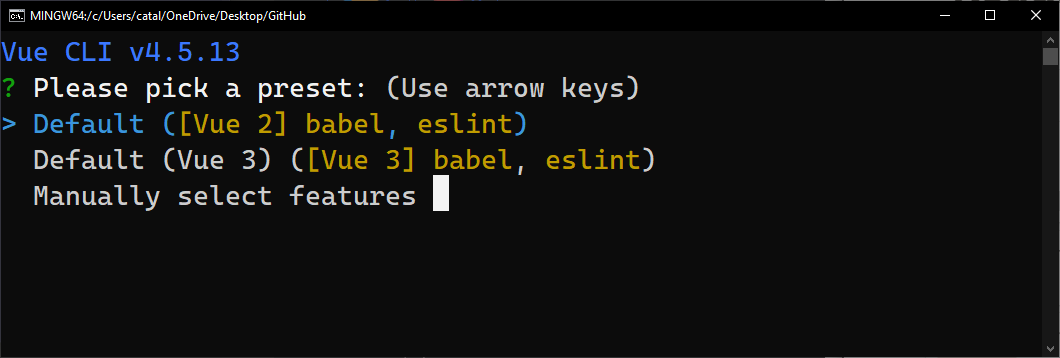
上面的图1显示了我们运行vue create your-project-name 时得到的欢迎屏幕。然后我们要在三个不同的选项中进行选择:
- 创建一个默认的Vue 2项目
- 创建一个默认的Vue 3项目
- 手动选择功能
前两个选项将为我们安装一个默认的Vue项目。然而,我们并不想要一个默认的项目。在本教程中,我们将为我们的项目手动选择功能。一旦我们选择了第三个选项,我们就会得到一系列的问题。
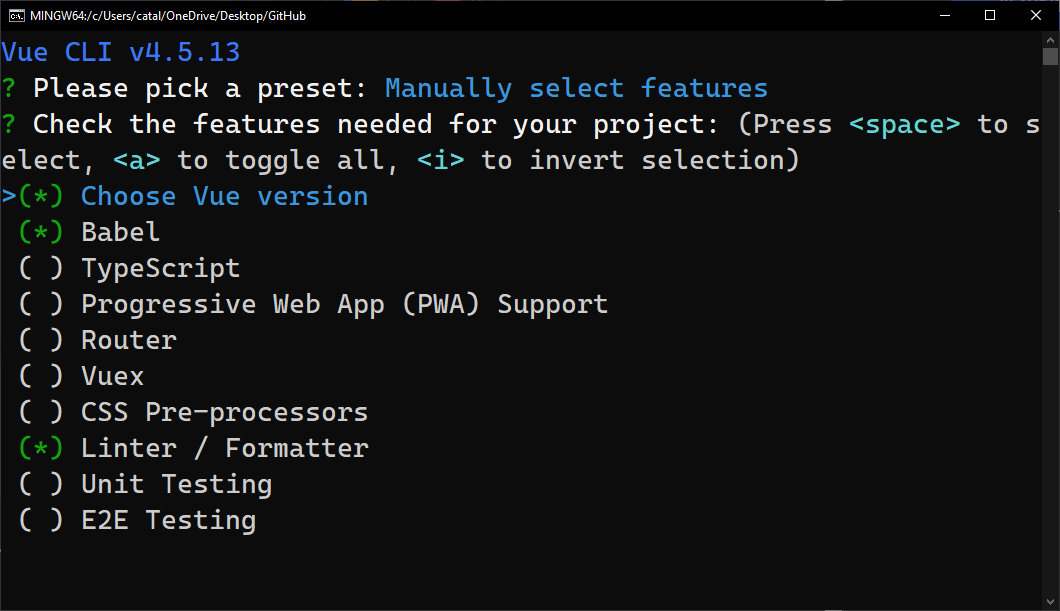
上图2说明了我们选择第三个选项--手动选择功能时看到的情况。我们可以选择我们项目中需要的功能,例如:
- 为我们的项目添加单元和E2E测试
- 为项目选择一个linter/formatter
- 添加选项,如Vuex、TypeScript、Router等。
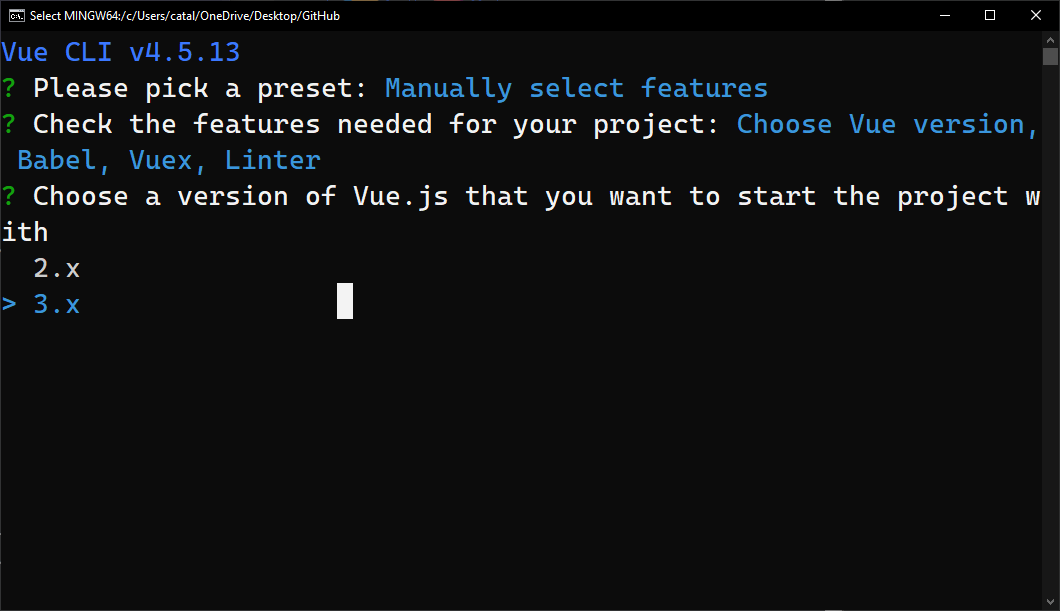
之后,我们会被提示为我们的项目选择一个Vue版本。对于本教程,我建议选择Vue 3,如下图所示:
最后,我们需要根据第一步选择的功能来回答更多的问题,如前面图2所示。
在进一步讨论之前,我想确保我们在同一个页面上:
- 在你的终端中运行
vue create vue3-fundamentals。 - 选择 "手动选择特征"。
- 取消所有的功能,除了Babel。对于本教程,我们不需要任何额外的功能。
- 选择Vue版本3。
- 当它问你把Babel的配置放在哪里时,选择 "在专门的配置文件中",以此类推。
- 不要为将来的项目保存预设。
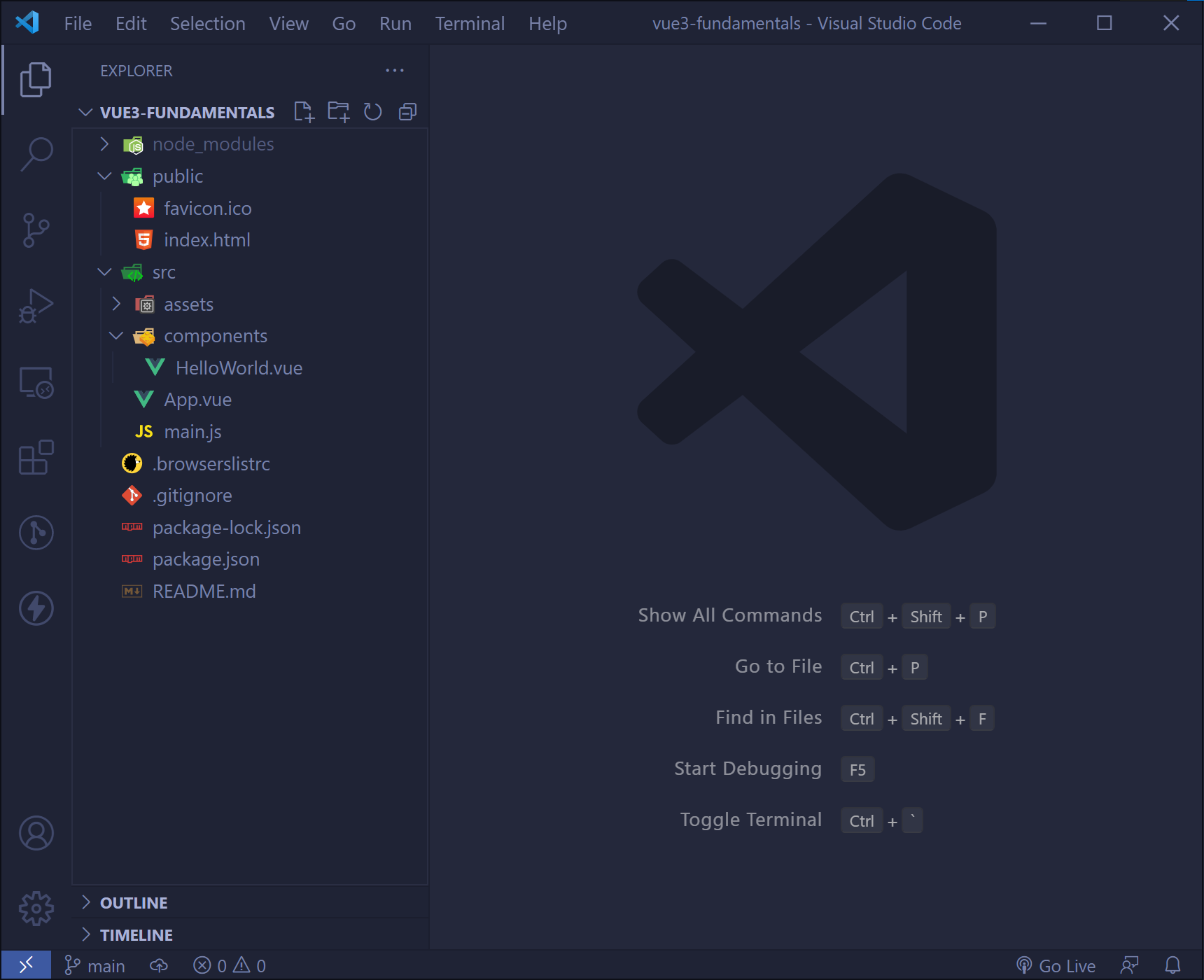
按照上述步骤操作后,项目结构应该如下图4的样子:
项目的配置就这样了!现在我们准备好工作,学习Vue了!
如果你想看关于CLI的更全面的文章,请查看这篇Vue CLI文章。
准备应用程序
有一些东西我们在应用程序中是不需要的。首先,去src >components ,删除HelloWorld.vue 组件。
现在进入App.vue 文件,从该文件中删除所有对HelloWorld 的引用。同时,删除带有Vue标志的图片。最后,修改export default {} 的代码块。
请看下面的App.vue 的完整代码:
<template>
  <h1>{{ title }}</h1>
</template>

<script>
export default {
  data() {
    return {
      title: 'My To Do App'
    }
  }
}
</script>
设置一个title 属性并在模板中显示。
列表渲染
我们要讲的第一个概念是如何在Vue应用程序中渲染列表。然而,在这之前,我们需要一个列表。
打开文件App.vue ,添加以下数组:
<script>
export default {
  data() {
    return {
      title: 'My To Do App',
      tasks: [
        { id: 1, name: 'Learn Vue JS', finished: false },
        { id: 2, name: 'Build a Vue application', finished: false },
        { id: 3, name: 'Write an article about Vue JS', finished: false }
      ]
    }
  }
}
</script>
在上面的代码片段中,我们添加了一个对象的数组。每个对象代表一个单独的任务,每个任务包含以下内容:
- 一个ID:我们可以通过其独特的ID来识别每个任务
- 一个名称:它描述了该任务的内容
- 完成字段:它代表这个人是否完成了任务
下一步是对数组进行循环,并在页面上进行渲染。在Vue中,我们可以用v-for 指令在列表上循环。v-for 指令的形式是:task in tasks ,其中每个task 代表数组中的一个单独的项目,而tasks 代表数组。
我们可以在下面的代码片断中看到v-for 指令的作用:
<ul>
    <li v-for="task in tasks" :key="task.id">
      {{task.id}}. {{ task.name }}
    </li>
</ul>
我们可以使用Mustache符号渲染每个item 或task 。我们通过使用那些双大括号来使用Mustache符号。
目前,它只显示任务的ID和名称。但我们也可以显示它是否完成,如下所示。
{{ task.id }}. {{ task.name }} - {{ task.finished}}
然而,我们将在本教程的后面使用该字段作其他用途。如果我们保存代码并运行该应用程序,我们应该看到如下内容。
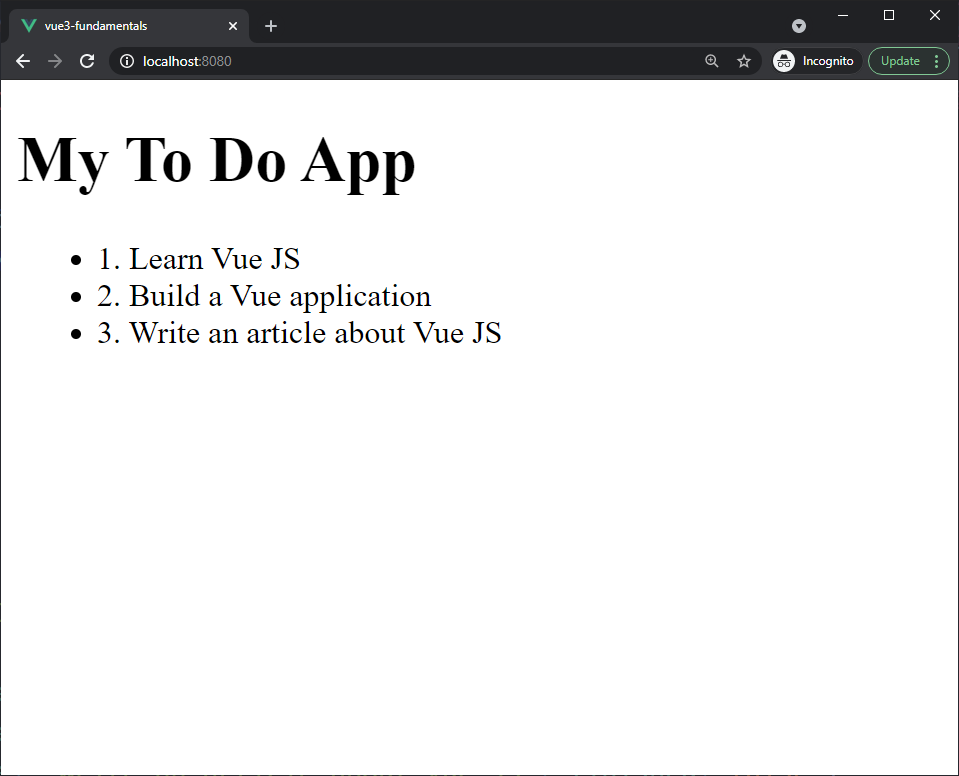
你可以看到任务在页面上被呈现出来,每个任务都有一个ID和一个名字。
唯一的键
你可能已经注意到下面这段代码了:
:key="task.id"
建议我们在循环浏览列表时使用:key 属性。原因是这样,每个DOM元素都有一个唯一的键。因此,Vue可以跟踪每个节点的身份,以重复使用和重新排序现有的元素。因此,它也提高了应用程序的性能。
通常情况下,我们使用项目的ID作为:key 属性,就像上面的例子。
查看这个gist,看看App.vue 文件到现在应该是什么样子。
条件性渲染
在某些情况下,我们想根据一个特定的条件在页面上显示一些东西。因此,我们可以使用v-if 指令,根据一个条件来渲染一段代码。
只有当所提供的表达式返回一个真实的值时,该代码块才会被渲染。例如,在我们在本教程中构建的应用程序中,我们可能希望在完成一项任务后显示一个删除任务按钮。这样,我们就可以在完成一个任务后删除它了。
让我们来添加删除任务的按钮。转到App.vue 文件,在无序列表中添加以下代码:
<ul>
    <li v-for="task in tasks" :key="task.id">
        {{ task.id }}. {{ task.name }}

        <div v-if="task.finished">
            <button>Delete task</button>
        </div>
    </li>
</ul>
你可以看到新的div ,其中有v-if 指令。它的目的是检查任务是否已经完成。如果任务完成了,它显示删除按钮。如果任务没有完成,该按钮就会被隐藏。
去把task 数组中的任何任务的finished 字段改为true。之后,刷新应用程序,我们应该看到删除按钮。
如果你遵循所有的步骤,这就是你应该看到的。
[caption id="attachment_185492" align="alignnone" width="973"] 图6:Vue条件渲染[/caption]
当我们想根据一个条件来渲染一些东西时,v-if 指令是很方便的。
在继续之前,重要的是要注意,我们也可以使用v-else-if 和v-else 。例如,我们可以有与此类似的东西。
<ul>
    <li v-for="task in tasks" :key="task.id">
        {{ task.id }}. {{ task.name }}

        <div v-if="task.finished">
            <button>Delete task</button>
        </div>
        <div v-else-if="task.edit">
            <button>Edit task</button>
        </div>
        <div v-else>
            <p>No button</>
        </div>
    </li>
</ul>
你可以看到条件渲染是多么强大。然而,在本教程中,我们只使用v-if 。
查看这个gist,看看App.vue 文件到这里应该是什么样子。
处理用户输入
下一步是处理用户的输入。首先,到App.vue 文件中,在应用程序的标题下添加以下HTML代码。
<h2>Add a new task</h2>

<div>
   <input type="text"
     v-model="newTask"
     placeholder="Add a new task"
   >
</div>

<div v-if="newTask.length > 0">
   <h3>New task preview</h3>
   <p>{{ newTask }}</p>
</div>
在上面的代码片段中,我们添加了一个文本输入,允许用户添加新任务。另外,你会注意到v-model 指令。v-model 指令使我们能够在输入字段和应用程序状态之间建立双向绑定。(你可以在 "理解Vue 3的新反应性系统"中了解更多关于v-model )。
在我们试用代码之前,在Vue实例中添加newTask 字段,如下所示。
return {
      title: 'My To Do App',
      newTask: '',
      tasks: [
        { id: 1, name: 'Learn Vue JS', finished: false },
        { id: 2, name: 'Build a Vue application', finished: false },
        { id: 3, name: 'Write an article about Vue JS', finished: false }
      ]
    }
如果我们运行应用程序并在输入框中输入任何东西,我们就会看到文本出现在输入框下。
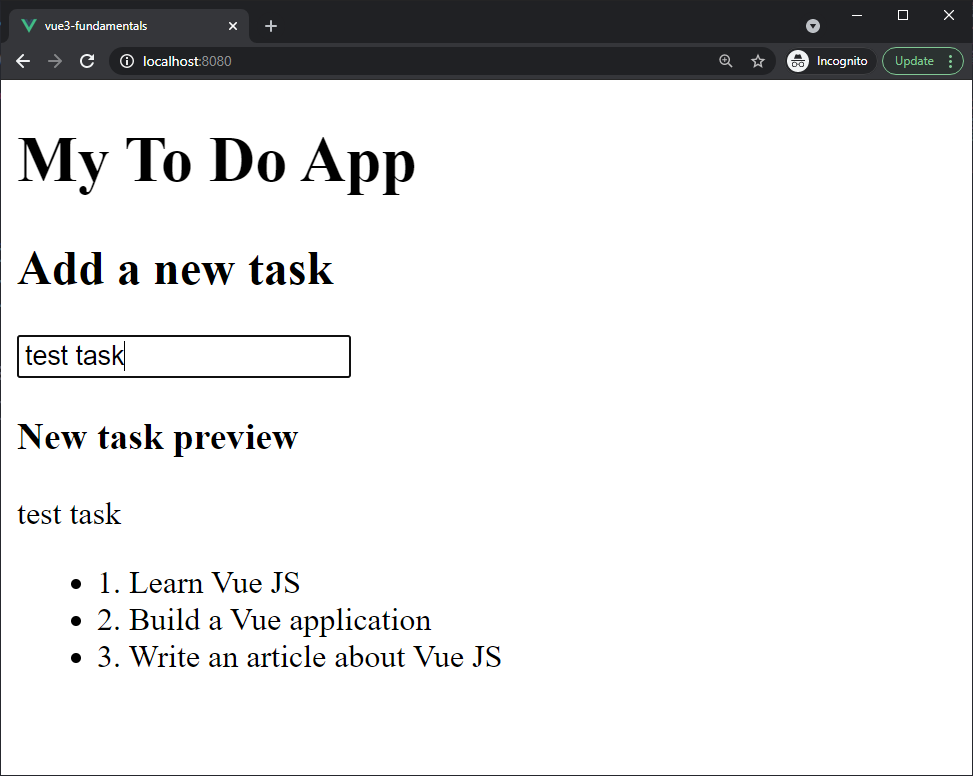 在上面的代码中,我们在HTML代码中添加了
<p>{{ newTask }}</p> ,它代表 "newTask "字段。因此,每当我们在输入框中添加任何东西时,它就会被更新并呈现在页面上。它出现在输入字段下面。

