

如何在Python中使用VS Code和虚拟环境
一个关于如何在VS Code中使用Python虚拟环境的操作实例
[

](jorgepit-14189.medium.com/?source=pos…)
- 3分钟阅读
VS Code上的图片
我们已经提供了关于如何使用conda环境的例子。在这篇文章中,我们将为你提供一个关于如何使用VS Code和虚拟环境的实例。
为什么使用虚拟环境工作
当我们在一个数据科学项目上工作时,其中可能包括Flask API,最好是能完全控制项目中使用的库。此外,只用必要的库来工作会更有效率。这是因为在虚拟环境下,项目是可复制的,我们只需要安装requirements.txt 。最后,当你使用虚拟环境工作时,弄乱你其他项目的风险较小。
创建一个项目环境
在这个例子中,我们把我们的项目称为 "venv_example",并且我们创建了一个同名的文件夹。在这个文件夹中,我们可以通过运行以下命令创建一个名为 "myvenv"的虚拟环境。

# Linuxsudo apt-get install python3-venv # If neededpython3 -m venv myvenv
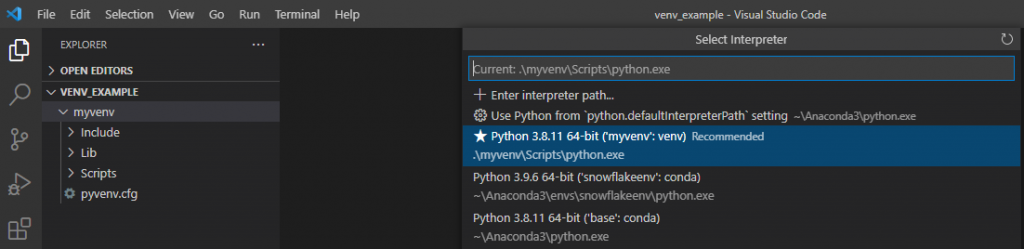
然后,我们可以在VS代码中使用文件>打开文件夹命令打开 "venv_example"文件夹。然后在VS Code中,打开命令调色板**(查看**>命令调色板或(Ctrl+Shift+P))。然后,选择Python。选择解释器命令,然后选择我们创建的环境 "myenv"。


然后运行 终端。创建新的终端(Ctrl+Shift+`)),这将打开一个新的Python终端,并同时激活虚拟环境。
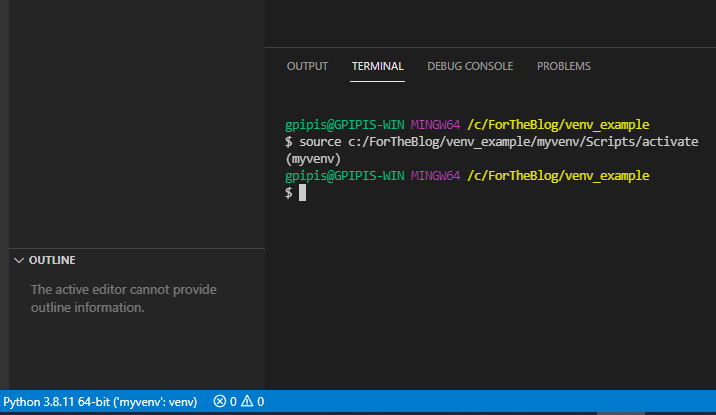
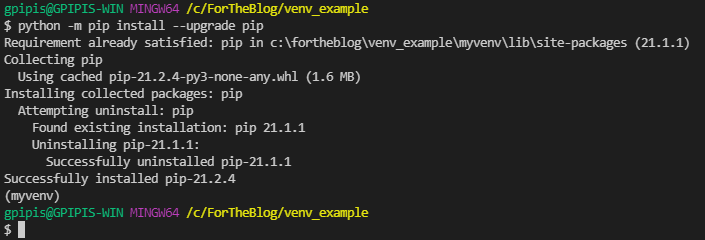
确认选择了那个新环境(提示:看VS代码底部的蓝色状态栏),然后更新虚拟环境中的pip 。
python -m pip install --upgrade pip

最后,我们来安装pandas 和flask 库。
python -m pip install flaskpython -m pip install pandas
创建一个requirement.txt文件
使用pip freeze 命令,我们可以根据我们在虚拟环境中安装的库,生成requirement.txt 文件。
在激活的虚拟环境的终端,我们可以运行。
pip freeze > requirements.txt
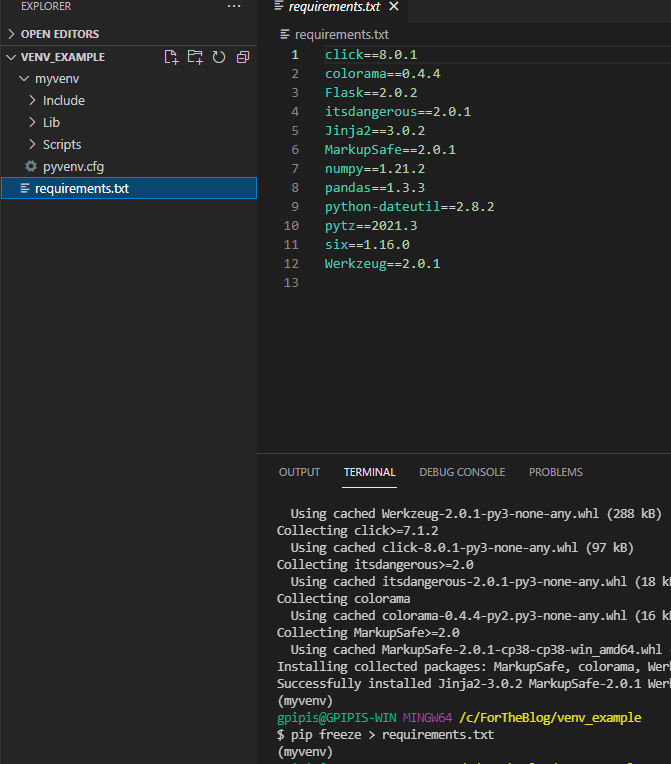
我们可以看到,在我们的文件夹中,有requirements.txt 文件以及myenv 文件夹。现在,任何人都可以通过运行pip install -r requirements.txt 命令重新安装软件包来创建同样的环境。
另一种激活环境的方法是通过运行source myvenv/bin/activate (Linux/MacOS)或myvenv\Scripts\Activate.ps1 (Windows)。
如何删除环境
如果你想删除环境,你可以简单地运行。
rm -rf myvenv
原文发表于《预测黑客》。

